¡Hola!, ¿En qué podemos ayudarte?
¿Como genero un remito?
📦 ¿Qué es un Remito y para que se utiliza?
Es un documento que se utiliza para registrar y verificar la entrega de productos. Se utiliza principalmente en el contexto de ventas o distribución, y su función es notificar que un pedido ha sido entregado o enviado al cliente.
En el sistema los remitos pueden generarse desde esta sección o también cuando se genera una Nota de Venta. Una vez emitido el remito queda disponible para poder asociarse a una nota de venta.
📝 ¿Cómo generar un Remito?
Para generar un Remito en el sistema, seguí estos pasos:
🧩 1. Acceder a la sección de remitos
-
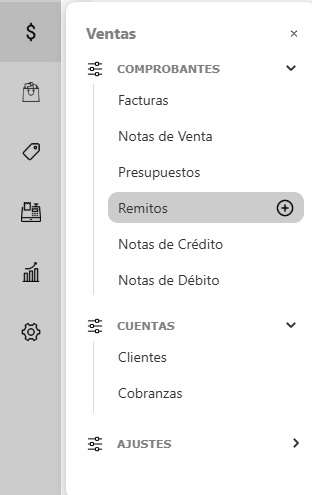
En el panel lateral izquierdo, dentro del módulo Ventas, hacé clic en Comprobantes.
-
Seleccioná el botón "+" al lado de remitos para crear un nuevo comprobante
🧾 2. Completar los Datos del Comprobante
-
Cliente
-
Fecha de Emisión
-
Vendedor

Los campos obligatorios están marcados con una línea roja. Además, podés crear nuevos clientes y otros datos rápidamente con el botón "+".
🛒 3. Agregar artículos al Carrito de Compras
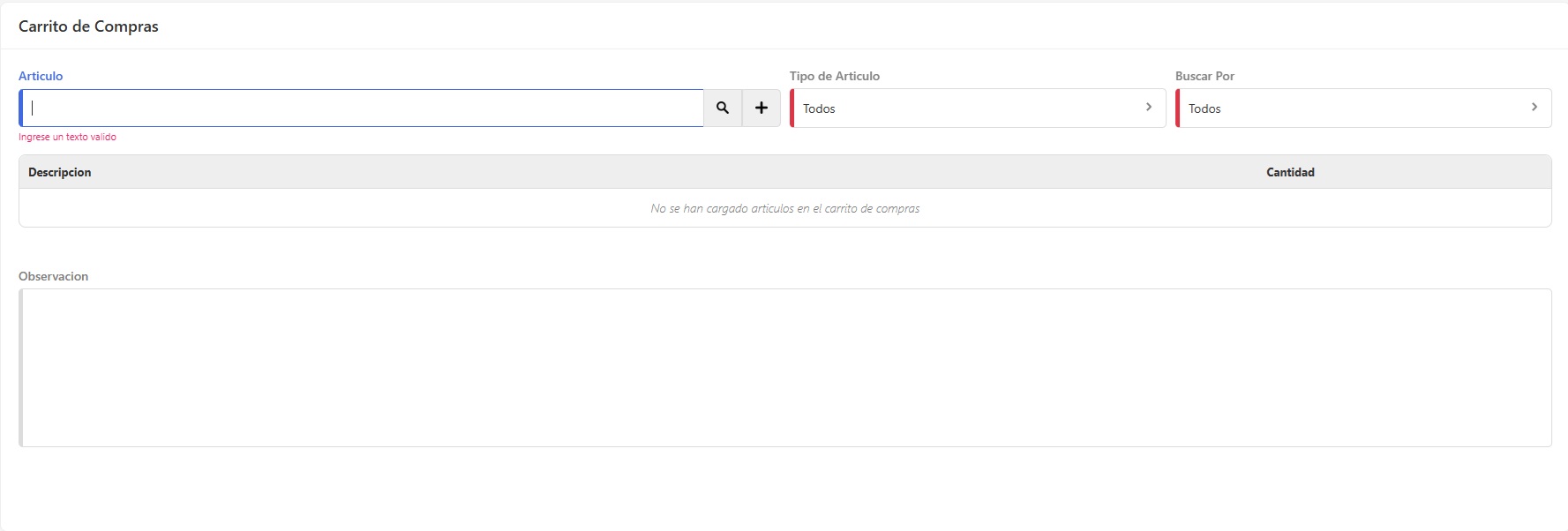
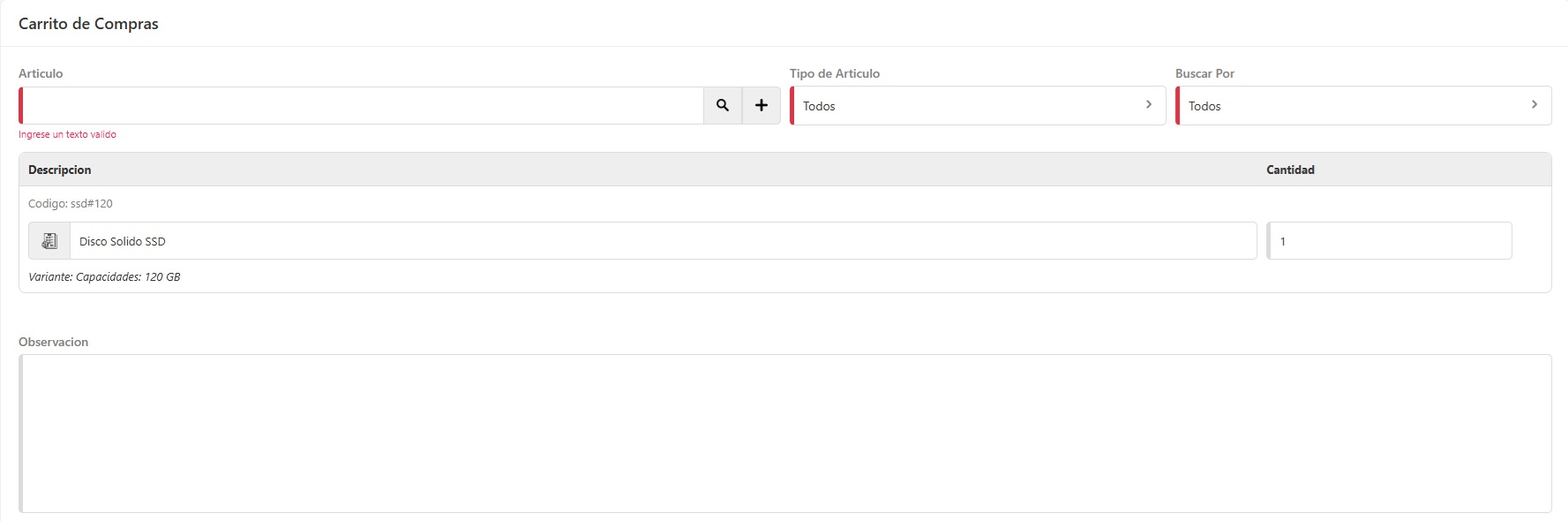
En esta sección, seleccioná los artículos y aplicá descuentos o bonificaciones.
Búsqueda de Artículos
-
Ingresá el nombre o código del artículo en el campo de búsqueda y presioná Enter.
-
Podés aplicar filtros para encontrar los productos más rápido.
-
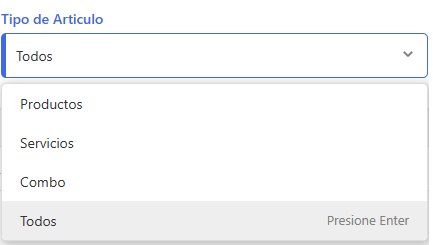
Tipo de artículo: elegí Producto o Servicios
-
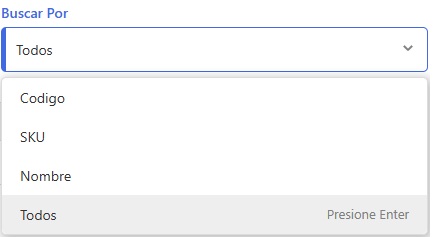
Buscar por: Código, Nombre, SKU o Todos
-
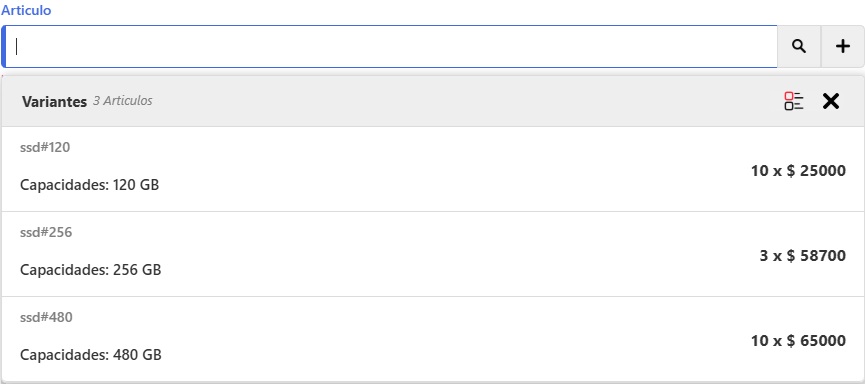
Haciendo clic en la Lupa se va a desplegar los comprobantes que le hayas emitido a ese cliente.
-
Podes agregar un artículo nuevo haciendo clic en el símbolo “+”, ver sección carga de artículos.
Modificar cantidad
-
Una vez cargados los artículos, podés cambiar la cantidad.

🔄 4. Asociar Comprobante (Opcional)
Una vez seleccionado el Cliente, en esta sección vas a poder asociar por ejemplo un presupuesto al remito que deseas generar.

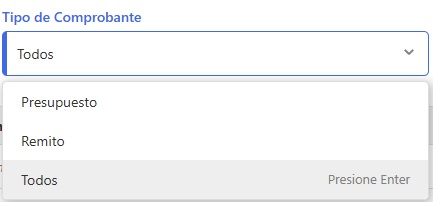
Podés aplicar un filtro por Tipo de Comprobante
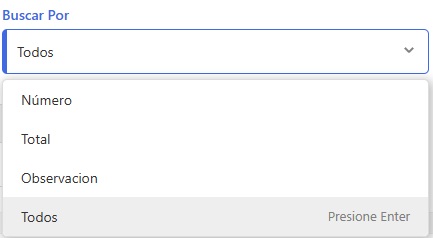
Podés realizar una búsqueda por por Número, Total o Observación
El comprobante ya seleccionado se verá así

En el caso que quieras quitar ese comprobante asociado podés hacerlo desde el cesto de basura que se encuentra a la derecha.
El carrito de artículos se completará automáticamente con los productos del comprobante asociado.
✅ Finalizar el Remito
Agregar una Nota Interna (opcional)
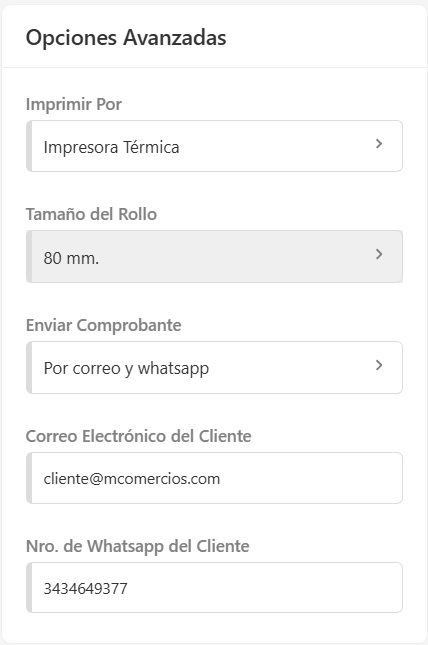
Antes de finalizar podés configurar en la sección Opciones Avanzadas los parámetros de estado, impresión y envío.
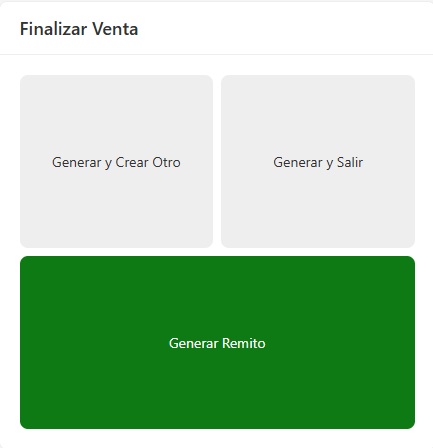
Una vez configurado a tu gusto, dale al botón Generar Remito.
📘 Detalles del remito
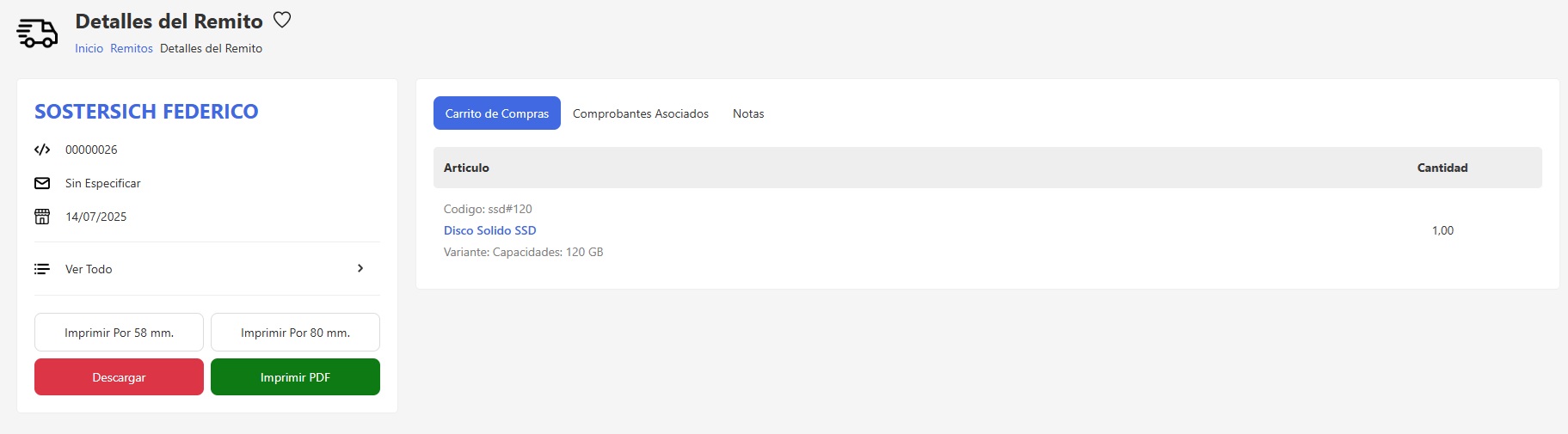
Una Vez generado el remito se abrira la sección Detalles del Remito, donde vas a poder observar el número, los artículos de ese remito y los comprobantes asociados