
 ¡Hola!, ¿En qué podemos ayudarte?
¿Como cargo una factura de proveedor?
Para ingresar una factura de proveedor al sistema, seguí estos pasos:
📌 1. Acceder a la sección de Facturas de Proveedor
-
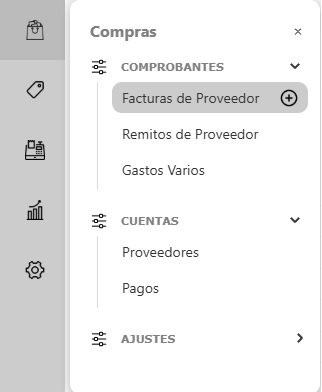
En el panel lateral izquierdo, dentro del módulo Compras, hacé clic en Comprobantes.
-
Seleccioná el botón "+" al lado de Facturas de Proveedor para crear un nuevo comprobante
📝 2. Completar los Datos del Comprobante
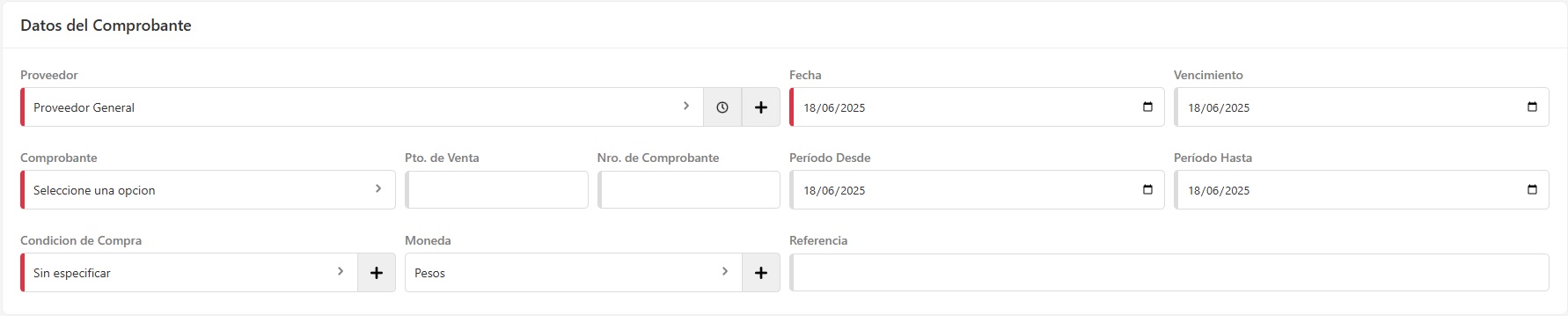
Completa esta sección con los datos del comprobante correspondiente.
-
Proveedor: Selecciona el proveedor correspondiente, en el caso que no lo tengas cargado podés crear uno nuevo con el atajo "+".
-
Fecha de Emisión
-
Fecha de Vencimiento (Opcional)
-
Tipo de Comprobante: Seleccioná el tipo de comprobante que corresponde. Factura A, B, Notas de Crédito A, B, Tique, etc.
Para una visual más limpia desde la sección Administración -> Ajustes podés activar o desactivar los comprobantes que no uses -
Punto de Venta (Opcional)
-
Número de Comprobante (Opcional)
-
Período desde (Opcional)
-
Período hasta (Opcional)
-
Condición de Compra: selecciona la condición de compra o crea una nueva con el atajo "+".
En el caso que se seleccione una condición de compra en Cuenta Corriente, esa Factura quedará pendiente en la cuenta del Proveedor para luego ser saldada a traves de un Pago, cargandolo desde la sección Compras -> Cuentas.
-
Moneda: Por defecto esta seleccionado Pesos, podés cambiar por otra moneda que tengas cargada o crearla haciendo clic en el "+". Seleccionando la otra moneda automáticamente te va a traer la cotización que tiene configurada, podes modificarla si lo necesitás.
Al cambiar la moneda el sistema automáticamente dividirá el precio de los artículos por la cotización de la moneda seleccionada
🔄 3. Asociar Comprobante.
Para asociar un comprobante, hace clic en Opciones Avanzadas para que se muestre esta función. Una vez desplegada esta sección podés seleccionar un Remito que hayas cargado con anterioridad.

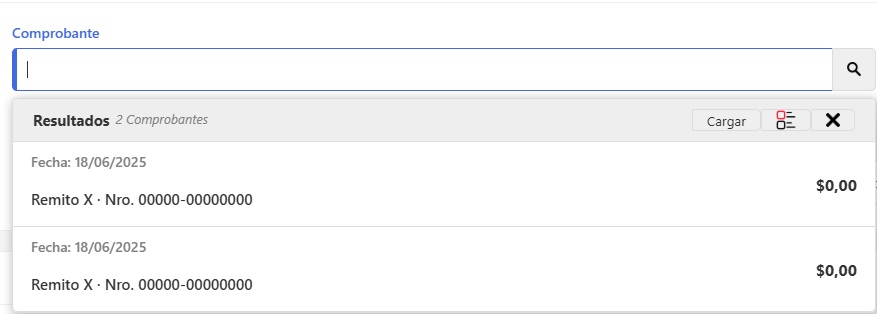
Una vez seleccionado el comprobante asociado te aparecerá así

🛒 4. Agregar artículos al Carrito de Compras
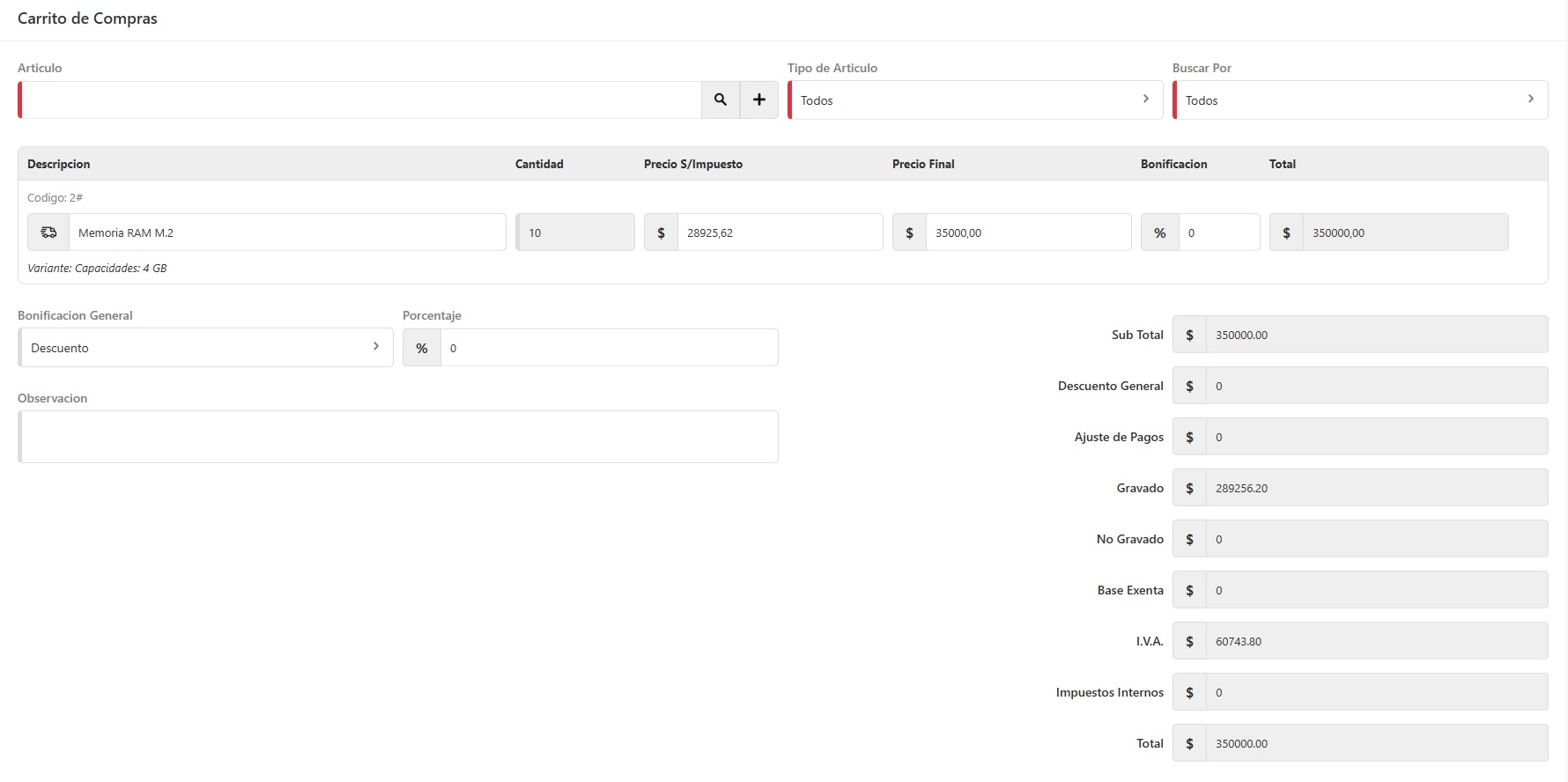
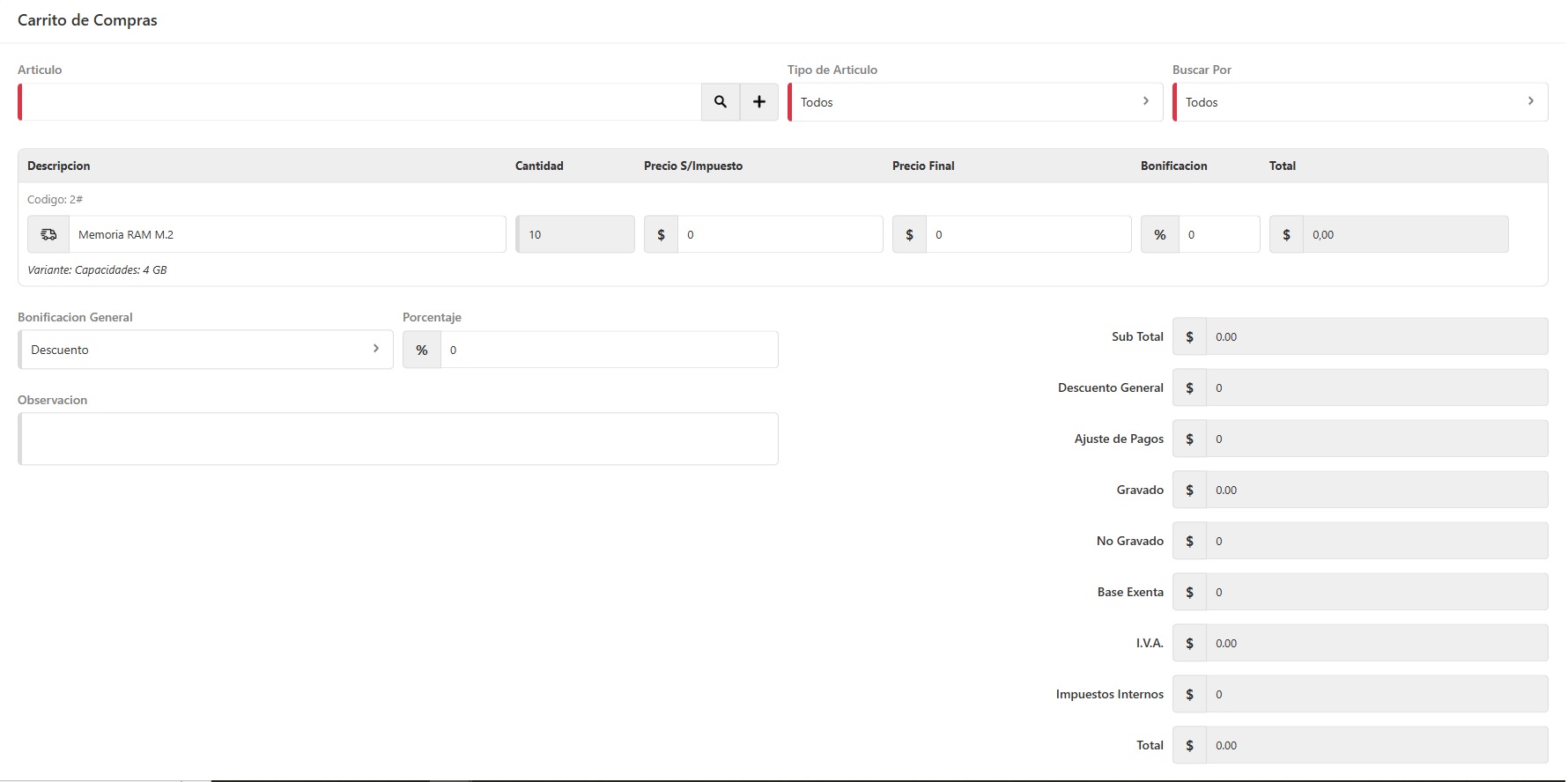
En esta sección, seleccioná los artículos y aplicá bonificaciones. En el caso que hayas asociado un Remito, el sistema automáticamente te cargará los artículos de ese Remito en el carrito y no podrás modificar la cantidad del mismo, ni eliminar Si te permitirá ponerle el Precio.
En la siguiente imagen se muestra los artículos que pertenecen al remito asociado
🔍 Búsqueda de Artículos
-
Ingresá el nombre o código del artículo en el campo de búsqueda y presioná Enter.
-
Podés aplicar filtros para encontrar los productos más rápido.
-
Si necesitás agregar un nuevo artículo, hacé clic en el botón "+".
💰 5. Configurar pago (Cuenta corriente)
En el caso de que se haya seleccionado una condición en Cuenta Corriente, te aparecerá la opción de configurar la cuota

✅ 6. Finalizar la Factura
Antes de completar el proceso, podés:
-
Agregar una Nota Interna (opcional).
-
Cuando todo esté listo podés:
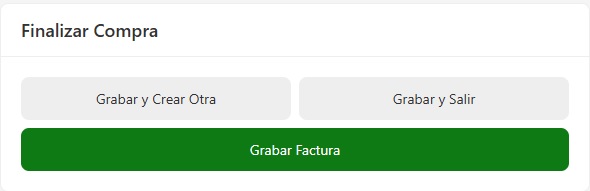
Grabar y Crear Otra: Esto cargará la factura y automáticamente la pantalla quedará disponible para crear otra.
Grabar y Salir: Grabará la Factura y te llevará a la pantalla de listado de facturas de proveedor.
Grabar Factura: Esto grabará la factura y te llevará a los detalles de la misma.