
 ¡Hola!, ¿En qué podemos ayudarte?
Carrusel de la tienda virtual
🖼️ Configuración de un Carrusel en la Tienda Virtual
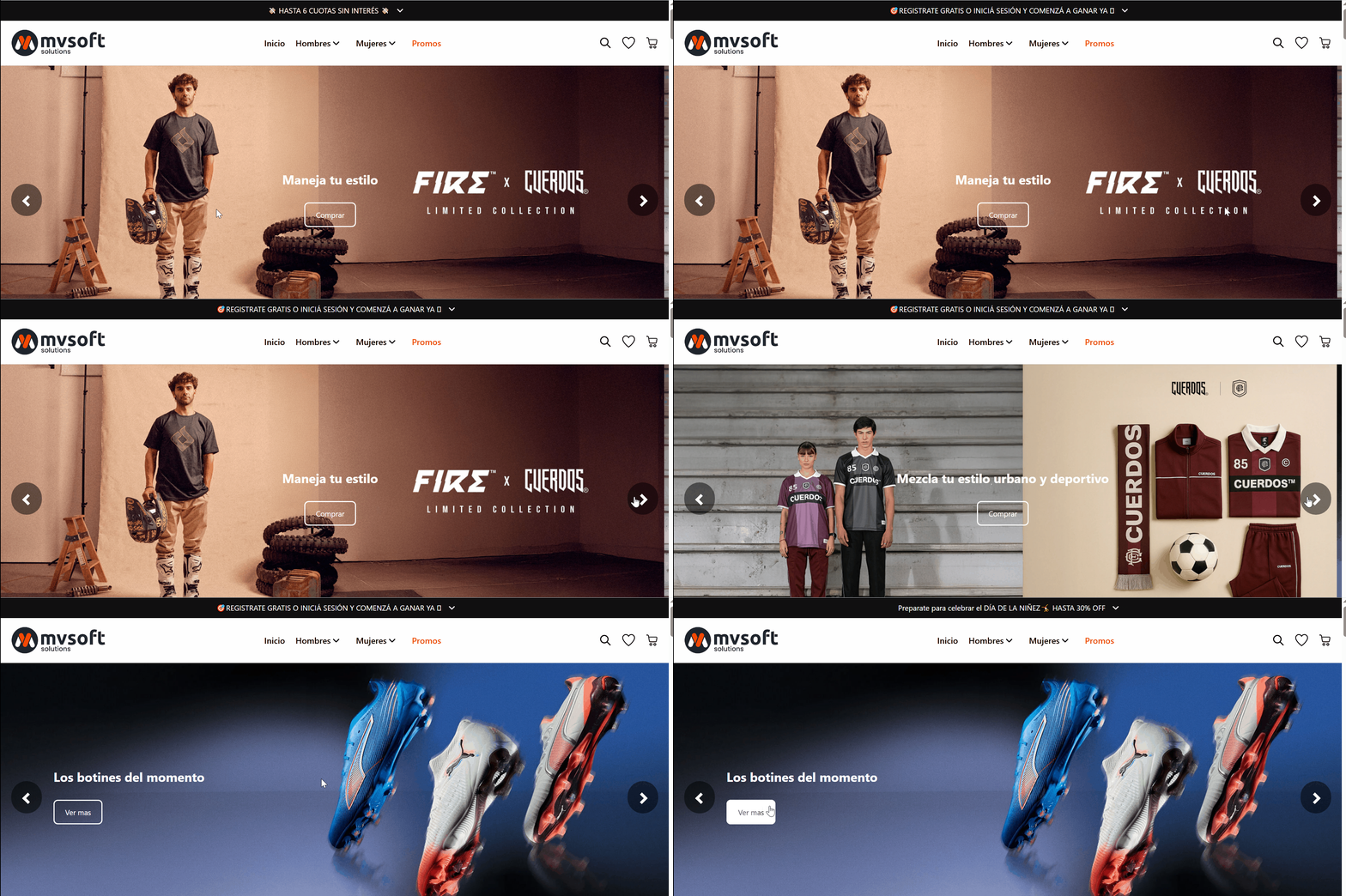
El Carrusel de Imágenes te permite destacar productos, marcas o promociones en la página principal de tu tienda online. Es una herramienta visual clave para atraer la atención de los clientes y dirigirlos a secciones específicas.
🚀 Acceso al Carrusel
Ingresá al Panel de Funciones (barra izquierda).
Entrá en la sección Tienda → Tienda Virtual → Carruseles de Imágenes.
Desde ahí podés crear, editar y administrar los carruseles que se mostrarán en tu tienda.
⚙️ Configuración de un nuevo Carrusel
Al crear un carrusel, vas a encontrar los siguientes campos a completar:
🔘 Estado
Activo: el carrusel será visible en tu tienda online.
Inactivo: el carrusel queda guardado pero no se mostrará en la web.
🔢 Orden
Asigná un número específico para definir el orden en que se mostrará el carrusel dentro de la web. Un número menor significa que aparecerá primero.
🏷️ Nombre
Es el nombre interno para identificar el carrusel dentro del sistema. Este campo no se mostrará en la web, pero es útil para tu organización.
📂 Dirigir a
Definí a dónde llevará el clic sobre la imagen del carrusel:
-
Categoría: seleccioná la categoría y/o subcategoría correspondiente en el desplegable inferior.
Ejemplo: “Indumentaria” → mostrará todos los productos de esa categoría.
-
Marca: elegí la marca desde el desplegable para dirigir al cliente a los productos de esa marca.
Ejemplo: “Adidas” → mostrará los productos de esa marca.
-
Enlace: cargá un enlace personalizado que puede ser interno o externo.
Ejemplo: una landing de ofertas, tu blog o cualquier otra web.
-
Listado: seleccioná un listado de artículos que hayas creado previamente.
🔘 Nombre del Botón
Podés agregar un botón dentro del carrusel escribiendo un texto como “Comprar”, “Ver más”, etc. Si dejás este campo vacío, el botón no será visible.
📐 Alineación
Configurá la posición del botón dentro de la imagen:
Izquierda
Centrado
Derecha
👉 Se recomienda probar distintas alineaciones dependiendo del diseño de la imagen.
🖼️ Imagen del Carrusel
Subí la foto que se mostrará en el carrusel. Es recomendable usar imágenes con la resolución de 1920 x 720 px.
✅ Crear Carrusel
Una vez configurados todos los campos, hacé clic en Crear Carrusel para guardarlo. El carrusel quedará listo y se mostrará en tu tienda según el orden asignado.
👉 Con estos pasos podés diseñar un carrusel atractivo y funcional que potencie la visibilidad de tus productos o promociones.