
 ¡Hola!, ¿En qué podemos ayudarte?
¿Cómo veo las notas de crédito emitidas?
Para realizar la búsqueda de Notas de Crédito emitidas tenes que ingresar al módulo Ventas que se encuentra en el panel principal izquierdo y luego en Comprobantes y seleccionar Notas de Crédito.

📘 Listado de Notas de Crédito
Una vez ingreses el sistema te mostrará el listado de todas las notas de crédito emitidas

Podés realizar una búsqueda específica utilizando
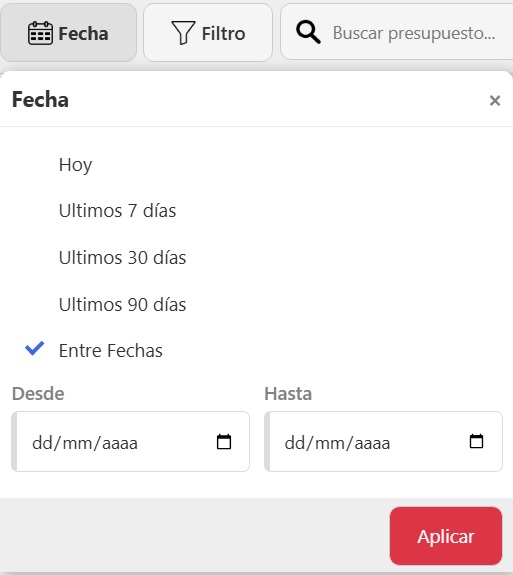
Fechas
- Filtra la búsqueda por un periodo específico o un rango determinado de fechas
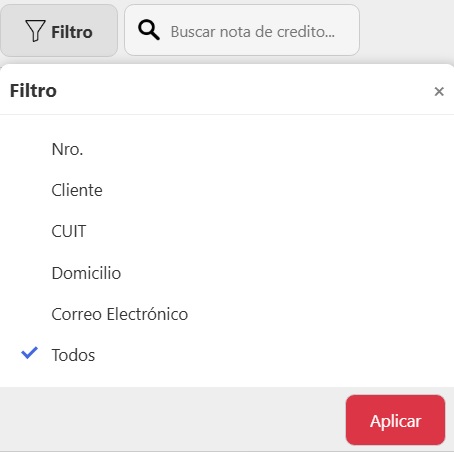
Filtros
Nro. de Comprobante
Cliente
CUIT
Domicilio
Correo Electrónico
Todos
🧩 Opciones de comprobantes
Una vez encontrado el comprobante tendras distintas opciones haciendo clic en los 3 puntos
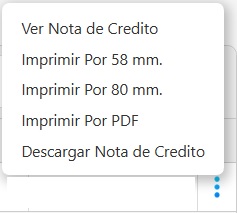
Ver nota de Crédito: es una vista rápida con los datos principales del comprobante.
Enviar Comprobante: podés enviar el comprobante por correo o WhatsApp.
Imprimir por comandera: podes imprimir en este formato en impresora térmica.
Imprimir por A4: podes imprimir en este formato.
Descargar Nota de Crédito.
🔍 5. Detalles de Nota de Crédito
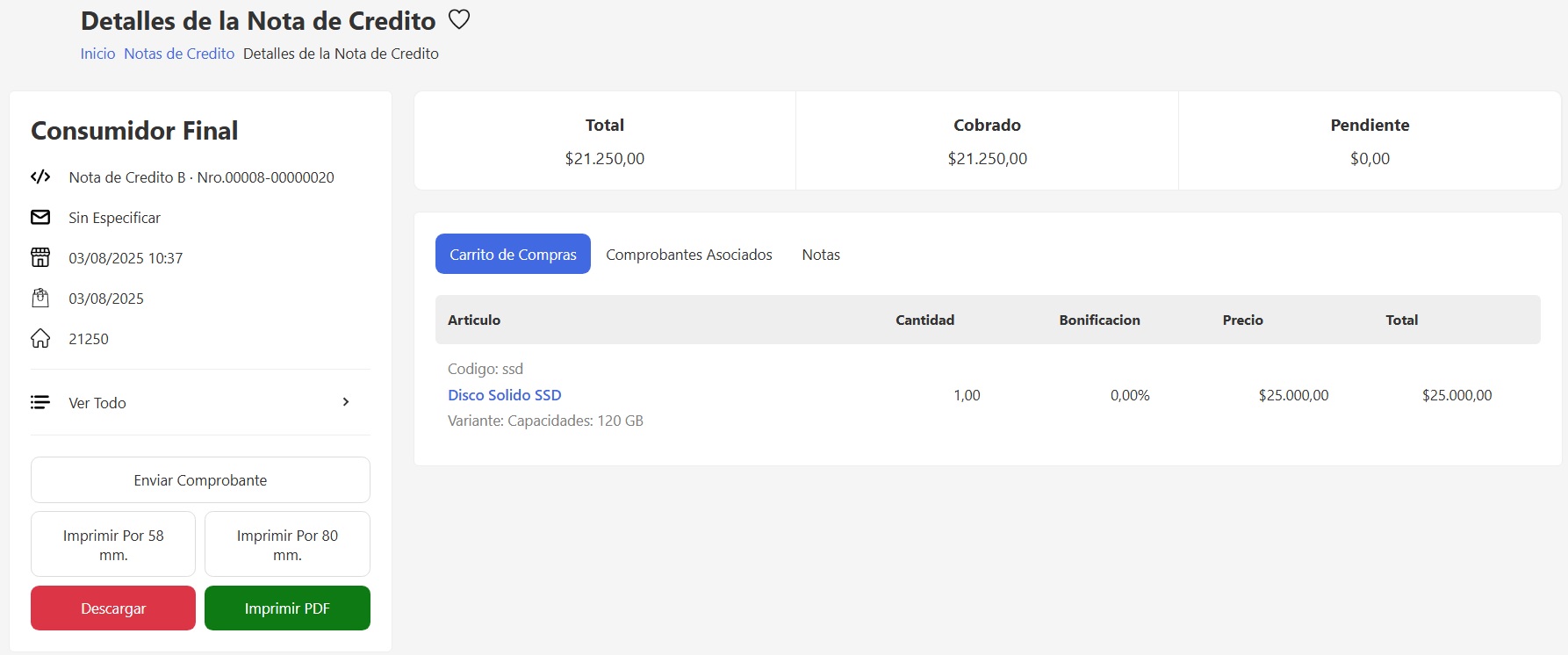
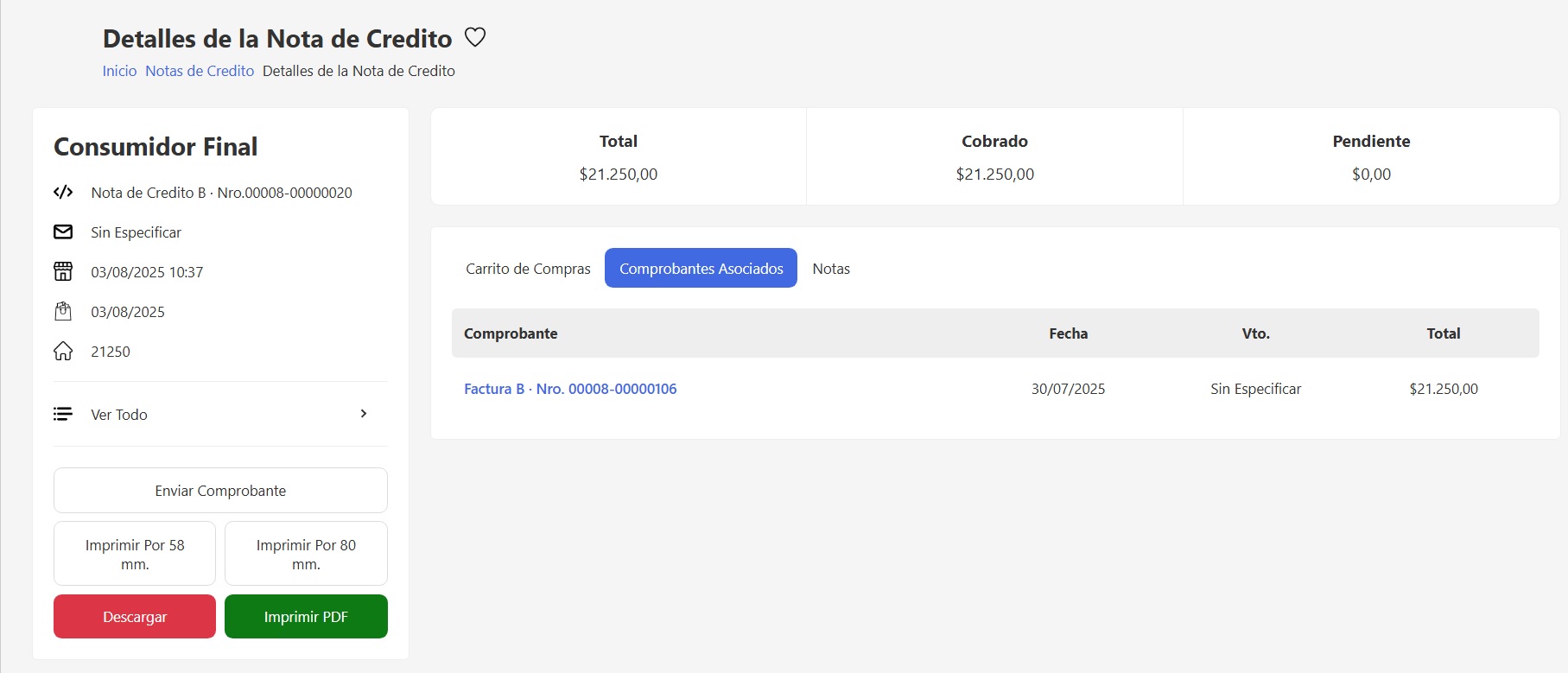
Desde esta pantalla podés consultar toda la información relacionada con una Nota de Crédito generada: cliente, estado, artículos vendidos, montos cobrados, formas de impresión y opciones de descarga. Accedé a esta opción haciendo clic directamente desde el listado de notas de crédito, o desde los 3 puntos Opciones -> Ver Factura
👤 Información del Cliente
En el recuadro de la izquierda vas a encontrar:
- Nombre del cliente
- Número de Nota de Crédito
- Fecha de emisión y fecha de entrega.
- Importe total de la factura.
📦 Detalle de los artículos vendidos
En la parte derecha vas a ver el contenido del Carrito de Compras, con los siguientes datos por cada artículo:
- Código del artículo
- Nombre y descripción (con posibles variantes)
- Cantidad vendida
- Bonificación aplicada
- Precio
- Total por ítem
💵 Información de montos
En la parte superior derecha se muestran los totales generales:
- Total de la nota
- Monto cobrado
- Saldo pendiente
🔄 Comprobantes asociados
En esta pestaña vas a encontrar todos la factura asociada a esa Nota de Crédito
🔧 Acciones disponibles
En la parte inferior izquierda de la pantalla tenés los siguientes botones:
- Enviar Comprobante: Para compartir el comprobante por email o WhatsApp.
- Imprimir por 58 mm / 80 mm: Según el tipo de impresora que uses.
- Descargar: Baja el comprobante en formato PDF.
- Imprimir PDF: Versión clásica del comprobante para imprimir.
También podés acceder al botón "Ver Todo" para consultar los detalles completos de la operación.