
 ¡Hola!, ¿En qué podemos ayudarte?
¿Cómo veo los presupuestos emitidos?
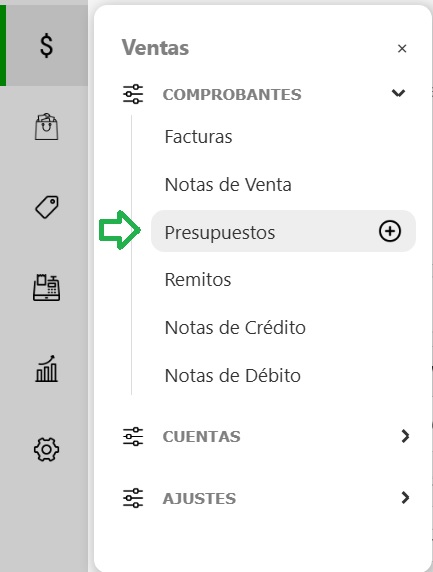
📍 1. Ingresa a la sección Presupuestos
Para realizar la búsqueda de Presupuestos emitidos tenes que ingresar al módulo Ventas que se encuentra en el panel principal izquierdo y luego en Comprobantes y seleccionar Presupuestos.
📑 2. Listado de Presupuestos
Una vez ingreses el sistema te mostrará el listado de todas los Presupuestos emitidos
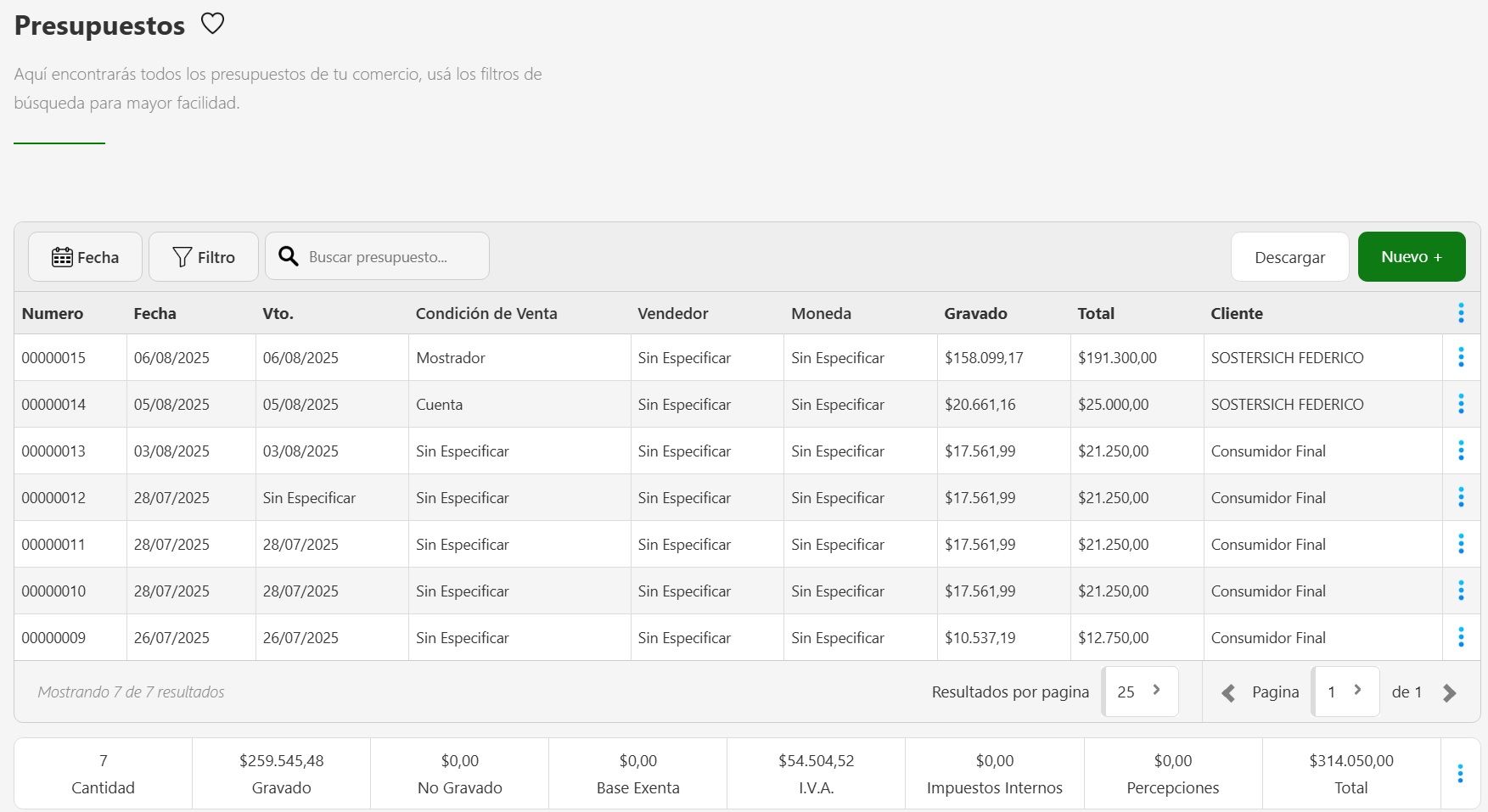
Podés realizar una búsqueda específica filtrando por
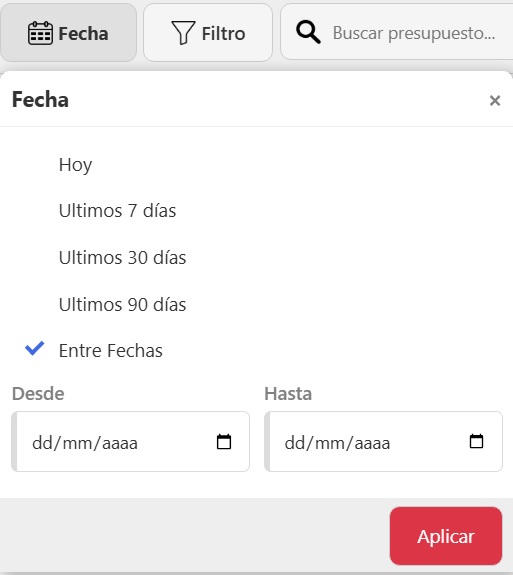
-Fecha:
-Filtro:
Nro. de Comprobante
Cliente
CUIT
Domicilio
Correo Electrónico

⚙️ 4. Opciones de comprobantes
Una vez encontrado el comprobante tendras distintas opciones haciendo clic en los 3 puntos
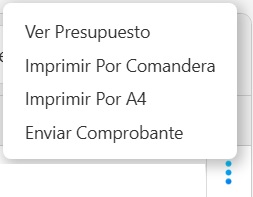
Ver Presupuesto: es una vista rápida con los datos principales del comprobante.
Imprimir por comandera: podes imprimir en este formato en impresora térmica.
Imprimir por A4: podes imprimir en este formato.
Enviar Comprobante: podés enviar el comprobante por correo o WhatsApp.
🔍 5. Detalles del Presupuesto.
Desde esta pantalla podés consultar toda la información relacionada con un Presupuesto ya generada: cliente, estados, artículos presupuestados, comprobantes asociados, historial, formas de impresión y opciones de descarga.
👤 Información del Cliente
En el recuadro de la izquierda vas a encontrar:
- Nombre del cliente
- Número de presupuesto
- Condición de venta.(en este caso, Mostrador)
- Fecha de emisión y fecha de entrega.
- Importe total.
- Código del artículo
- Nombre y descripción (con posibles variantes)
- Cantidad vendida
- Bonificación aplicada
- Precio unitario
- Total por ítem
- Total de la nota
- Monto cobrado
- Saldo pendiente
- Desde este apartado podés cambiar el estado actual del presupuesto. Podés crear un nuevo estado dandole al botón +.
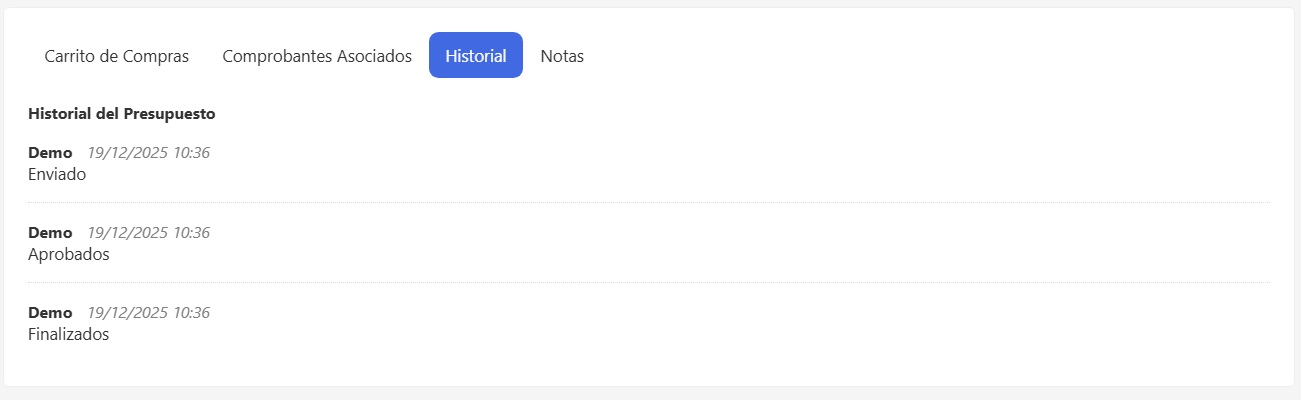
- Desde la pestaña historial vas a poder hacer un seguimiento de los distintos estados por los que fue pasando ese presupuesto
- Enviar Comprobante: Para compartir el comprobante por email o WhatsApp.
- Imprimir por 58 mm / 80 mm: Según el tipo de impresora que uses.
- Descargar: Baja el comprobante en formato PDF.
- Imprimir PDF: Versión clásica del comprobante para imprimir.
📦 Detalle de los artículos vendidos
En la parte derecha vas a ver el contenido del Carrito de Compras, con los siguientes datos por cada artículo:

💵 Información de montos
En la parte superior derecha se muestran los totales generales:
Comprobantes asociados
En esta pestaña vas a encontrar todos los comprobantes que estén asociados a ese presupuesto

Historial del presupuesto
En esta pestaña vas a ver el historial con los distintos estados por los que fué pasando ese presupuesto, junto a la fecha y hora.

🔄 Cambiar los estados del Presupuesto

🔧 Acciones disponibles
En la parte inferior izquierda de la pantalla tenés los siguientes botones:
También podés acceder al botón "Ver Todo" para consultar los detalles completos de la operación.