
 ¡Hola!, ¿En qué podemos ayudarte?
Etiquetas
🏷️ Generación e Impresión de Etiquetas de Productos
En tu sistema podés generar etiquetas personalizadas para tus productos. Estas etiquetas pueden incluir información clave como el código del producto, precio, código de barras o QR, según lo configures.
⚙️ Paso 1: Configurá tu Etiqueta
Antes de imprimir, es importante definir cómo querés que se vea tu etiqueta. Para eso:
- Ingresá en el menú izquierdo a Administración → Configuración General → Preferencias de etiqueta.
- Desde ahí podés elegir qué mostrar en cada etiqueta:
- Mostrar Código QR
- Mostrar Código de Barras
- O no mostrar ninguno
- Aplicar una Lista de Precios específica
- Mostrar o no el Código interno del producto
- Mostrar o no el Precio
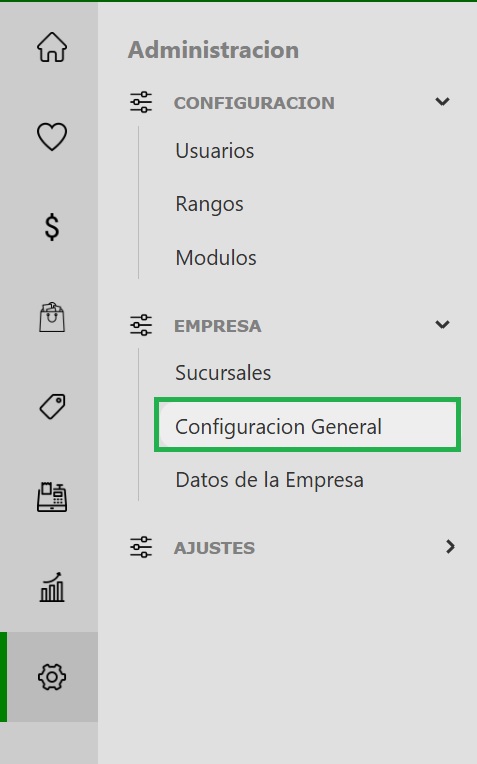

Configurá las opciones según tus necesidades y guardá los cambios.
🧾 Paso 2: Ingresá al Generador de Etiquetas
Una vez configurado el diseño, accedé a la sección de impresión:
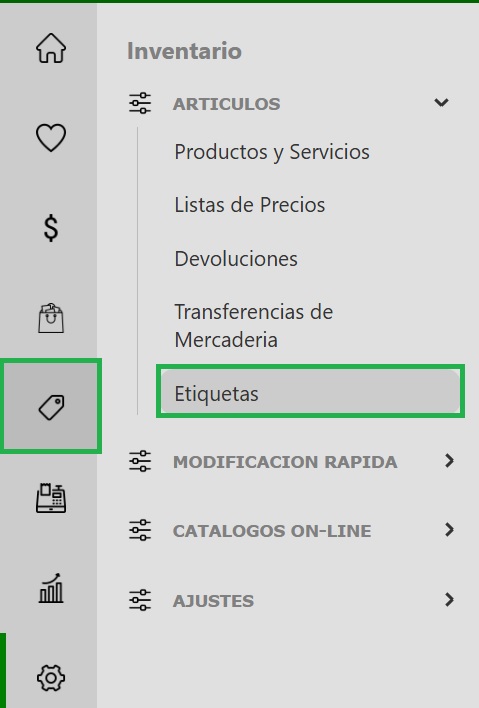
- Desde el panel izquierdo, andá a Inventario → Artículos → Etiquetas
🔍 Paso 3: Usá los Filtros de Búsqueda
En el recuadro de Filtros vas a encontrar múltiples opciones para segmentar mejor los artículos:
- Estado
- Tipo
- Familia
- Categoría
- Subcategoría
- Marca
- Modelo
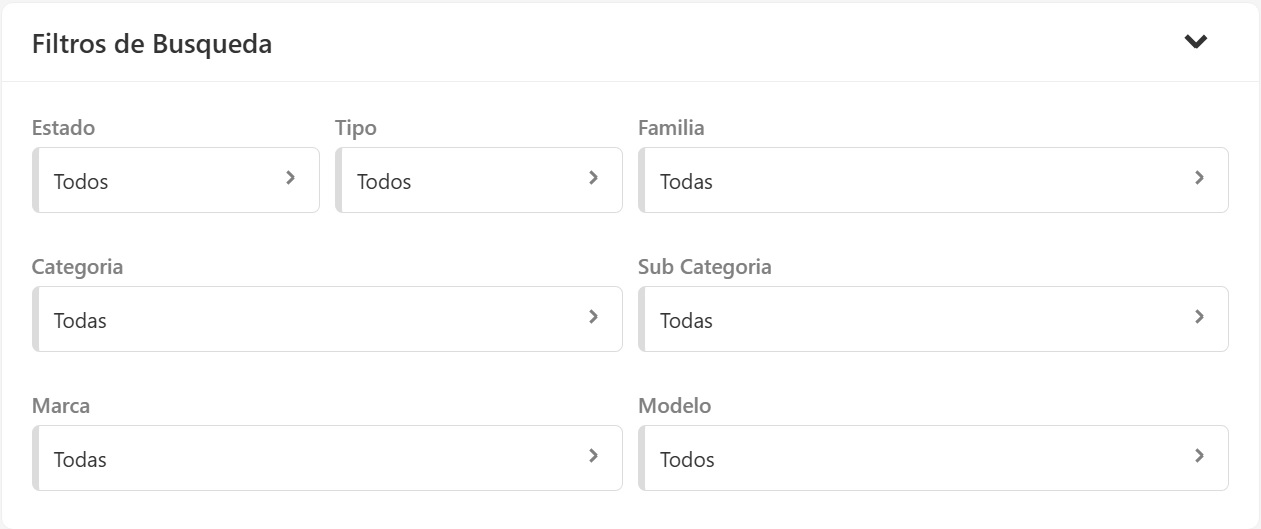
Aplicá los que necesites para reducir la búsqueda a los productos que querés etiquetar.
📄 Paso 4: Listado de Artículos
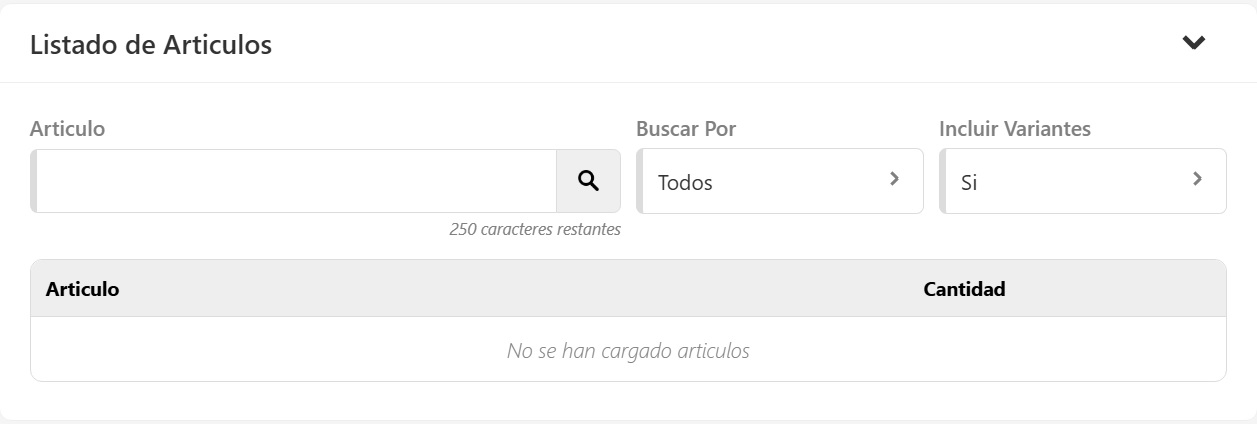
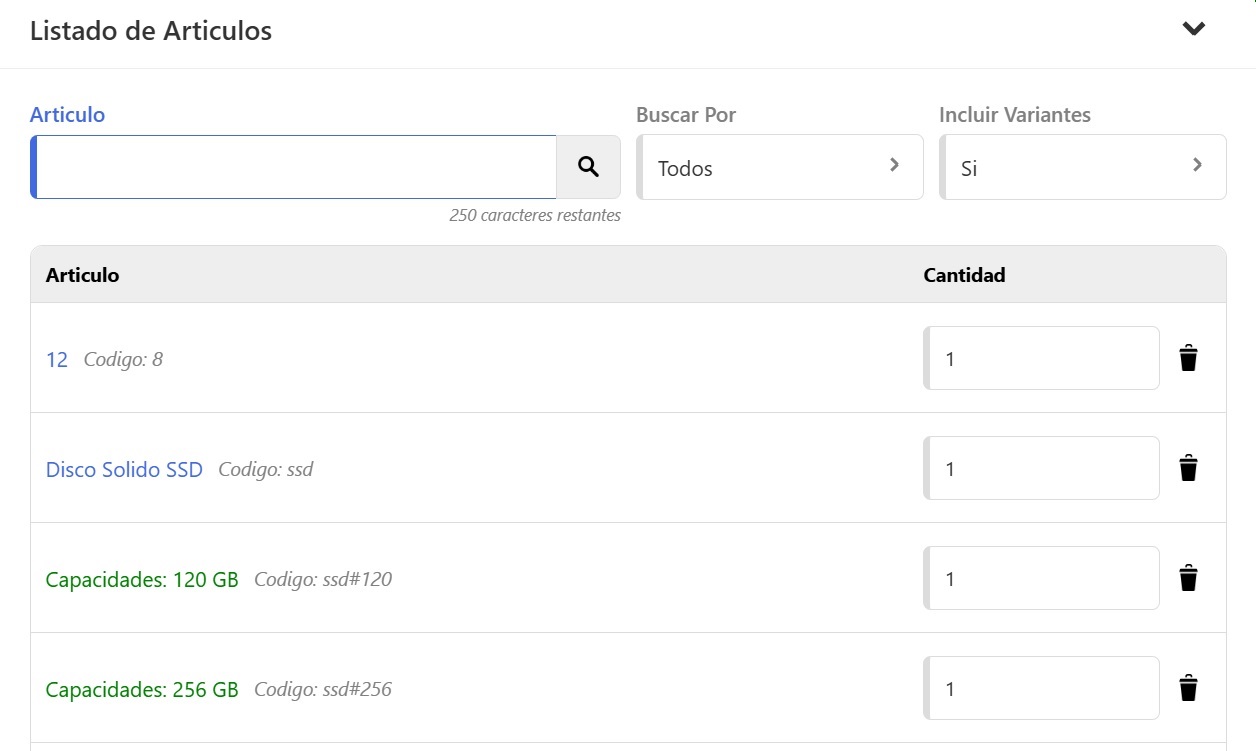
En el box de Listado de artículos tenés dos formas de buscar:
- Escribí el código o nombre del artículo y presioná Enter
- Hacé clic en el icono de la Lupa para traer todos los artículos que coincidan con los filtros aplicados
Además, podés elegir si querés incluir también las variantes de esos productos.
🖨️ Paso 5: Selección y Cantidad de Etiquetas
Una vez cargado el listado:
- Seleccioná la cantidad de etiquetas que querés imprimir por cada artículo.
- Si algún artículo no corresponde, hacé clic en el ícono del cesto para eliminarlo del listado.
✅ Paso 6: Imprimí tus Etiquetas
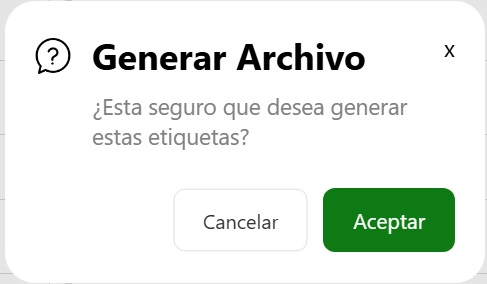
Cuando todo esté listo, simplemente hacé clic en “Imprimir Etiquetas” y el sistema generará el archivo listo para impresión con el diseño configurado.
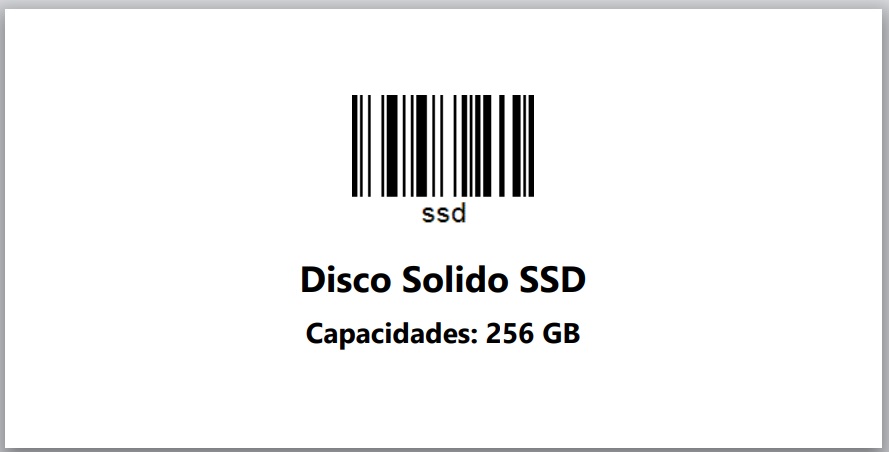
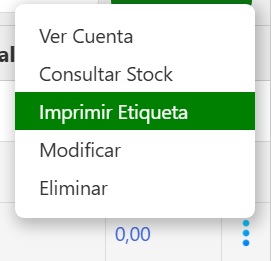
También podrás imprimir la etiqueta desde la sección Listado de Productos y Servicios, seleccionando el artículo y haciendo clic en los 3 puntos, te aparecerá Imprimir Etiqueta
📝 Tip Final
Podés repetir este proceso cuantas veces quieras, cambiando los filtros, el diseño o la cantidad de etiquetas a imprimir según tus necesidades.