¡Hola!, ¿En qué podemos ayudarte?
¿Cómo gestiono los pedidos del catalogo?
📦 Pedidos en el Sistema
Si tenés catálogos cargados en el sistema, tus clientes pueden realizarte pedidos directamente desde ellos. Esto facilita la gestión y agiliza el proceso de venta.
🔔 Notificación de nuevo pedido
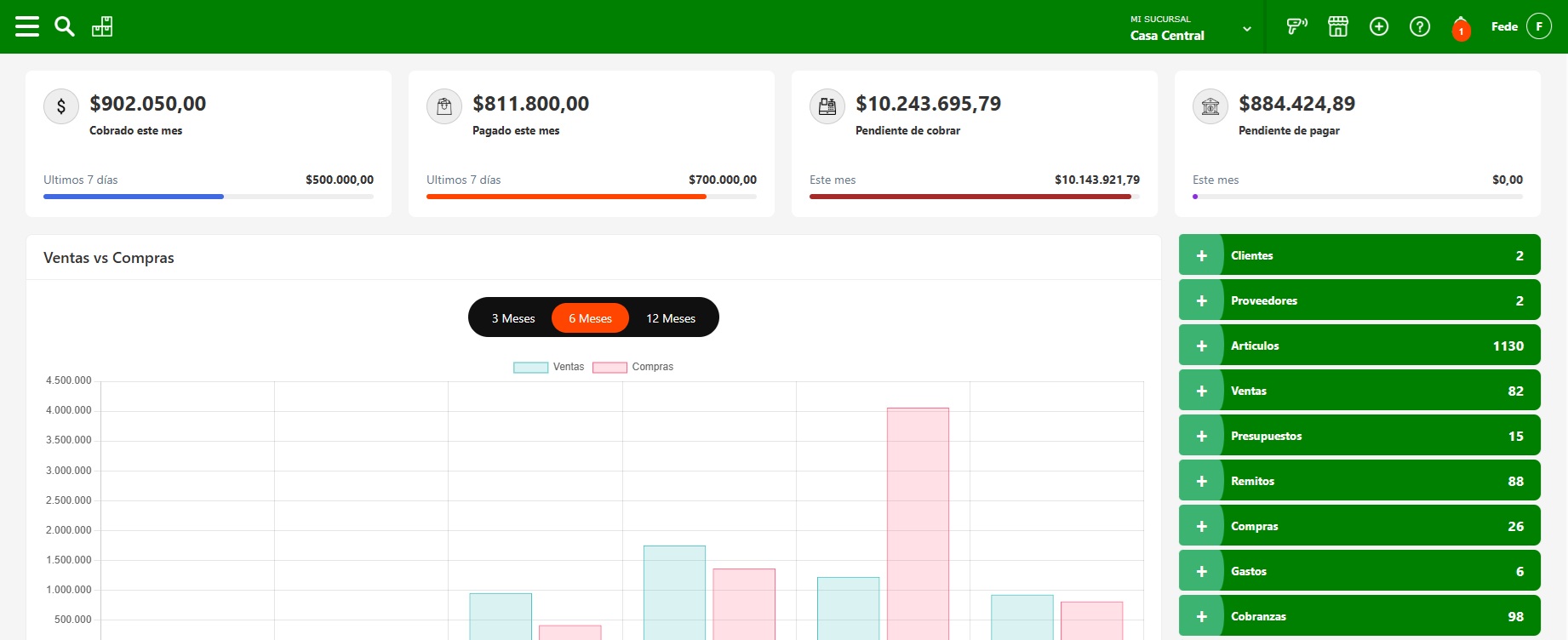
Una vez que un cliente genere un pedido, recibirás una notificación en la barra superior, a la derecha, en el ícono 🔔. Allí encontrarás el mensaje "Se generó el pedido Nro. XX", junto con la fecha y hora de recepción.
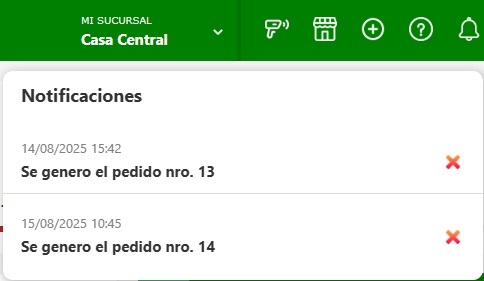
Hacé clic en la notificación y el sistema te llevará directamente a la pantalla de Detalles del Pedido.
👤 Información del cliente
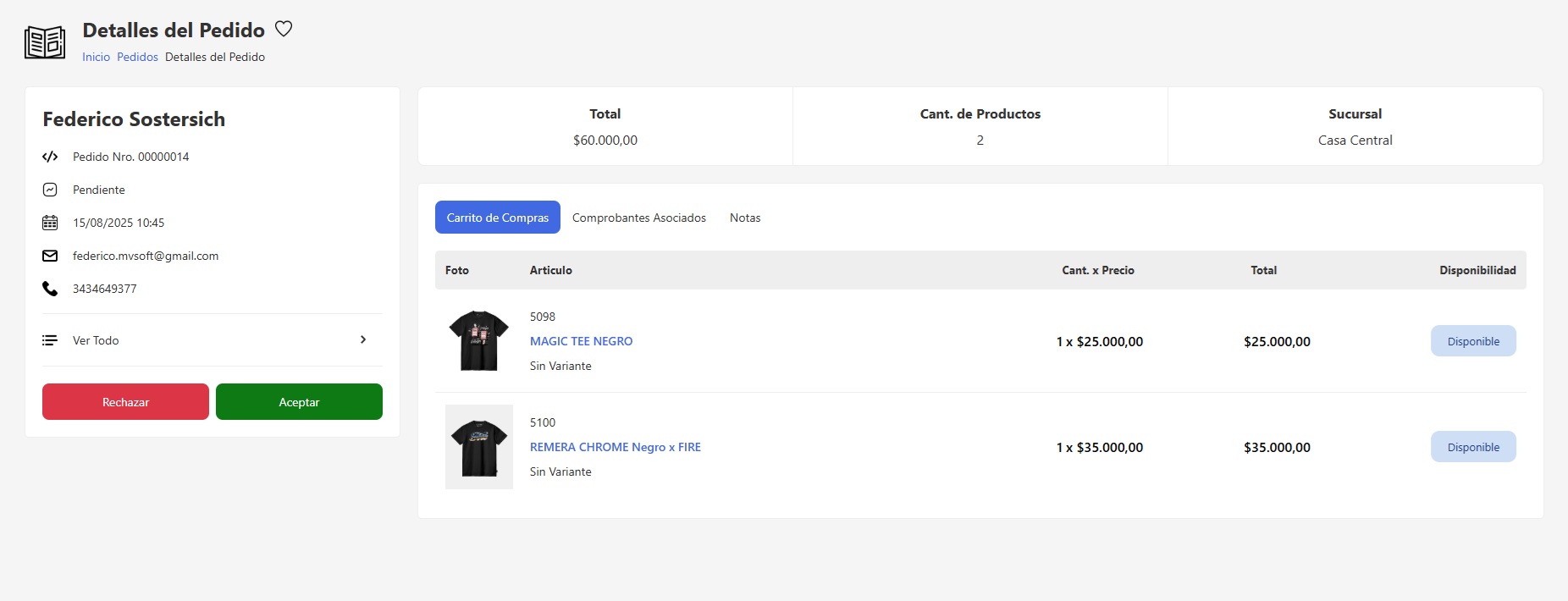
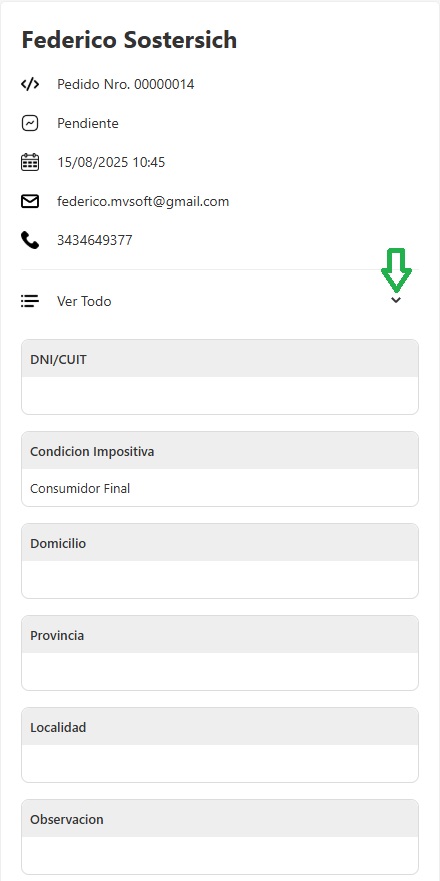
En la parte izquierda de la pantalla de detalles del pedido vas a encontrar los datos principales del pedido (nro de pedido, estado, fecha) y el cliente (nombre, contacto y más). También tendrás la opción "Más información" para ver datos adicionales como domicilio, localidad y otros.
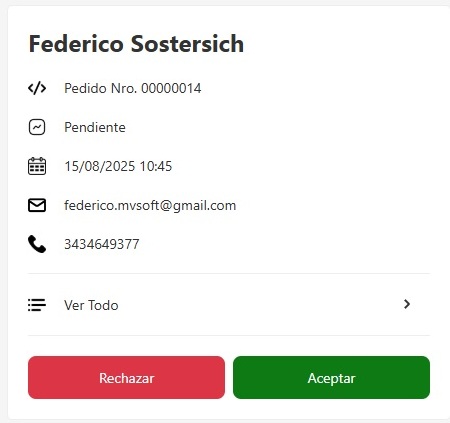
✅ Aceptar o rechazar pedido
En esta misma sección vas a encontrar los botones para Aceptar o Rechazar el pedido. Una vez aceptado, el pedido será procesado y podrá ser utilizado como Comprobante a asociar en la sección Facturas.
📊 Información general del pedido
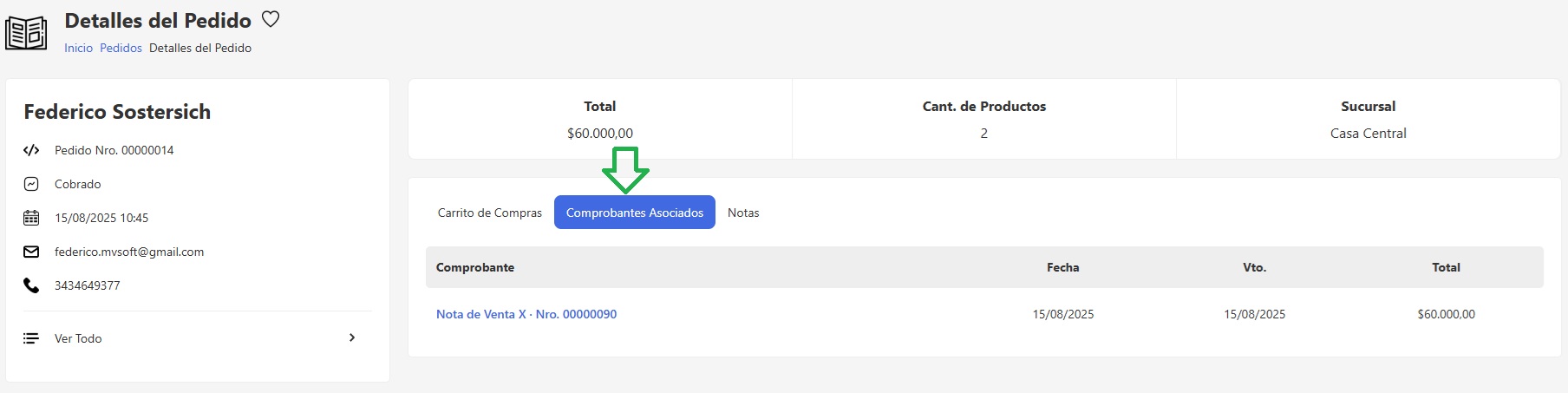
En la parte superior de la pantalla se muestran datos informativos como:
- Total del pedido
- Cantidad de productos
- Sucursal

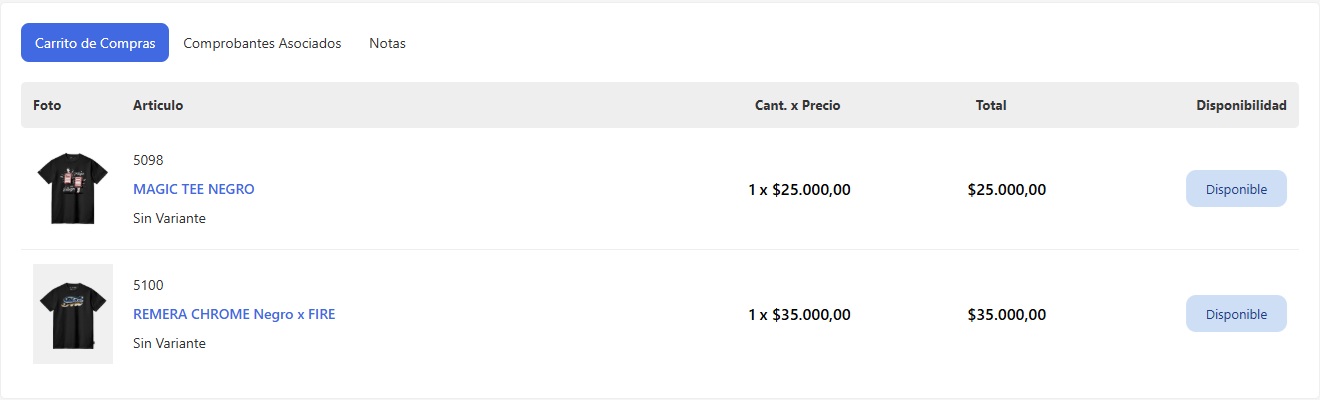
🛒 Carrito de compras
En la parte central se listan todos los artículos incluidos en el pedido. A la derecha de cada artículo se muestra su disponibilidad, marcada como "Disponible" o "No disponible".
Comprobantes Asociados
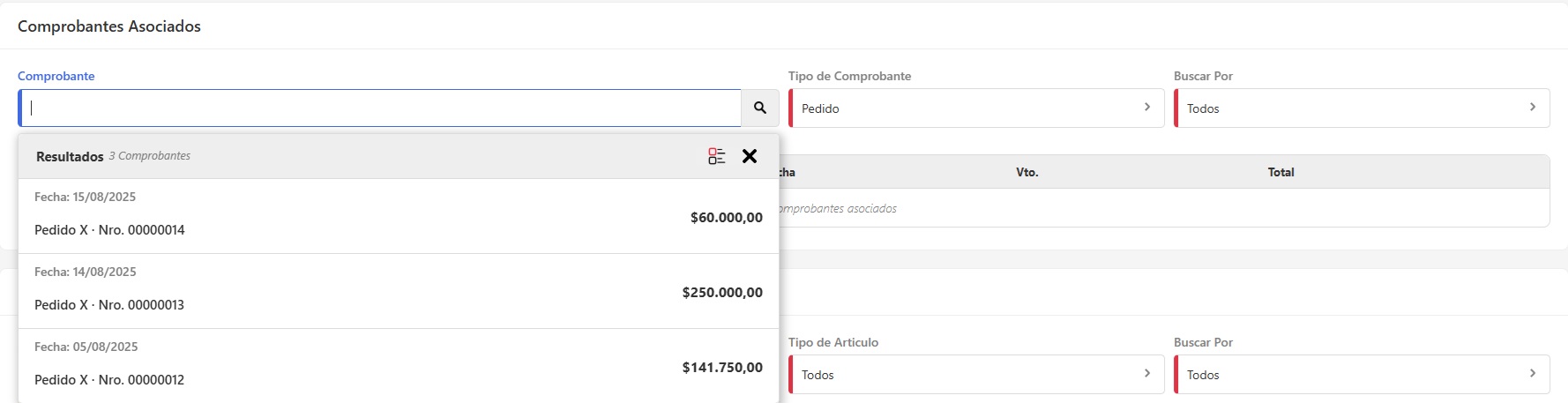
En este apartado vas a poder observar los comprobantes que se generaron a partir de este pedido
🔍¿Cómo veo los pedidos generados?
Para ver el listado de pedidos generados, tenes que hacer lo siguiente:
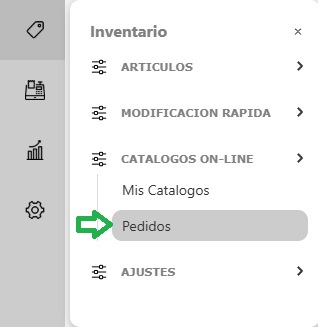
- En el panel izquierdo de funciones, ingresá a: Inventario → Mis catalogos → Pedidos (por defecto el sistema te mostrará todos los que tengas cargados)
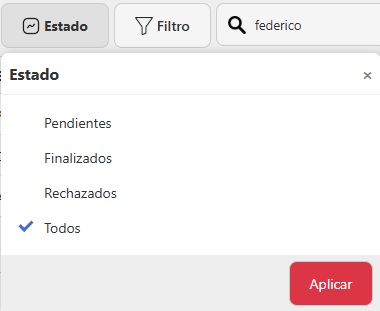
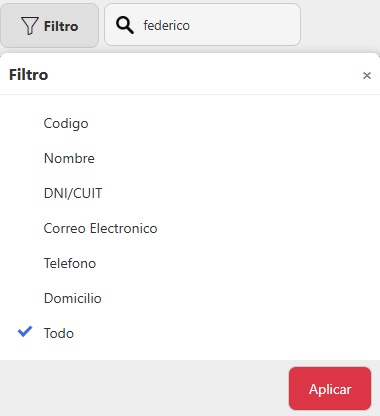
- 🧲 Aplica Filtros para una búsqueda específica:
- Estado: Pendientes, Finalizados, Rechazados, o Todos.
- Filtro: Puede ser Código o Nombre, una vez seleccionado uno en especifico completa el campo de búsqueda con la información correspondiente.
- ⚙️ Opciones del Pedido
- Cada Pedido tiene un menú de opciones accesible desde los tres puntos verticales (⋮) que aparecen al final de su fila donde vas a encontrar las opciones de:
- Ver pedido
- Pendiente: es el estado inicial, todavia no está procesado en el sistema. Está a la espera de ser aceptado o rechazado.
- Rechazado: podes rechazar el pedido por cualquier motivo por Ejemplo: no te pudiste contactar con el cliente, ser arrepintio de la compra. Una vez rechazado no se puede volver atrás.
- Aceptado: el pedido será procesado y quedará pendiente a facturar.
- Remitido: este estado podrás observarlo si al momento de generar una factura, seleccionaste la opción "Guardar y Remitir".
- Cobrado: este estado podrás observarlo si al momento de generar una factura, seleccionaste la opción "Remitir y Cobrar".
- Finalizado: el pedido se encontrará en este estado si generaste la factura.
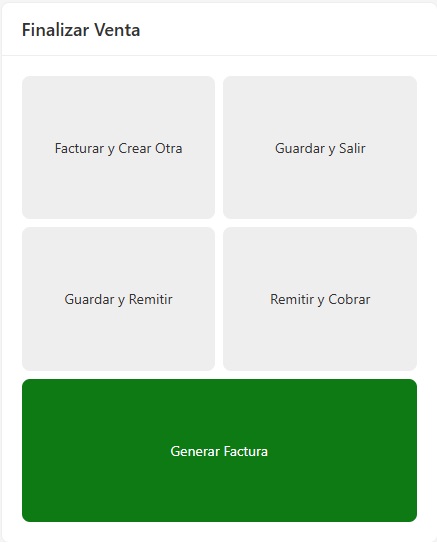
- Facturar y Crear otra: facturará el pedido y se refrescará la pagina para emitir otra factura
- Guardar y Salir: generará una nota de venta y saldrá de esa pantalla.
- Guardar y Remitir: generará la nota de venta y el remito por los articulos de ese pedido (lo cual descontará del stock esos productos).
- Remitir y Cobrar: generará la nota de venta, el remito y la cobranza de ese pedido (esta opçión descuenta el stock, el pago se ve reflejado en la caja)
- Facturar: Genera una factura, lo cual cierra el proceso de venta.

🚦 Estados del Pedido
Los estados de los pedidos son los siguientes
¿Que hacer luego de aceptar un pedido?
Una vez hayas aceptado el pedido, tenes distintas opciones para procesar la venta.
1. Ingresa en Nueva Factura y carga el pedido
Ingresa en el apartado nueva factura, y buscá el pedido desde las Opciones Avanzadas -> Comprobantes asociados.
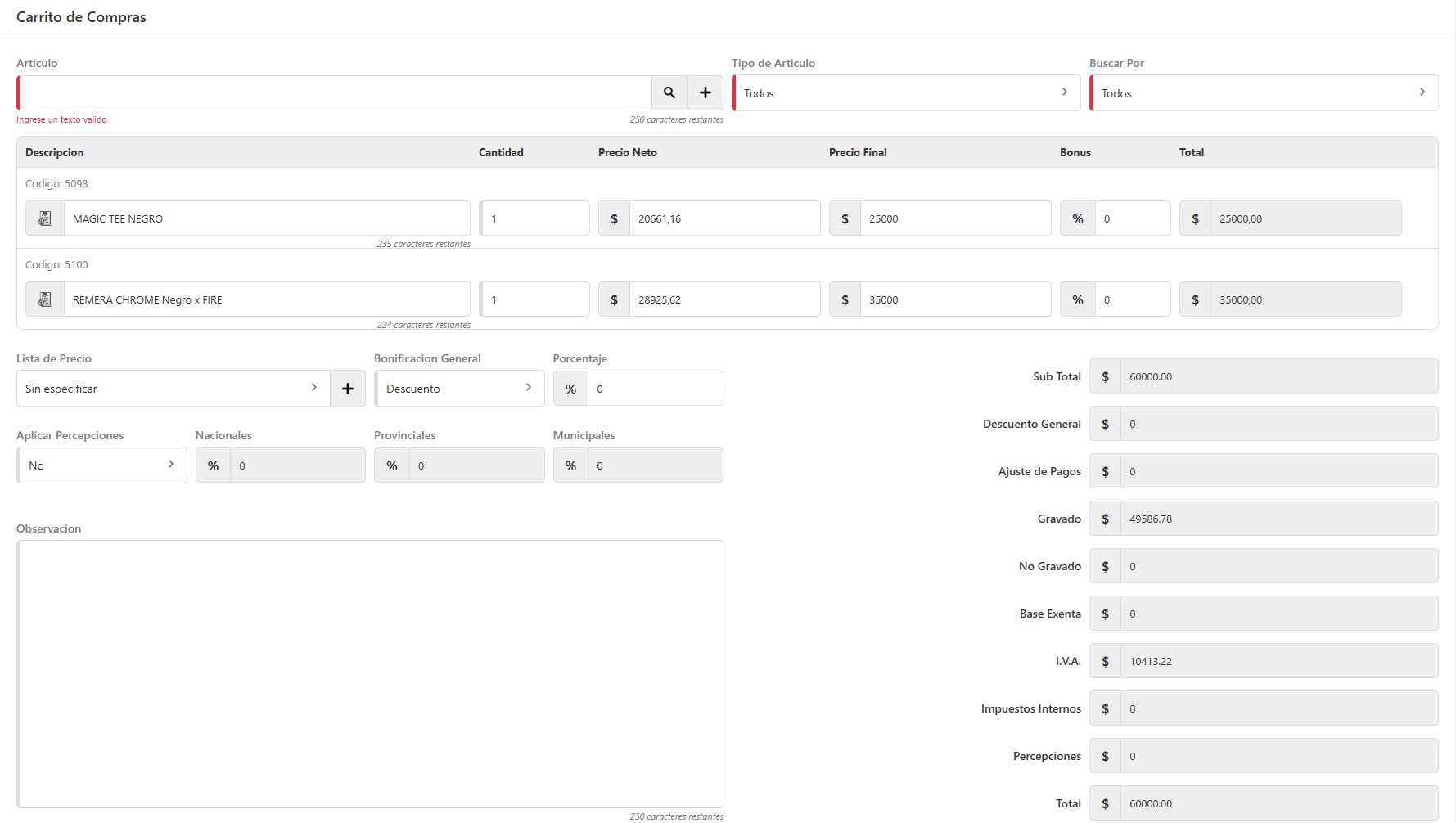
2. Carrito de Compras
Una vez seleccionado el pedido el carrito de compras se completará con los artículos correspondientes.
3. Opciones Avanzadas
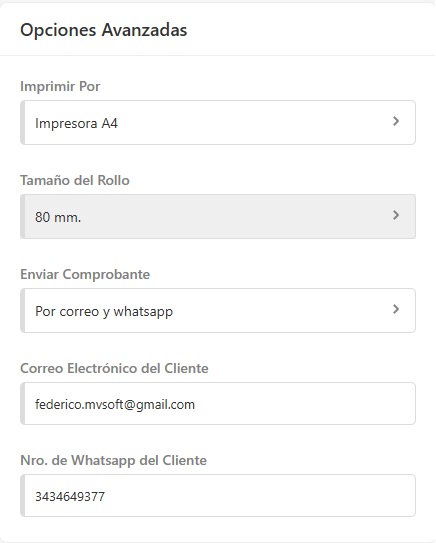
En esta sección te aparecerán los datos de contacto que cargó el comprador a la hora de generar el pedido. Podrás enviarselo por whatsapp o por correo.
4. Generar comprobante