
 ¡Hola!, ¿En qué podemos ayudarte?
¿Como hago una factura completa?
Para generar una factura en el sistema, seguí estos pasos:
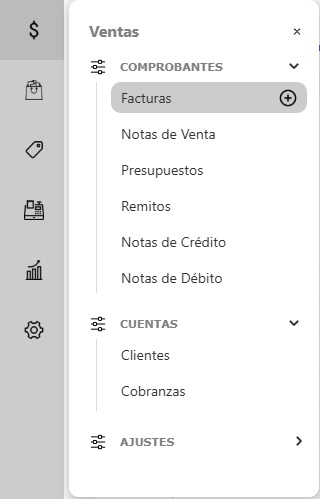
🧾 1. Acceder a la sección de Facturas
-
En el panel lateral izquierdo, dentro del módulo Ventas, hacé clic en Comprobantes.
-
Seleccioná el botón "+" al lado de Facturas para crear un nuevo comprobante
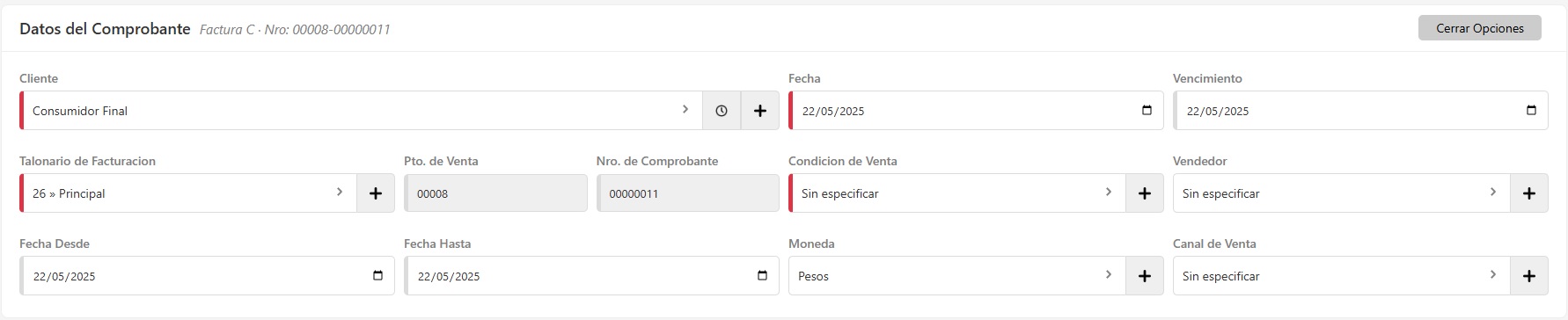
📚 2. Completar los Datos del Comprobante
-
Cliente
-
Fecha de Emisión
-
Fecha de Vencimiento
-
Condición de Venta
-
Vendedor

Los campos obligatorios están marcados con una línea roja. Además, podés crear nuevos clientes y otros datos rápidamente con el botón "+".
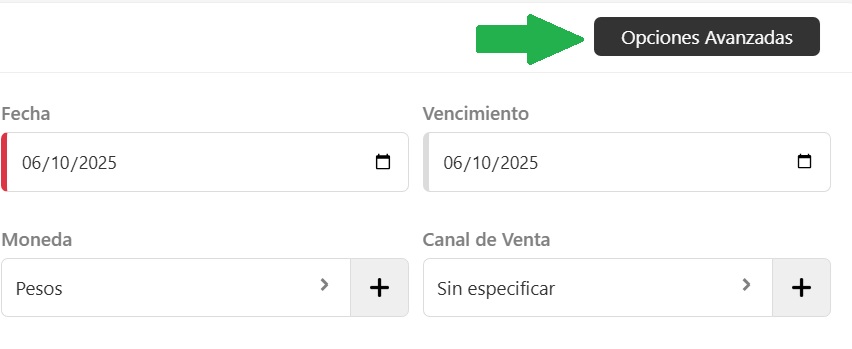
🧩 Opciones Avanzadas
Si necesitás más configuraciones, hacé clic en Opciones Avanzadas, donde podés definir:
-
Fecha desde
-
Fecha hasta
-
Moneda
-
Canal de Venta
🛒 3. Agregar artículos al Carrito de Compras
En esta sección, seleccioná los artículos y aplicá descuentos o bonificaciones.
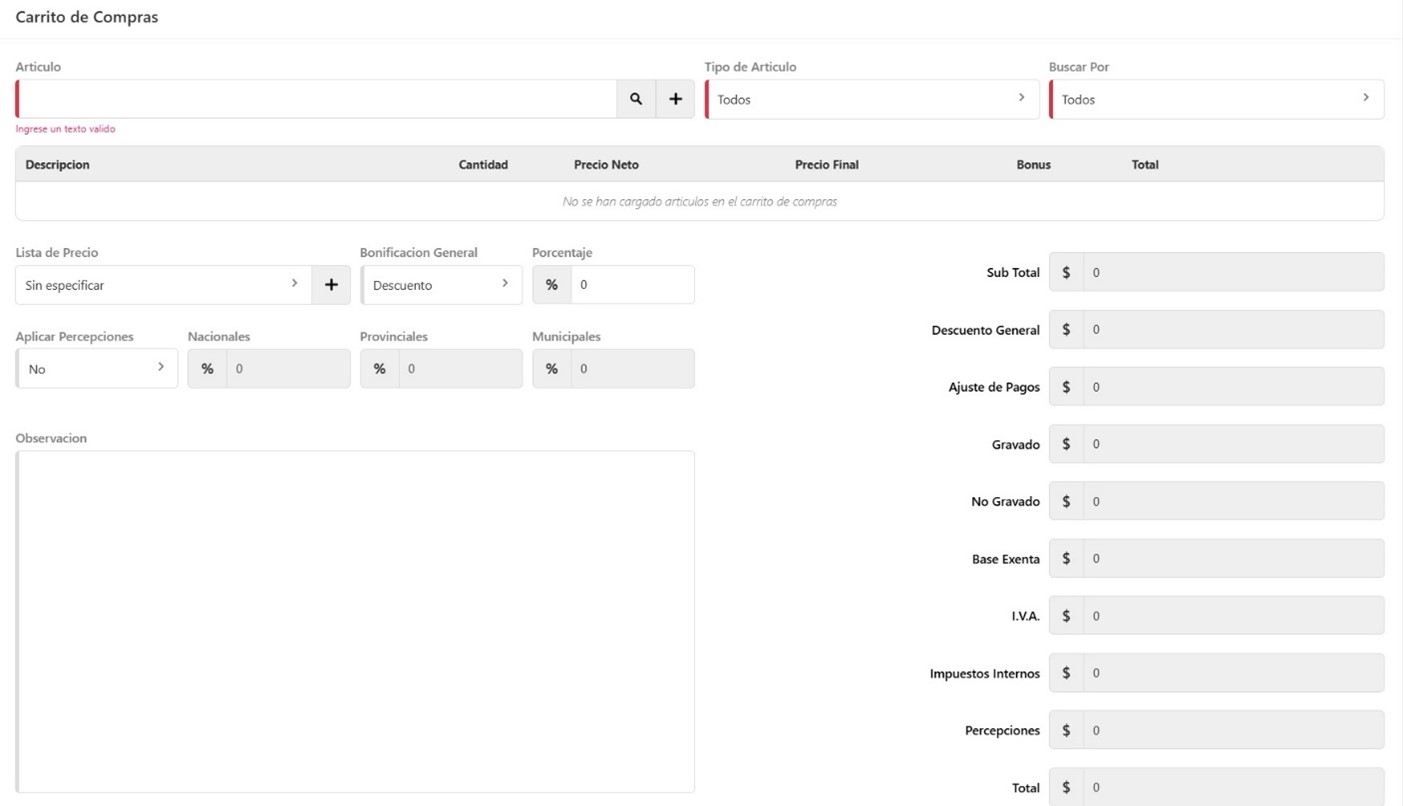
Búsqueda de Artículos
-
Ingresá el nombre o código del artículo en el campo de búsqueda y presioná Enter.
-
Podés aplicar filtros para encontrar los productos más rápido.
-
Si necesitás agregar un nuevo artículo, hacé clic en el botón "+".

Podes agregar un artículo nuevo haciendo clic en el símbolo “+”, ver sección carga de artículos.
Modificar cantidad y precios
-
Una vez cargados los artículos, podés cambiar la cantidad y el precio manualmente.

-
También podés aplicar una Lista de Precios o crear una nueva con el atajo "+".
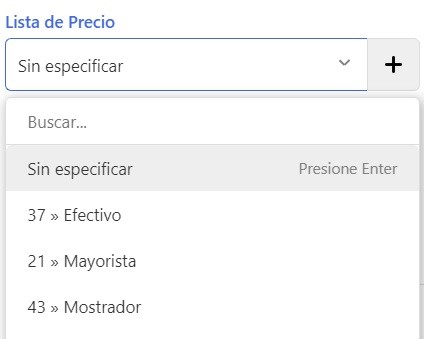
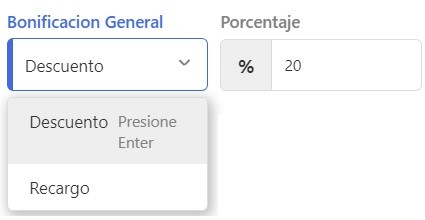
Aplicar descuentos o recargos
-
Para agregar un descuento o recargo, simplemente ingresá el porcentaje o monto correspondiente.
-
Si la factura tiene percepciones, seleccioná "Sí" y completá el porcentaje que corresponda.

Así se ve el carro de compras con los artículos cargados y bonificaciones aplicadas
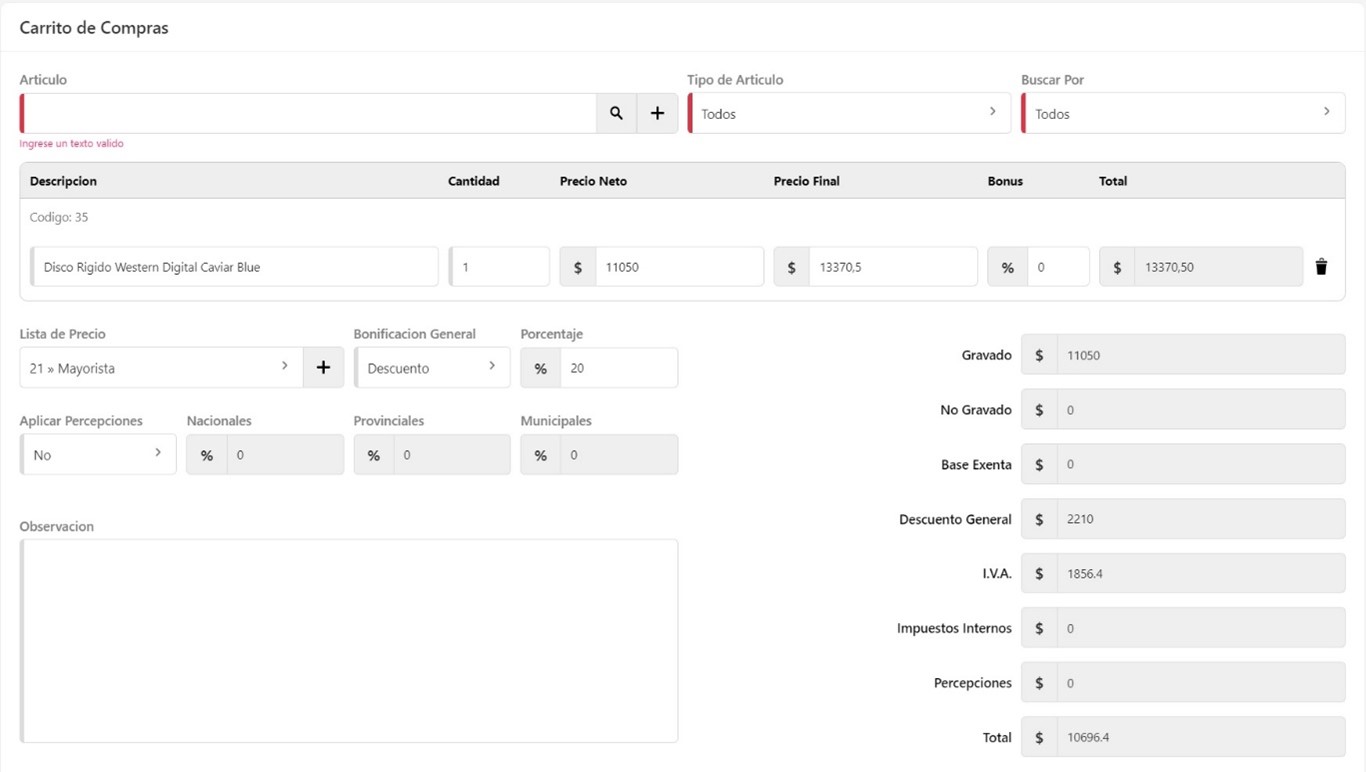
Cuando se realiza una factura con la condición de venta “En Cuenta”, dependiendo de la configuración de porcentajes que se le asigna a cada cuota, si se genera una pequeña diferencia en el importe, será agregada a la primera cuota, para que conforme el importe total.
Por ejemplo:
Si tenemos un importe total de $170.000, hecho en 3 cuotas iguales, el porcentaje será 33,33% de cada cuota, lo que dará un importe de $56.661 x 3 = $169.983. Hay una diferencia de $17. Esa diferencia se agregará automáticamente a la primera cuota quedando así
Cuota 1 $56.678
Cuota 2 $56.661
Cuota 3 $56.661
TOTAL $170.000
4. Cargar Pago
Si la Condición de Venta es manual como Mostrador, en la parte inferior al carrito se desplegará el cuadro para seleccionar el Medio de Pago correspondiente y el importe.
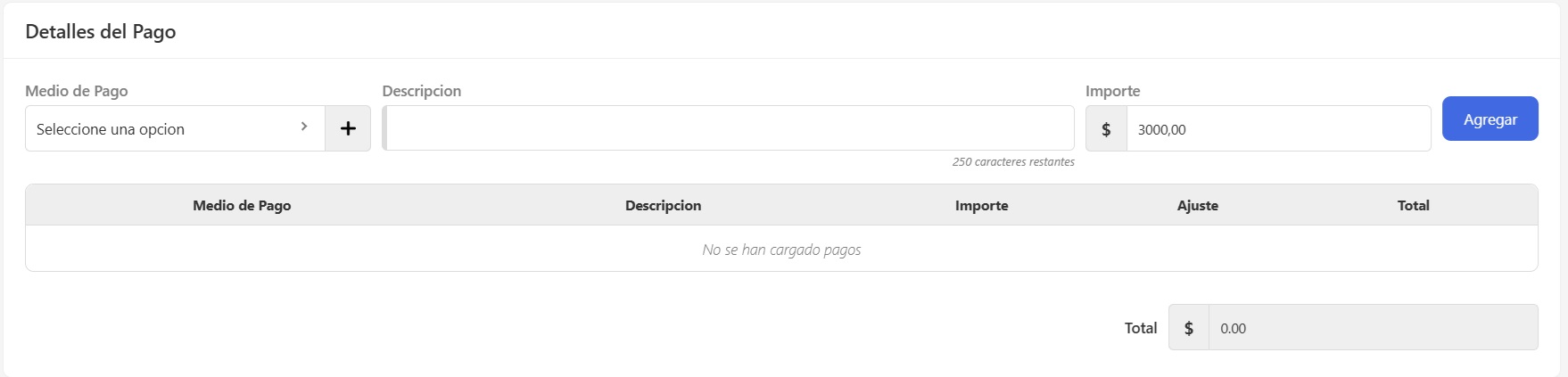
En el caso que sea una cuenta corriente verás el detalle de la o las cuotas y el importe

🔄 5. Asociar Comprobantes (Opcional)
Si querés generar una factura a partir de un presupuesto u otro comprobante, seguí estos pasos:

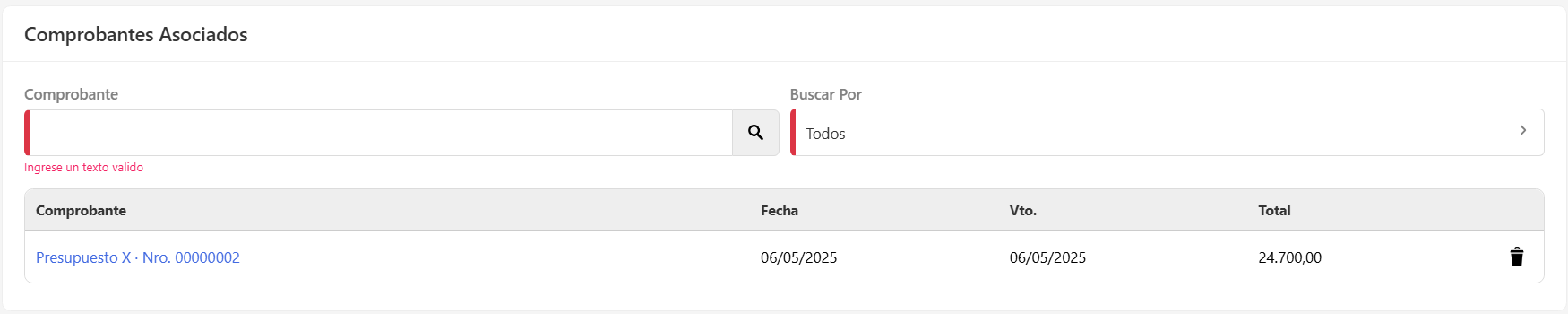
Dale clic en Opciones Avanzadas para que aparezca la opción Comprobantes asociados
En la sección Datos generales seleccioná la cuenta del cliente al que le emitiste ese comprobante. Haciendo clic en la Lupa te traerá todos los comprobantes emitidos y sin facturar.
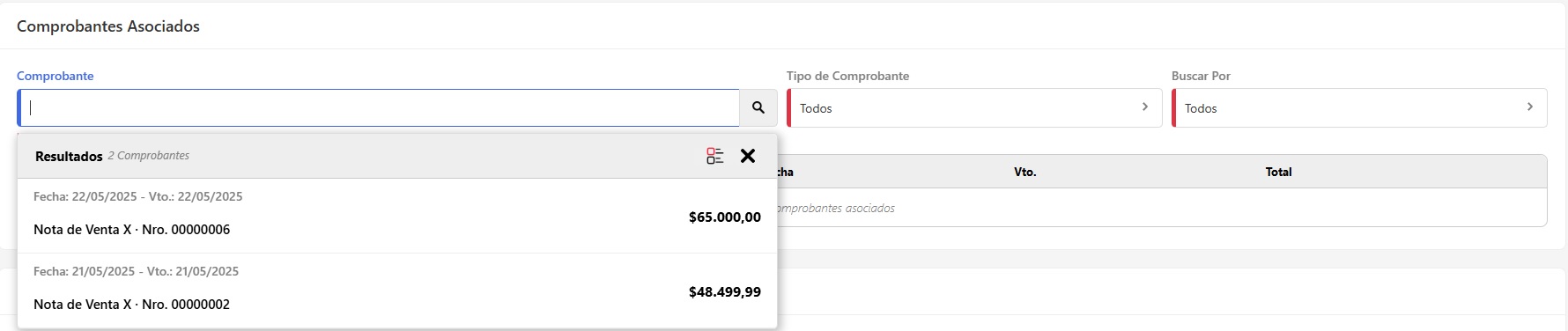
Para una búsqueda más específica podés hacerlo por:
Número, Total, Observación o Todos
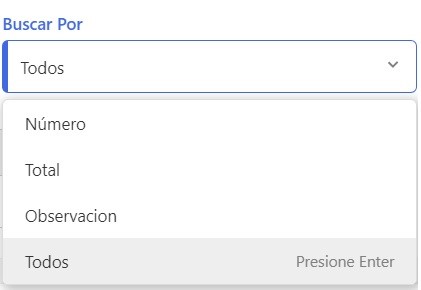
Si no aplicas ningún filtro, por defecto estará seleccionado "Todos"
Seleccioná el comprobante y automáticamente se cargarán los artículos en el carrito de compras.
✅ 6. Finalizar la Factura
Antes de completar el proceso, podés:
Agregar una Nota Interna (opcional).
Seleccionar la forma de impresión..
Enviar la factura por Correo o WhatsApp, ingresando el email o número de teléfono del cliente.
Cuando todo esté listo podés:
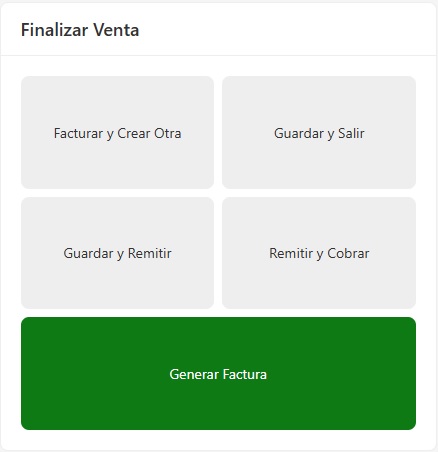
Facturar y Crear Otra: Esto generará la factura y automáticamente la pantalla quedará disponible para crear otra.
Guardar y Salir: Esto solo generará una Nota de Venta la cuál podrás facturar más adelante.
Guardar y Remitir: Esto generará una Nota de Venta, y descontará del Stock el/los producto/s.
Remitir y Cobrar: Esto generará una Nota de Venta, descontará del Stock el/los producto/s y se generará una cobranza.
Generar Factura: Es el proceso final que cierra la Venta.