
 ¡Hola!, ¿En qué podemos ayudarte?
Tutoriales
Primeros Pasos
Mi Cuenta
Ventas
Guía de Uso - Condiciones y Medios de Pago
¿Cómo cargo estados de presupuesto?
¿Como cargo los canales de venta?
¿Como cargo un cliente temporal a una venta?
¿Como cargo vendedores?
¿Cómo configurar un talonario de facturacion?
¿Como creo una condicion de venta?
¿Como emito una nota de venta?
¿Cómo facturar una Nota de venta?
¿Como genero un presupuesto?
¿Como genero un remito?
¿Como genero una nota de credito?
¿Como genero una nota de debito?
¿Como hago una factura completa?
¿Como realizar un Cobro con QR (impreso)?
¿Como veo las facturas emitidas?
¿Cómo veo las notas de crédito emitidas?
¿Cómo veo las notas de débito emitidas?
¿Como veo las notas de venta emitidas?
¿Cómo veo los presupuestos emitidos?
¿Cómo veo los remitos emitidos?
Compras
¿Como asocio un pago a una compra?
¿Como cargo condiciones de compra?
¿Cómo cargo los tipos de Impuestos?
¿Como cargo un gasto?
¿Como cargo un pago?
¿Como cargo un remito de proveedor?
¿Como cargo una factura de proveedor?
¿Cómo creo los Tipos de Gastos?
¿Cómo veo las facturas de proveedor cargadas?
¿Cómo veo los gastos cargados?
Inventario
Etiquetas
Impuestos internos
Mis Catalogos
Reporte de productos con stock
¿Como actualizo los precios de mis articulos?
¿Como actualizo los precios desde Excel?
¿Como ajusto el stock con Excel?
¿Como ajusto el stock de mis articulos?
¿Como busco los artículos que tengo cargados?
¿Como cargo articulos al sistema?
¿Como cargo artículos desde Excel?
¿Cómo cargo las marcas y modelos de mis productos?
¿Cómo cargo los motivos de devolución?
¿Como cargo una devolucion de productos?
¿Como creo categorias y sub categorias de mis productos?
¿Como creo familias de artículos?
¿Cómo creo un Nuevo Catalogo?
¿Como creo una promocion?
¿Como gestiono los atributos de mis productos?
¿Cómo gestiono los pedidos del catalogo?
¿Como hago una transferencia de mercaderia entre sucursales?
¿Como veo las devoluciones realizadas?
¿Como veo las transferencias de mercaderia realizadas?
¿Que es una lista de precios?
Tesoreria
Reportes
Libro de IVA Compras
Reporte de aviso de reposicion
Reporte de cheques por banco
Reporte de clientes acreedores
Reporte de clientes deudores
Reporte de compra por categoría de productos
Reporte de compra por condicion de compra
Reporte de compra por proveedor
Reporte de compras por familia de articulos
Reporte de compras por familia de proveedor
Reporte de compras por marca
Reporte de compras por producto
Reporte de compras por provincia
Reporte de compras por sucursal
Reporte de compras por usuario
Reporte de cuentas a cobrar
Reporte de cuentas a pagar
Reporte de gasto por condición de compra
Reporte de gasto por familia de proveedor
Reporte de gastos por proveedor
Reporte de gastos por provincia
Reporte de gastos por sucursal
Reporte de gastos por tipo
Reporte de gastos por usuario
Reporte de Libro IVA Ventas
Reporte de listado de percepciones
Reporte de listado de retenciones
Reporte de movimientos de stock
Reporte de notas de venta en borrador
Reporte de notas de venta finalizadas
Reporte de notas de ventas pendientes
Reporte de presupuestos finalizados
Reporte de presupuestos pendientes
Reporte de productos con stock maximo
Reporte de productos con stock minimo
Reporte de productos sin movimientos
Reporte de productos sin stock
Reporte de proveedores acreedores
Reporte de proveedores deudores
Reporte de remitos de compras pendientes
Reporte de remitos finalizados
Reporte de remitos finalizados de compra
Reporte de remitos pendientes
Reporte de rentabilidad bruta
Reporte de rentabilidad bruta por promedio
Reporte de saldos por chequera
Reporte de saldos por conceptos de caja
Reporte de saldos por medios de pago
Reporte de saldos por metodos de pago
Reporte de valor inventario
Reporte de valor inventario por categoria
Reporte de valor inventario por familia de producto
Reporte de valor inventario por marca
Reporte de valor inventario por marca
Reporte de valor inventario por promedio
Reporte de venta por canal de venta
Reporte de venta por categoria
Reporte de venta por cliente
Reporte de venta por condicion de venta
Reporte de venta por estado de presupuesto
Reporte de venta por familia de articulos
Reporte de venta por familia de cliente
Reporte de venta por marca
Reporte de venta por producto o servicio
Reporte de venta por provincia
Reporte de venta por sucursal
Reporte de venta por talonario de facturacion
Reporte de venta por usuario
Reporte de venta por vendedor
Reporte posicion de IVA
Reportes de productos con stock ideal
Reportes de productos devueltos
Configuracion
Modulos de funciones
¿Como cambio los datos de mi empresa?
¿Cómo cargo los Nombres de Bancos?
¿Cómo cargo los tipos de contacto?
¿Cómo cargo mis sucursales?
¿Cómo cargo Monedas al sistema?
¿Como configuro mi sistema?
¿Como creo un usuario?
¿Como gestiono los permisos de mis usuarios?
¿Como veo los usuarios del sistema?
POS
Integraciones
Accesos destacados Tienda Virtual
Barra de anuncios Tienda virtual
Carrusel de la tienda virtual
Colecciones Tienda virtual
Como configurar los medios de pago de la tienda virtual
Cómo generar las credenciales de Mercado Pago para tu tienda virtual
Configuracion de la Tienda Virtual
Configurar formas de envío de la tienda virtual
Listado de productos Tienda Virtual
Menu tienda virtual
¿Como cobro con el Point Smart de Mercado Pago?
¿Como integrar el QR (impreso) de Mercado Pago?
¿Cómo integrar tu terminal de cobro de Point Mercado Pago?
Soporte y Ayuda
Clientes y Proveedores
¿Como asocio una cobranza a una factura o nota de venta?
¿Cómo cargo las Categorias de Proveedor?
¿Cómo cargo las familias de proveedor?
¿Como cargo masivamente mis clientes?
¿Como cargo proveedores desde Excel?
¿Como cargo un cliente?
¿Como cargo un proveedor?
¿Como cobrar una cuenta corriente?
¿Cómo creo familias de clientes?
¿Cómo veo las cobranzas generadas?
¿Como veo las cuentas de mis clientes?
¿Como veo las cuentas de mis proveedores?
¿Como veo las cuentas de mis proveedores?
¿Cómo veo los pagos cargados?
¿Como veo las cuentas de mis clientes?
🧑🤝🧑 Listado de Clientes
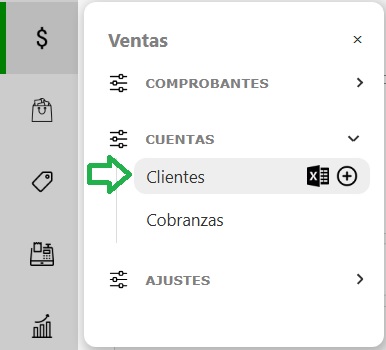
Para ver el listado de clientes, ingresá en el panel de funciones que se encuentra a la izquierda, en el módulo Ventas ➜ Cuentas ➜ Clientes.
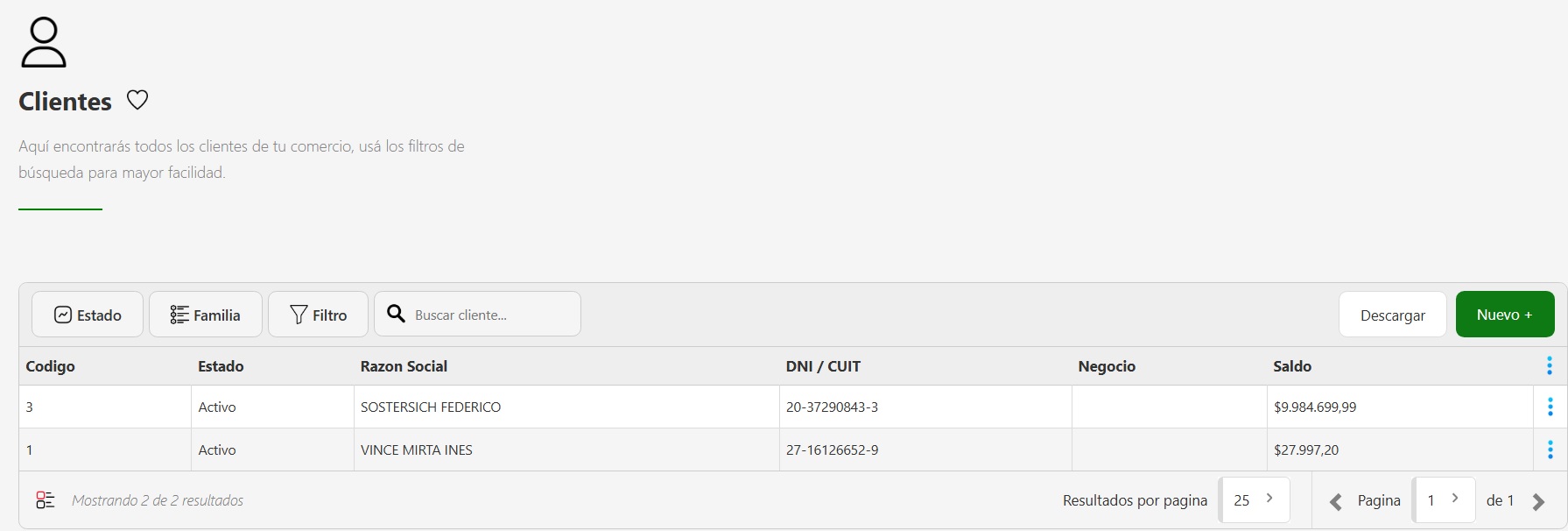
Una vez accedas, vas a ver el listado de todos los clientes cargados en el sistema. Para hacer una búsqueda específica, podés usar los siguientes filtros:
- Estado: Activo, Inactivo o Todos.
- Familias Selecciona una familia espécifica para realizar la búsqueda.
- Filtros: Código, Razón Social, Correo Electrónico, o Todos.
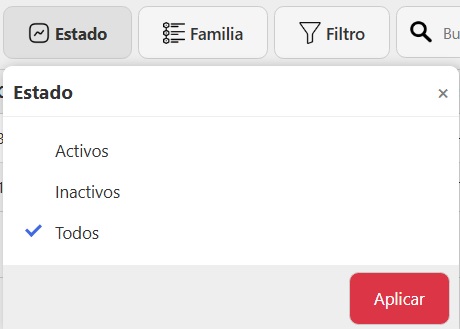
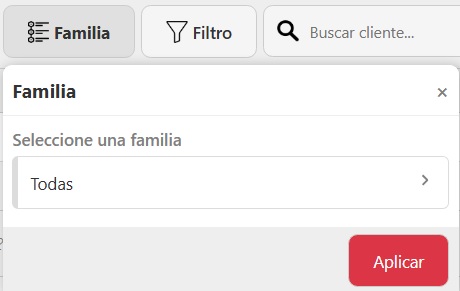
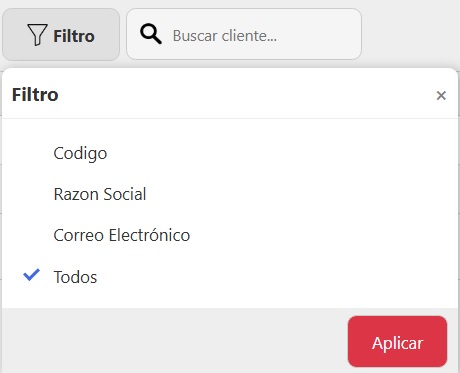
Completá el campo de búsqueda con la información correspondiente al filtro seleccionado.
En el listado, cada cliente tiene un menú de opciones (⋮) (tres puntos) a la derecha, desde donde podés:

- Ver cuenta
- Modificar
- Eliminar
También podés acceder a la cuenta haciendo clic directamente sobre el nombre del cliente.
🧾 Cuenta del Cliente
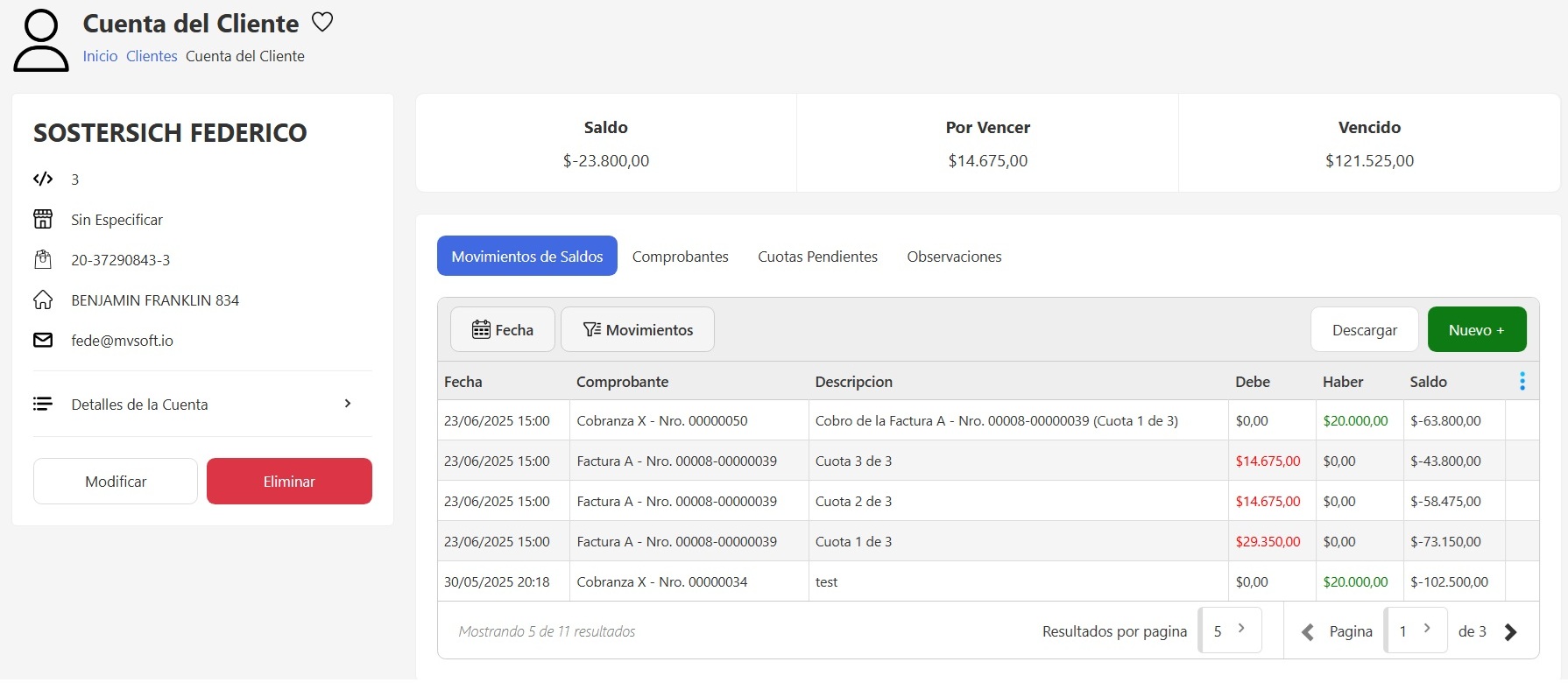
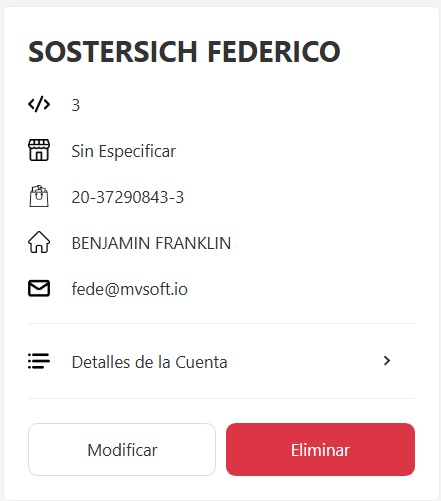
Al ingresar a la cuenta de un cliente, vas a encontrar a la izquierda sus datos principales: código, tipo y número de documento, dirección, y correo electrónico.
En la parte central superior, se muestran tres indicadores clave:

- Saldo: Total actual de la cuenta.
- Por Vencer: Monto que está próximo a vencer.
- Vencido: Monto ya vencido.
Debajo, hay varias pestañas para navegar:
- Movimientos de Saldos: Registra las operaciones realizadas, indicando fecha, sección, descripción, debe, haber y saldo resultante.
- Comprobantes: Listado de facturas, recibos u otros documentos emitidos.
- Cuotas Pendientes: Detalle de pagos pendientes organizados por vencimiento.
- Observaciones: Notas o información adicional sobre el cliente.
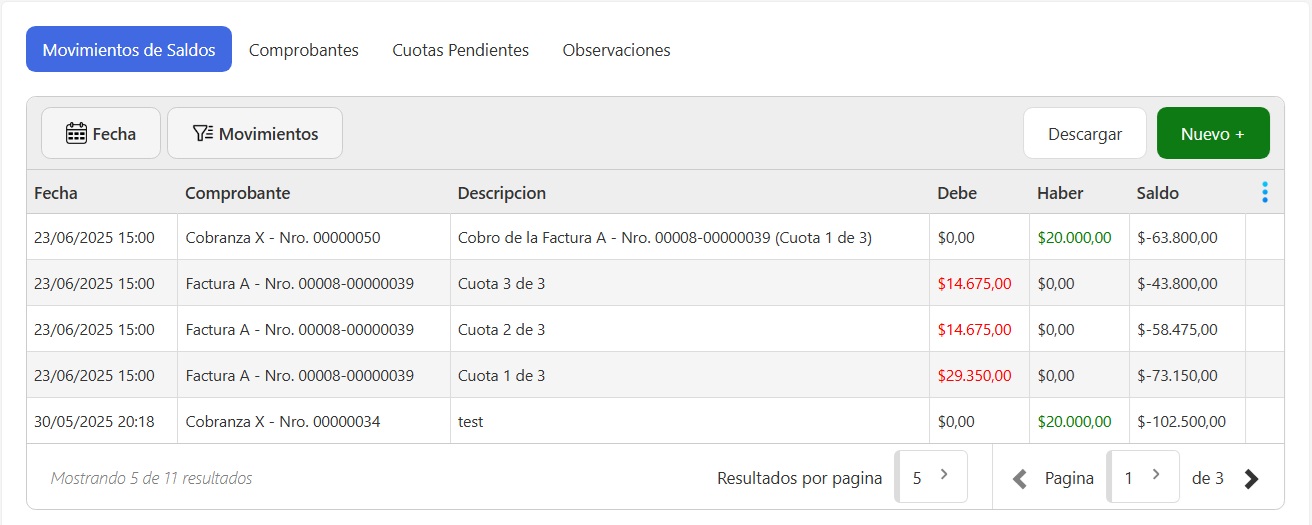
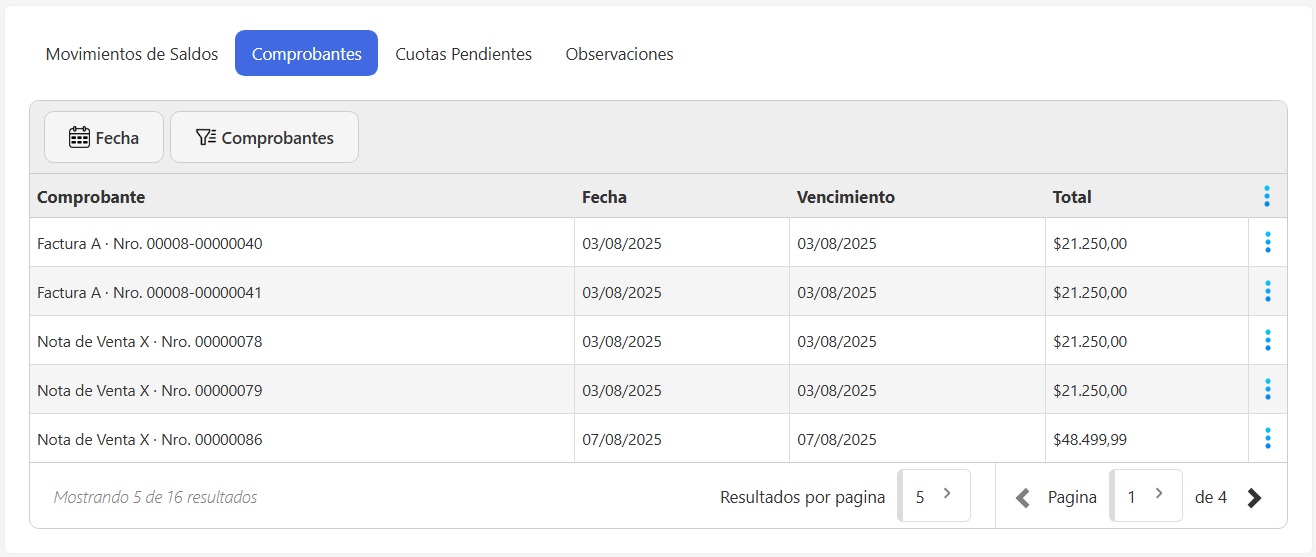
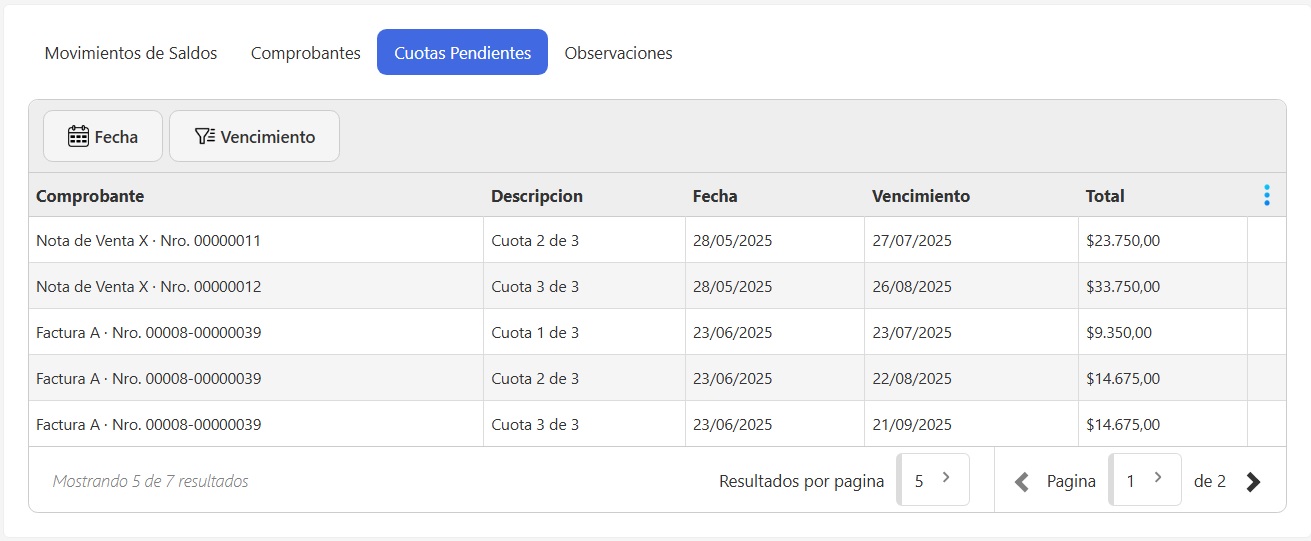
En la pestaña “Movimientos de Saldos” utilizá el botón Nuevo + para registrar manualmente un movimiento.
Utilizá el botón Descargar para bajar en un Excel los detalles de cuenta de tu cliente.
Esta pantalla te permite tener un control completo de la cuenta de tu cliente, sus movimientos y el estado de deuda.