¡Hola!, ¿En qué podemos ayudarte?
¿Como cargo articulos al sistema?
Para crear un artículo, seguí estos pasos:
📌 1. Acceder a la sección de Artículos
-
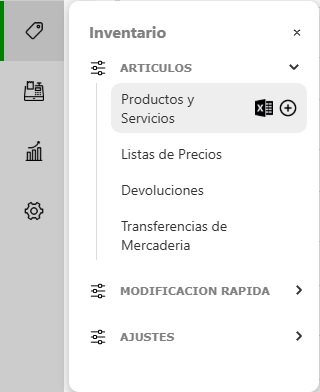
En el panel lateral izquierdo, dentro del módulo Inventario, hacé clic en Productos y Servicios
-
Seleccioná el botón "+" en la sección Productos y Servicios para crear uno nuevo
📝 2. Completar la ficha de Datos Generales
En esta sección, debés ingresar la información principal del artículo:
-
Código: El sistema asigna uno automáticamente, pero podés modificarlo según tus necesidades.
-
Nombre: Ingresá un nombre descriptivo para el artículo.
-
Categoría y Subcategoría: Asigná estas opciones para mantener un orden adecuado de los productos o servicios.
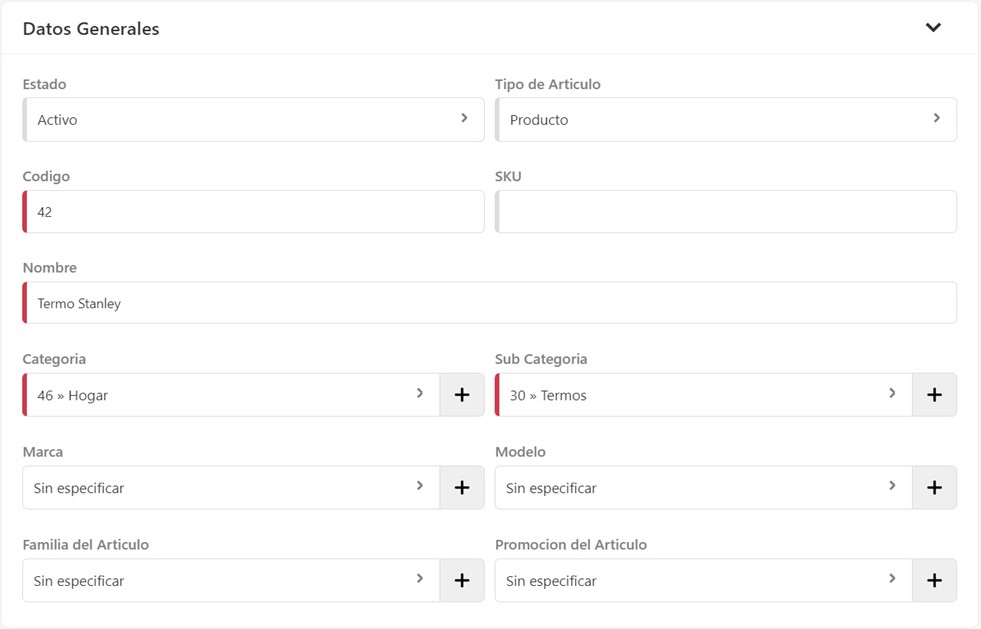
Si necesitás crear una nueva categoría o subcategoría, podés hacerlo rápidamente con el botón "+".
💰 3. Configurar los Precios
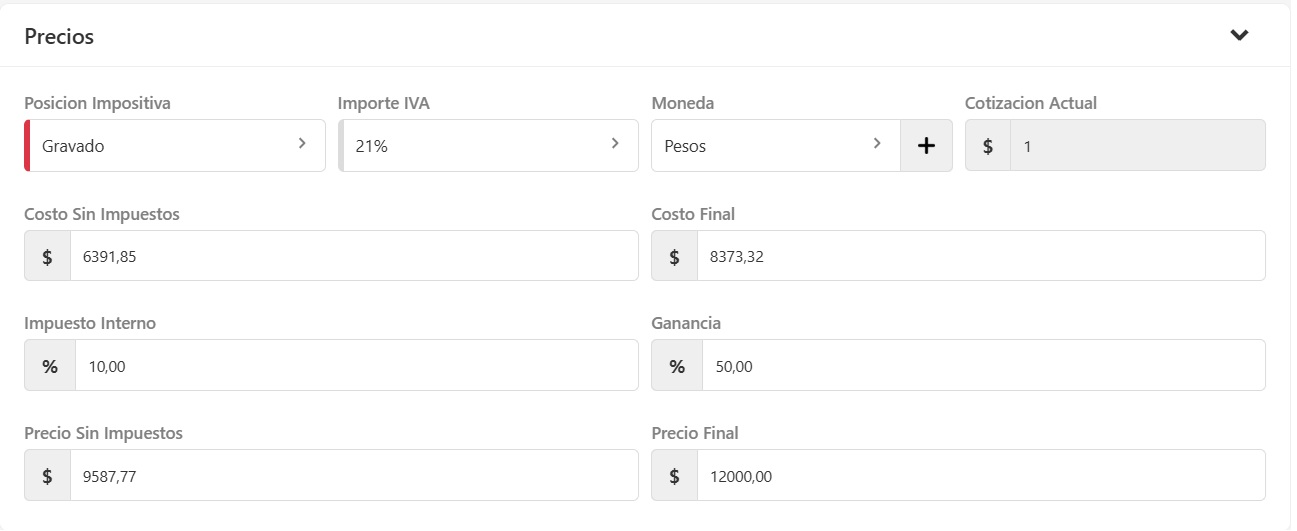
En esta sección, ingresá los importes correspondientes de tu producto.
Moneda (opcional)
Por defecto está seleccionada la moneda Pesos argentinos, si tu producto varia su cotización en otra divisa podes cambiar la Moneda y seleccionar una que hayas creado previamente. Esto te va a permitir cargar los valores en la divisa correspondiente, actualizar los precios en esa moneda, o variar su precio según configures la cotización de la moneda. Al momento de venderlo el sistema hará el calculo automáticamente para pasarlo a Pesos argentinos.
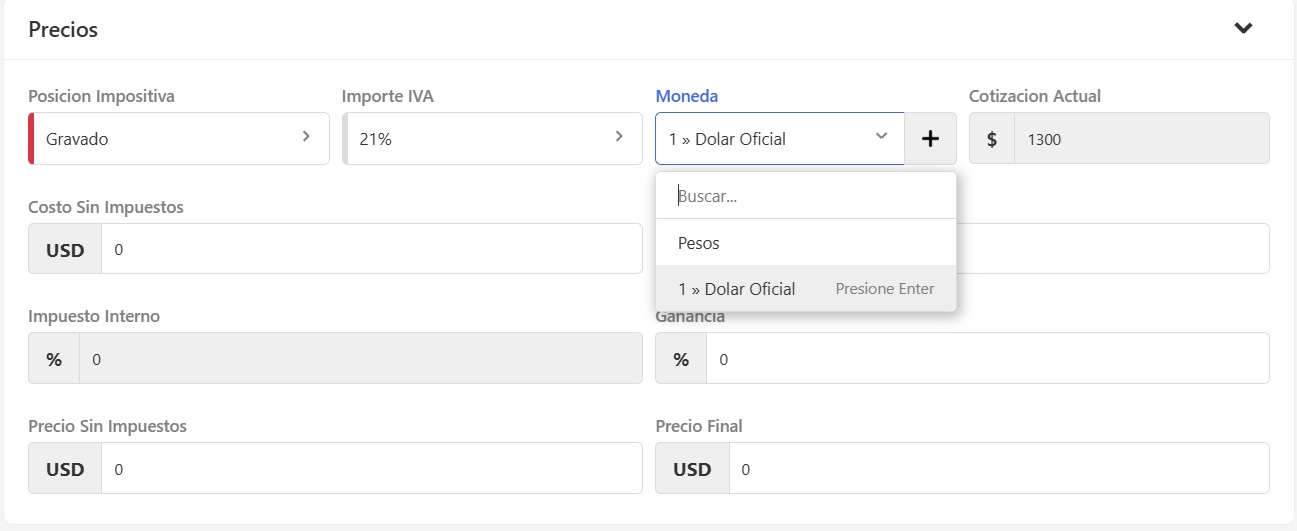
Los distintos precios que maneja el sistema son:
- Costo Sin Impuesto: Es el precio NETO de costo (SIN IVA, SIN IMPUESTOS INTERNOS).
- Costo Final: Es el Costo Sin Impuesto + Impuestos Internos + IVA.
- Precio Sin Impuestos: Es el Costo Sin Impuesto + Ganancia. (SIN IVA, SIN IMPUESTOS INTERNOS).
- Precio Final: Es el Precio Sin Impuesto + IVA + Impuesto Interno.
- Posición Impositiva: Cada producto tiene su propia posición impositiva, según cómo lo trata la ley del IVA. Podes seleccionar si es GRAVADO, NO GRAVADO o EXENTO.
- Importe IVA: Selecciona el valor del IVA correspondiente de ese artículo. Por ejemplo IVA 21%, 10,5%, 27%, 2,5% etc.
- Impuesto Interno: Colocá el valor del Impuesto interno en el caso de que el producto lo requiera (solo en Pesos se pueden aplicar Impuestos internos). Para conocer más del manejo de impuestos internos hace clic aquí.
- Ganancia: Poné el valor en Porcentaje de la ganancia de venta de ese producto.
-
Ingresá el Costo Final, IVA y Ganancia, y el sistema calculará el Precio Final.
-
Ingresá el IVA, Ganancia y Precio Final, y el sistema calculará el Costo Final.
-
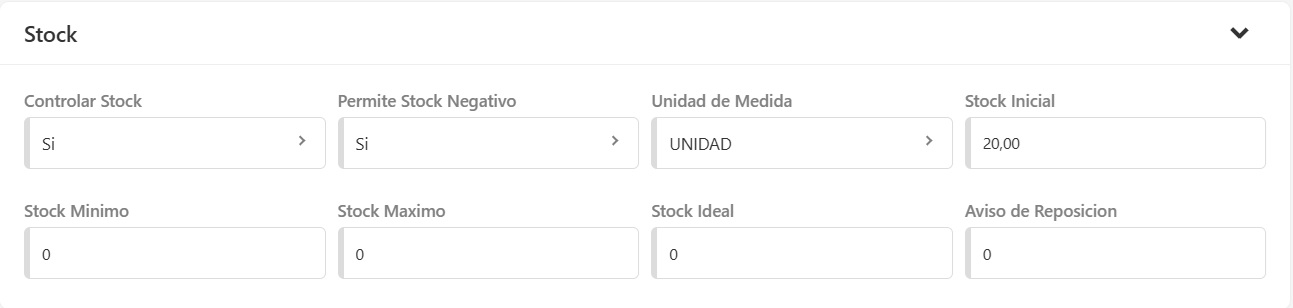
Controlar Stock: configura si querés controlar stock o no.
-
Permite Stock Negativo: te permite facturar o remitir productos que no tengan stock
-
Unidad de Medida: selecciona la unidad de medida correspondiente (basadas en las que permite ARCA)
-
Stock Inicial: esta función solo está disponible cuando el artículo es nuevo. Colocá la cantidad inicial para que cuando sea creado el artículo ya figure bien su stock
-
Stock Mínimo (opcional): es el stock de base que siempre tenés que tener en tu negocio.
-
Stock Máximo (opcional): es el número que configuras para no realizar sobrecompras de un artículo
-
Stock Ideal (opcional): es la cantidad óptima de inventario que debe mantenerse para asegurar un funcionamiento eficiente de las operaciones, sin incurrir en costos excesivos ni enfrentar rupturas de stock (quedarse sin productos).
-
Aviso de Reposición (opcional): una vez llegado a este número el sistema dará avisos de faltante de stock
-
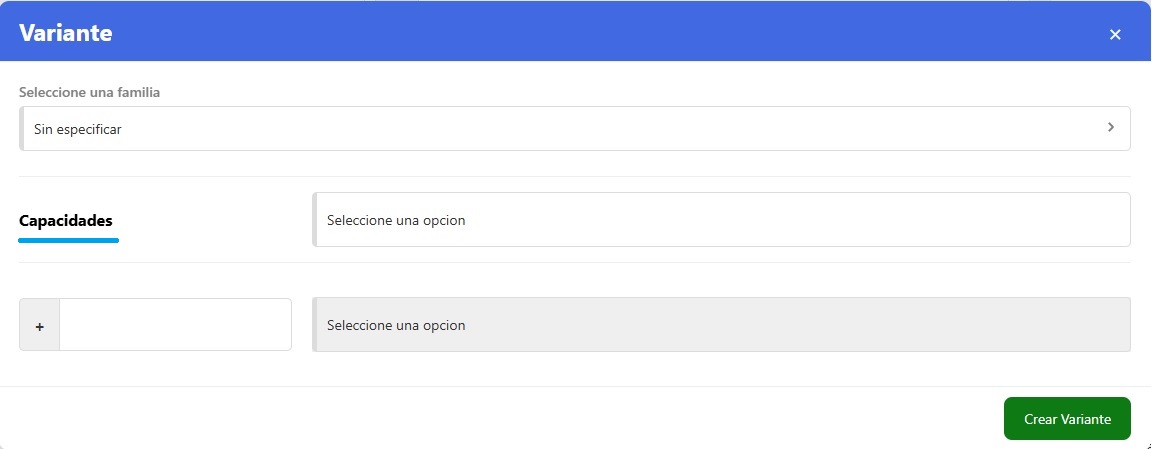
Primero seleccioná la categoría de Variante que tengas creada (podés verla en la parte izquierda).
-
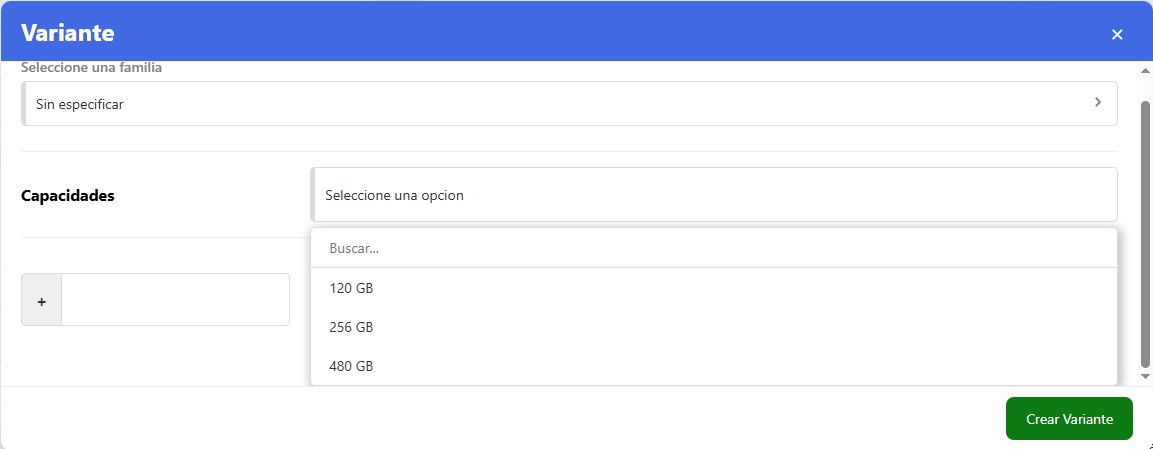
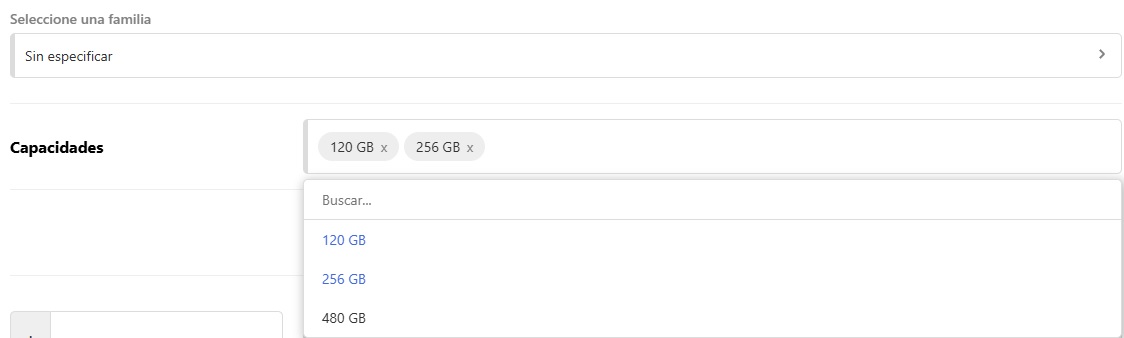
Una vez seleccionada la categoría de Variante, selecciona la variante.
-
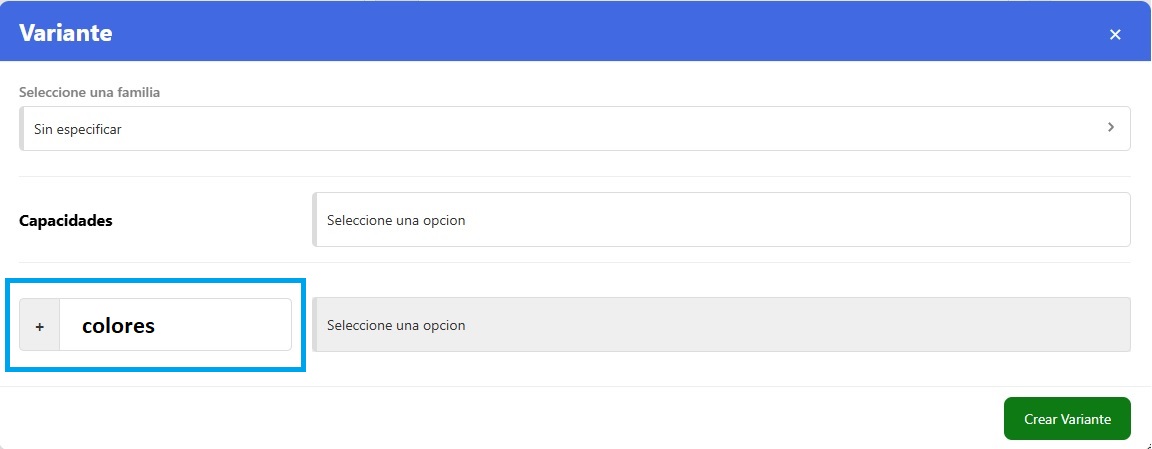
Si necesitas crear una categoría de variante podés hacerlo haciendo clic en el cuadro de la izquierda, escribiendo el nombre y dando Enter.
-
Una vez agregada la categoría crea las variantes de esa categoría desde el cuadro de búsqueda.
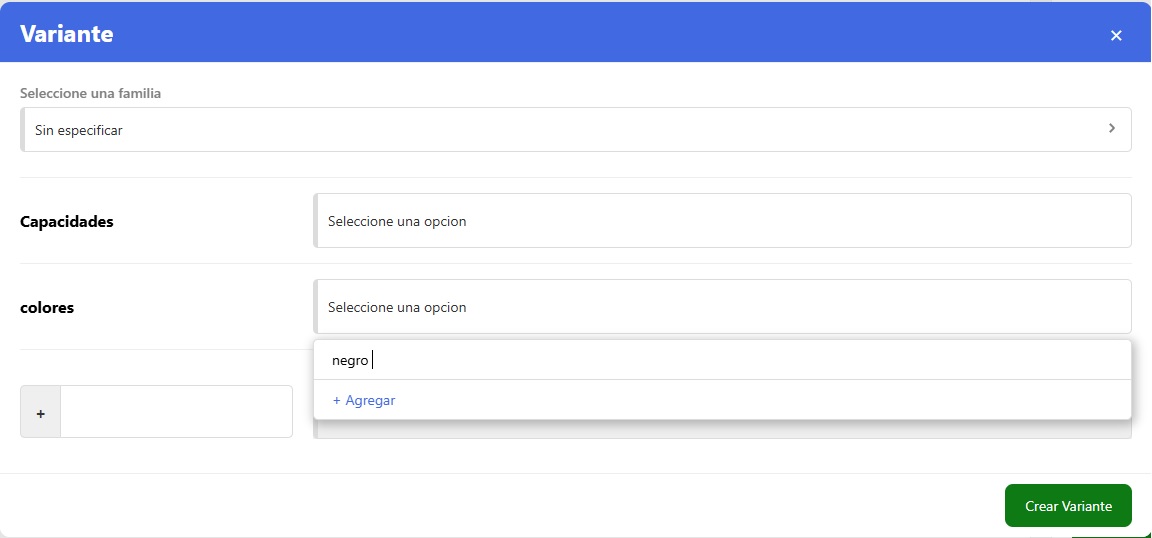
-
Escribí el nombre y dale a la tecla Enter para ir creando las distintas variantes.
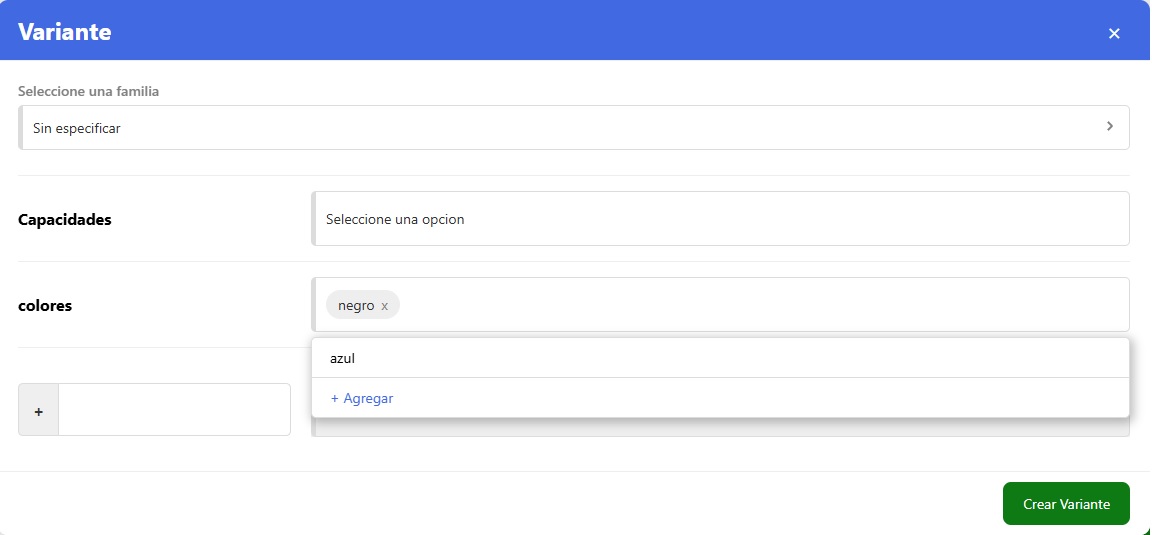
-
Una vez tengas las variantes dale al botón Crear Variantes y dale a Aceptar.
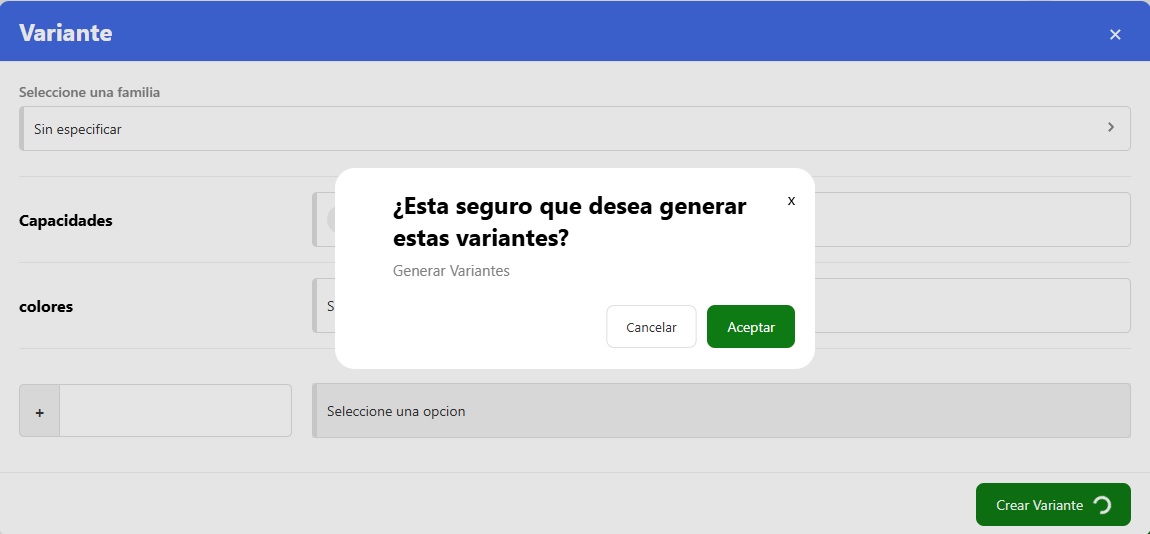
-
Una vez creadas las variantes podés editarlas individualmente
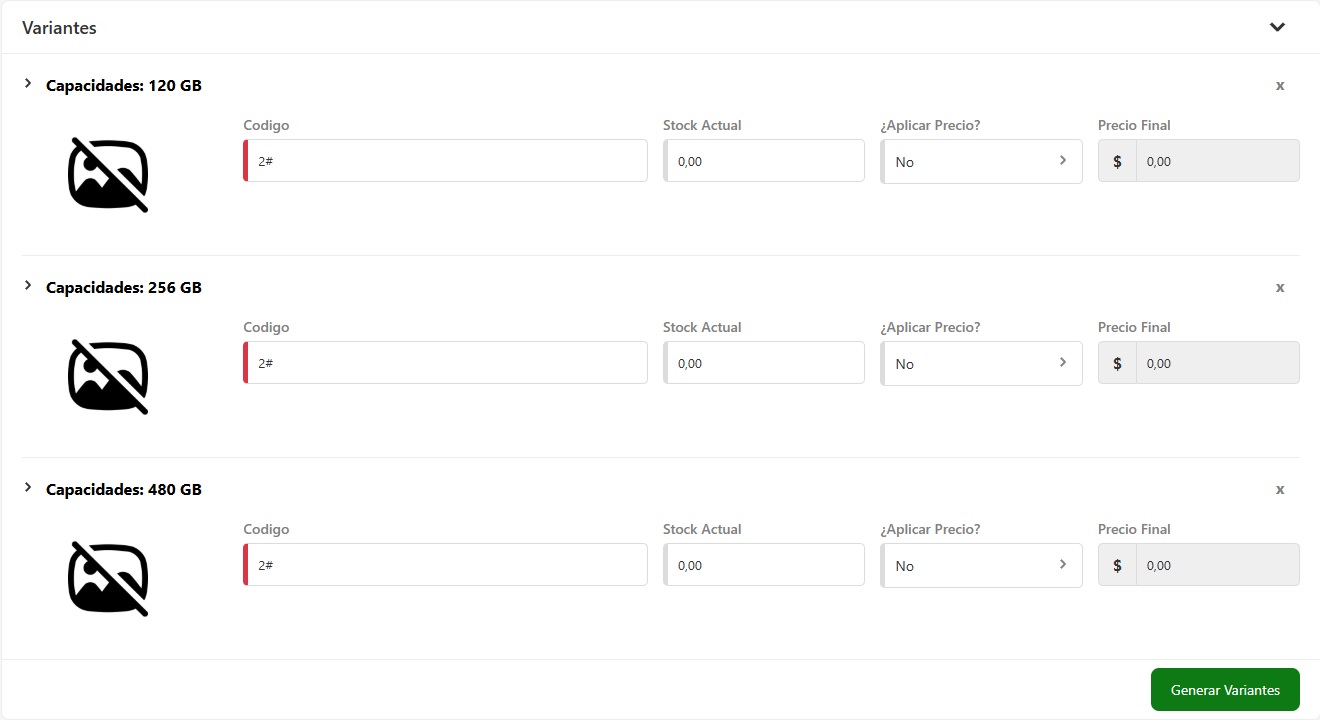
-
Agregale un código específico
-
Asignale un stock
-
Aplicar Precio: Si activas esta opción podes asignarle un precio específico a la variante. De caso contrario tomará el precio general del artículo.

-
Imagen: Podes agregar una foto del producto haciendo clic en la imagen.


Otros datos a configurar son:
🔢 El sistema calculará automáticamente los valores que no sean completados.
Ejemplos de configuración:
📦 4. Configurar Preferencias de Stock
En esta sección, configurá los parámetros de stock del artículo.
📚 5. Configurar Variantes
En esta sección podes crear variantes de tu artículo. Para crear las variantes seguí estos pasos:

🖼️ 6. Cargar una foto del producto (Opcional)
Podés cargar una foto del producto haciendo clic en
🏷️ 7. Agregar Observaciones (Opcional)
Si necesitás agregar información adicional sobre el artículo, podés hacerlo en la sección de Observaciones, haciendo clic en Nueva Observación.

✅ 8. Finalizar la Creación del Artículo
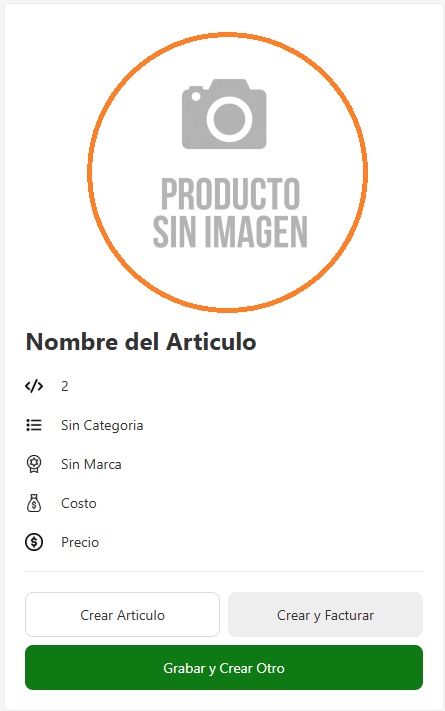
Cuando hayas completado todos los datos necesarios, hacé clic en Crear Artículo para finalizar el proceso.