¡Hola!, ¿En qué podemos ayudarte?
¿Como cargo artículos desde Excel?
Para cargar artículos desde Excel seguí los siguientes pasos:
Acceder a la sección de Artículos
En el panel lateral izquierdo, dentro del módulo Inventario, hacé clic en el símbolo  Productos y Servicios
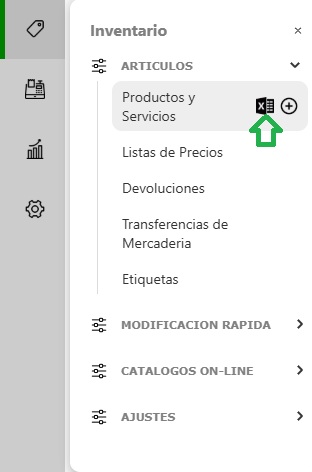
📚 1. Selecciona los campos a Importar
En esta sección, debés elegir que columnas queres importar desde el Excel:
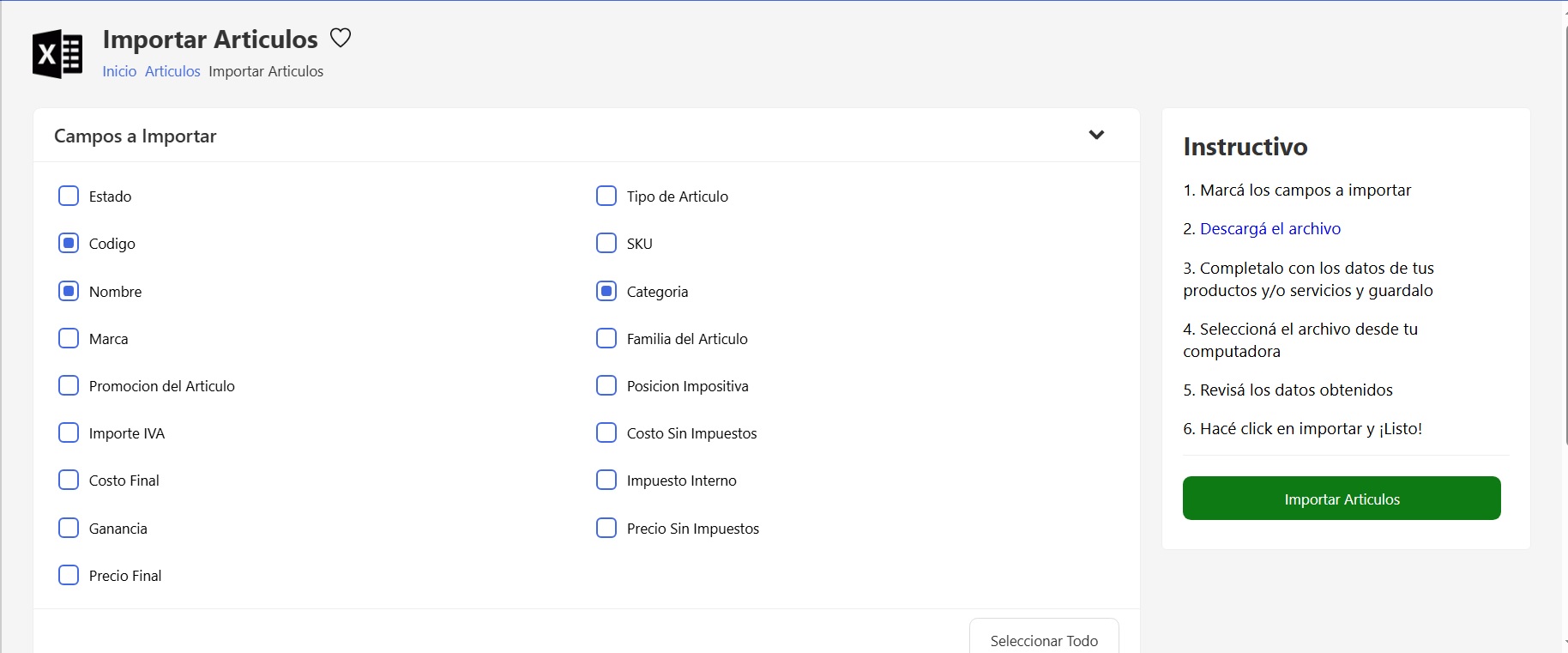
Los campos que podes marcar son los siguientes:
-
Estado
-
Tipo de Artículo
-
Código
-
SKU
-
Nombre
-
Categoría
-
Marca
-
Familia del articulo
-
Promoción del artículo
-
Posicion Impositiva
-
Importe IVA
-
Costo Sin impuestos
-
Costo Final
-
Impuesto interno
-
Ganancia
-
Precio Sin impuestos
-
Precio Final
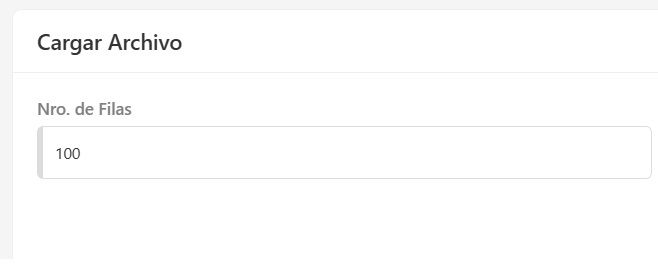
Configurá la cantidad de filas que queres que tenga el archivo
📥 2. Descargar archivo Excel
El siguiente paso es darle a Descargá el archivo
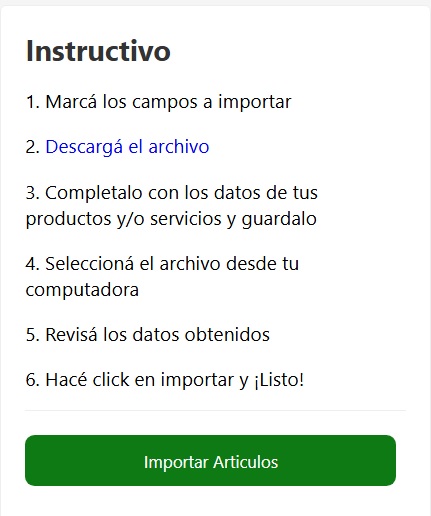
Te va abrir la pantalla de guardado, ponele el nombre que quieras y dale a guardar
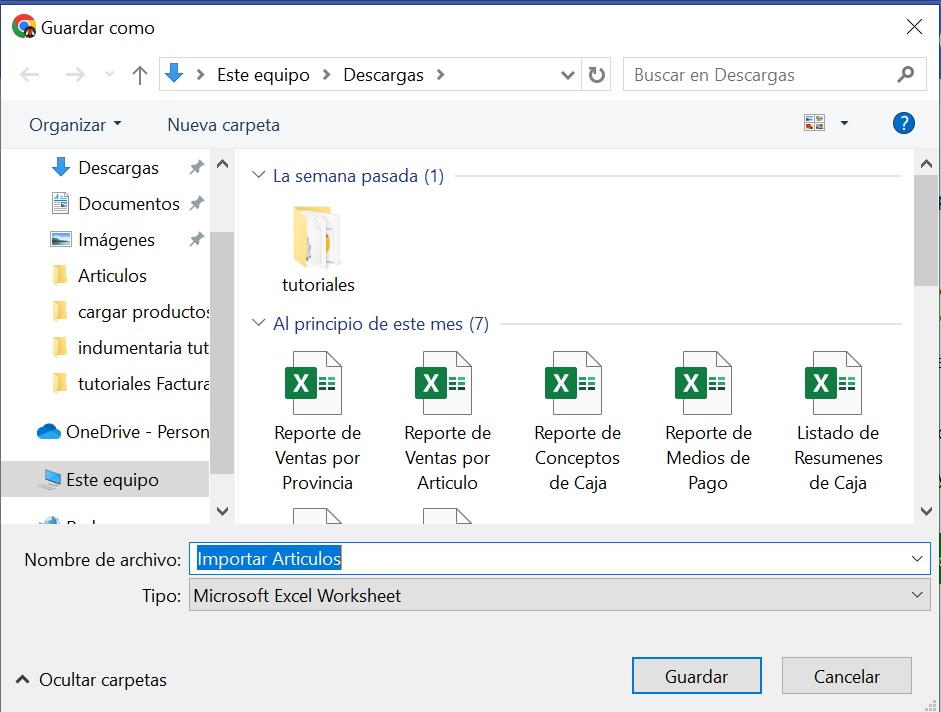
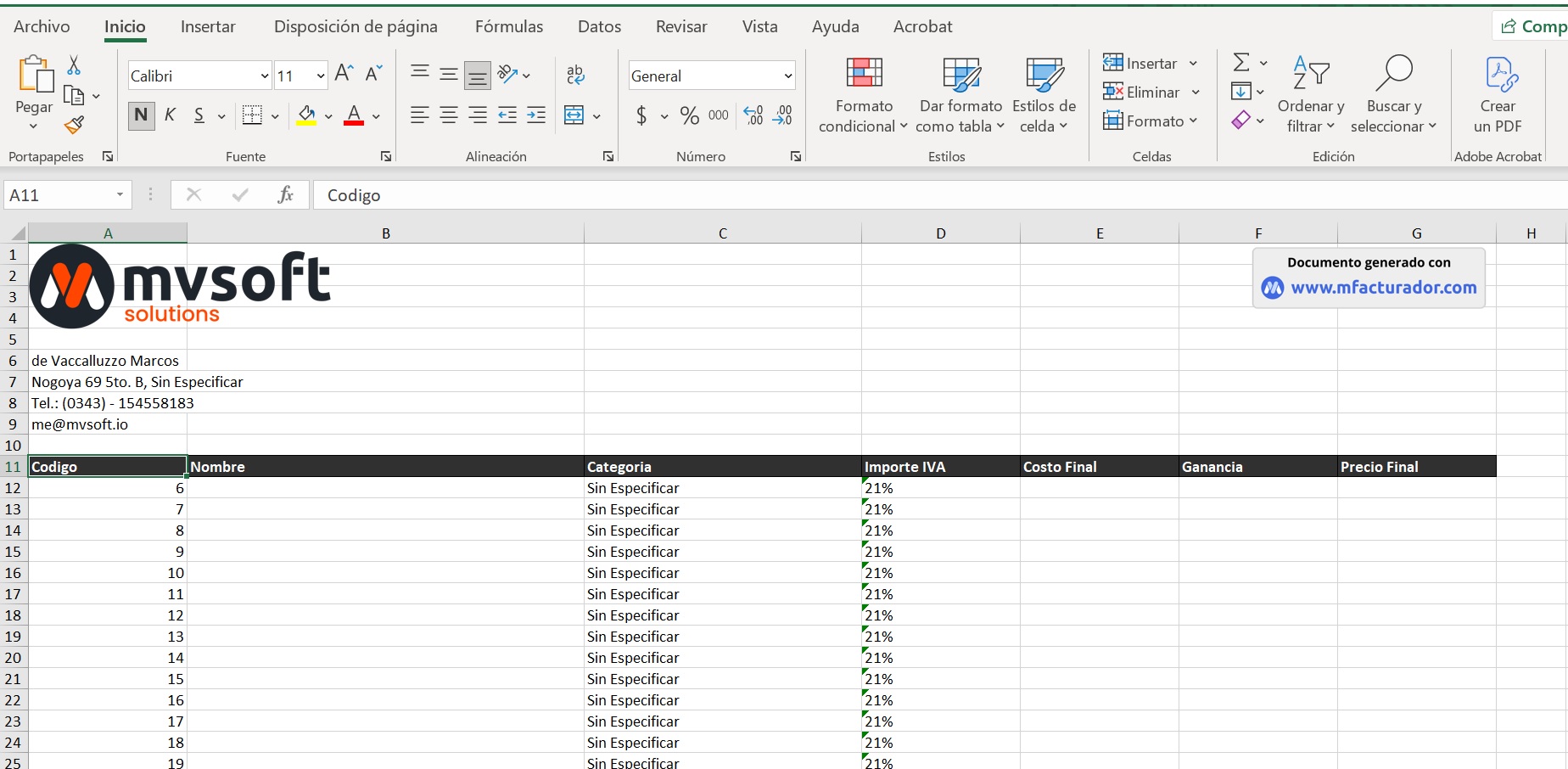
📖 3. Completa con los datos de tus Productos y/o Servicios
Una vez descargado abri el archivo y carga los datos de tus productos y/o servicios correspondientes.
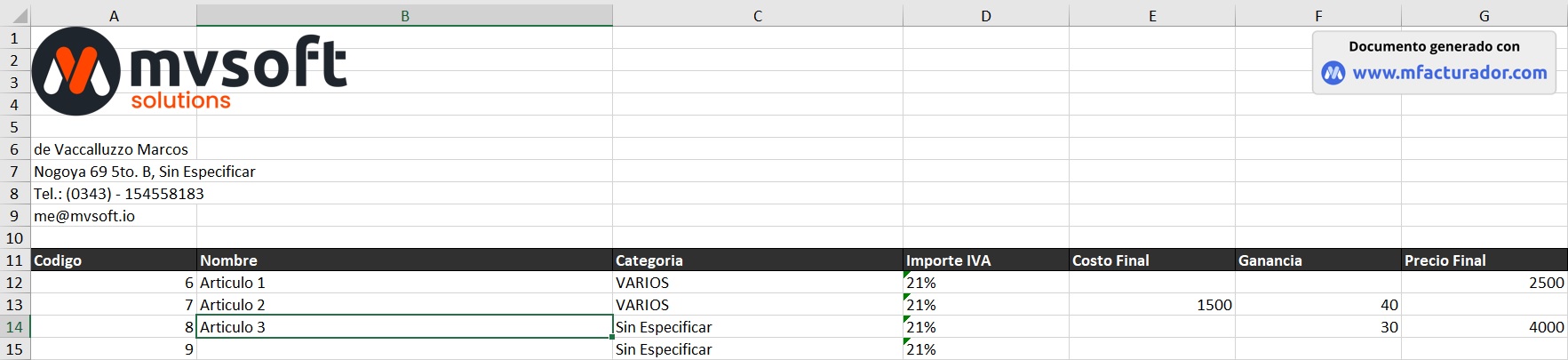
Una vez cargados tus productos dale guarda los cambios
📂 4. Seleccioná el archivo desde tu computadora
De nuevo en el sistema anda a la sección Cargar archivo y dale al botón Seleccionar Archivo
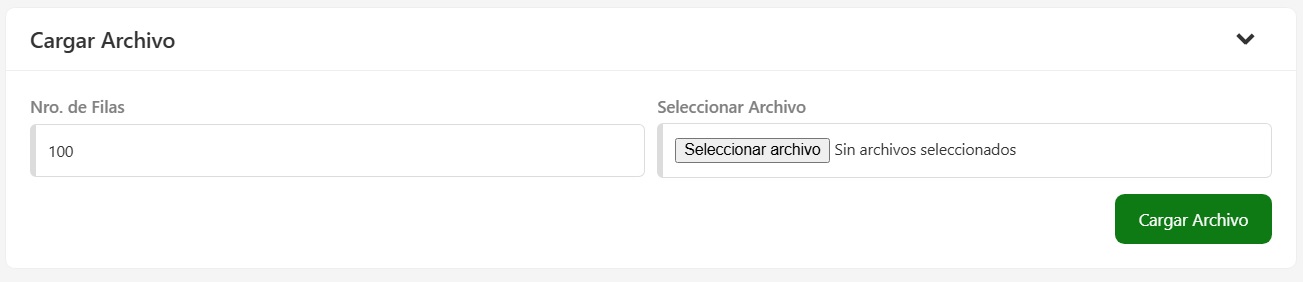
Con respecto a los precios una vez subido el archivo al sistema, calculará automáticamente los valores que no sean completados.
Ejemplo:
Si cargaste las columnas de Costo Final, IVA y Ganancia, el sistema calculará el Precio Final.
Si cargaste las columnas de IVA, Ganancia y Precio Final, y el sistema calculará el Costo Final.
Selecciona el archivo que modificaste y dale al botón Abrir
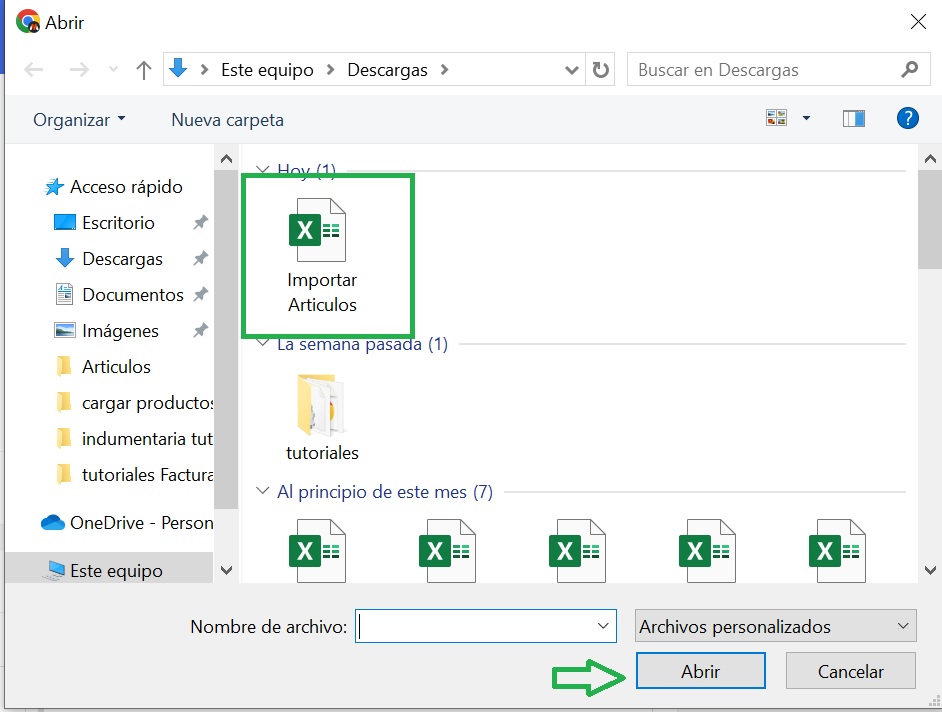
Seleccionado el archivo dale a Cargar Archivo
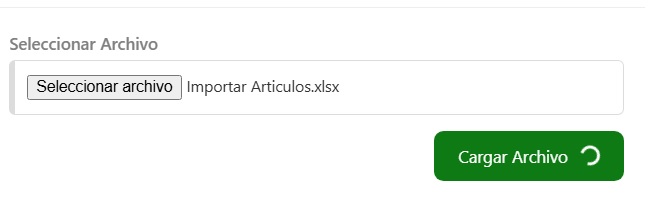
Importante: el tiempo puede variar dependiendo la cantidad de artículos que subas. Podrás observar una animación de carga cuando se esté ejecutando
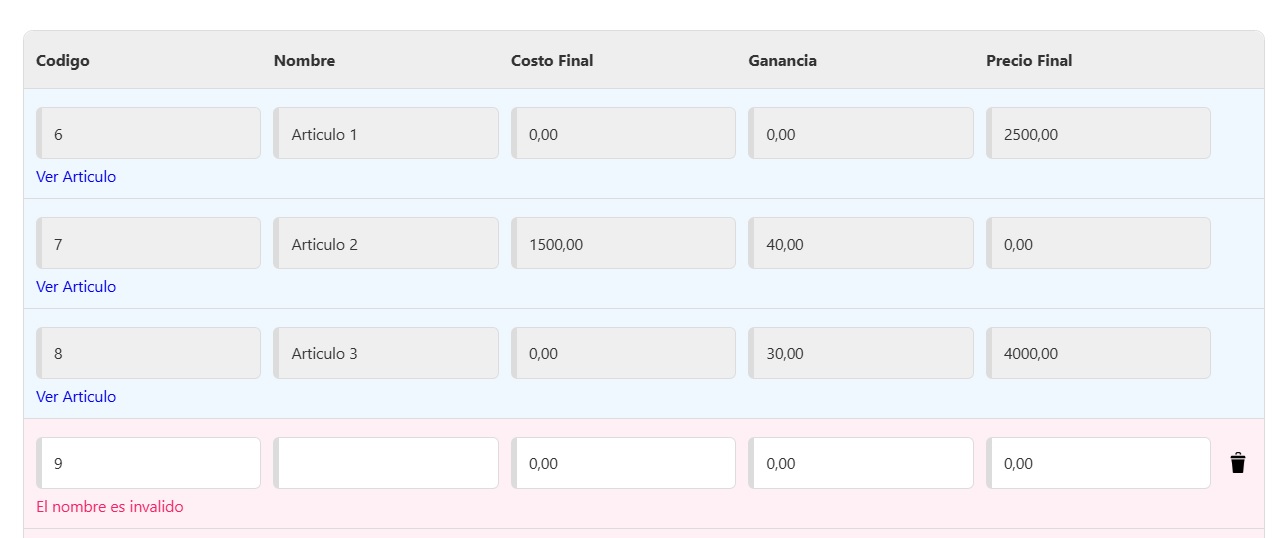
🔍 5. Revisá los datos obtenidos
Corroborá que los datos estén correctos y sin errores
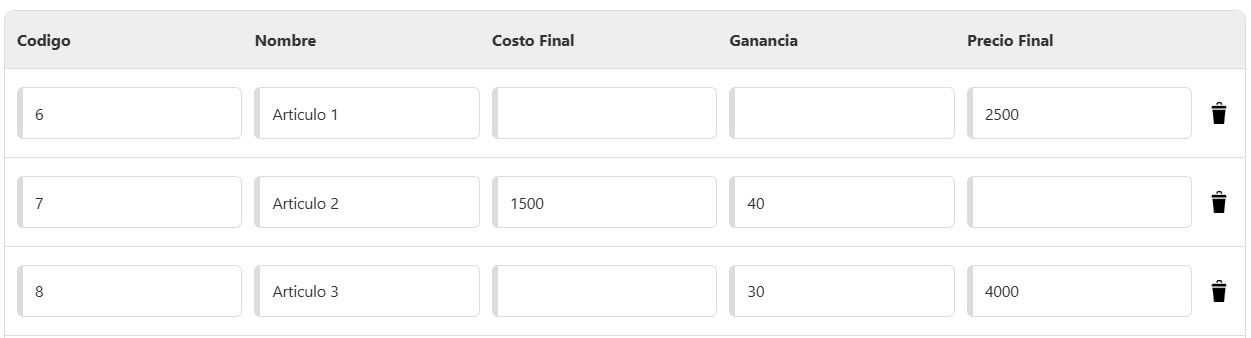
✅ 6. Finalizar la carga de artículos
Dale al botón Importar y ¡Listo!