
 ¡Hola!, ¿En qué podemos ayudarte?
¿Como actualizo los precios desde Excel?
📊 Actualización de Precios por Excel
Esta función te permite modificar de forma masiva los precios de tus productos o servicios de manera rápida y ordenada, utilizando un archivo Excel que el mismo sistema genera y luego actualiza.
🔹 Acceso a la función
Para ingresar:
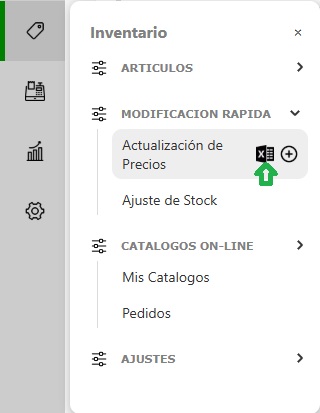
Dirigite al panel izquierdo de funciones.
- Entrá en Inventario → Modificación Rápida → Actualización de Precio.
- Hacé clic en el ícono de Excel que aparece junto a Actualización de Precio.
🖥️ Pantalla principal
Al entrar, verás dos secciones principales:
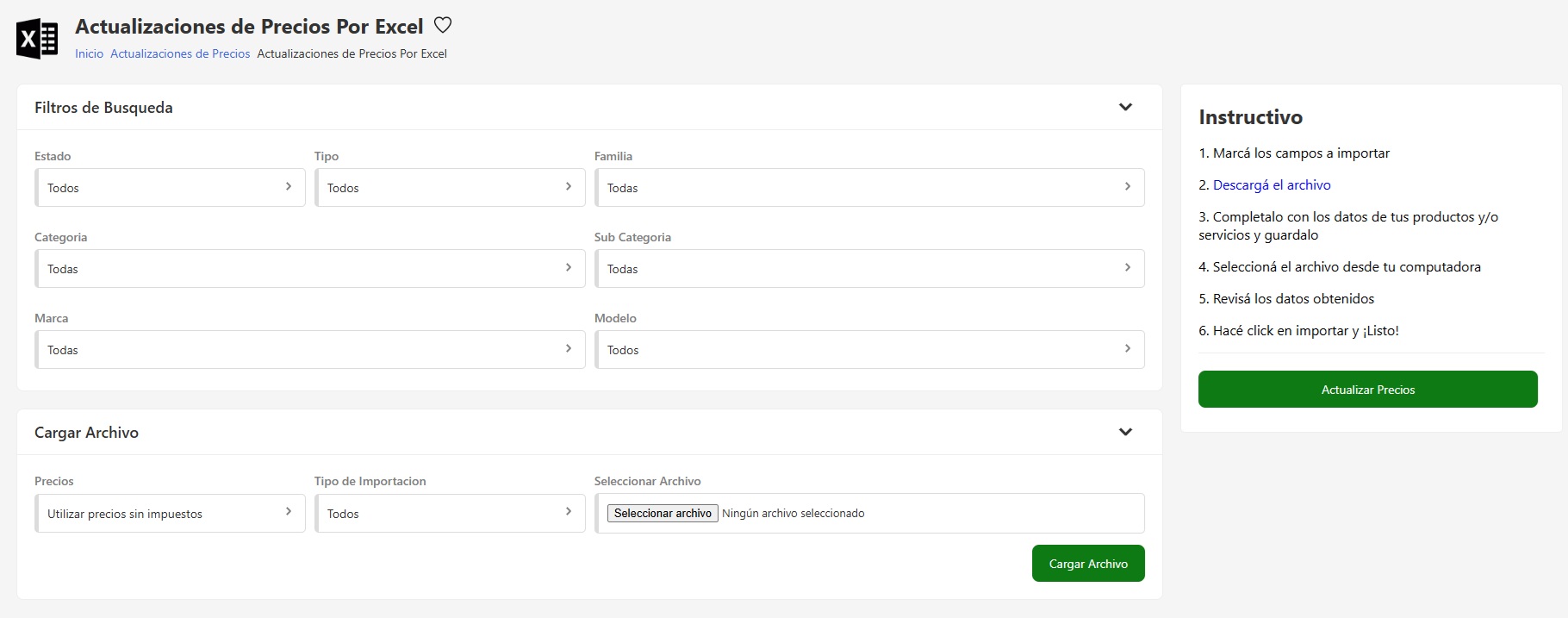
- Filtros de Búsqueda (para definir qué productos vas a incluir en la actualización).
- Cargar Archivo (para subir la planilla con los precios actualizados).
- A la derecha, también encontrarás un Instructivo rápido con los pasos básicos.
1️⃣ Aplicar filtros de búsqueda
Usá los filtros para seleccionar exactamente qué productos querés actualizar.
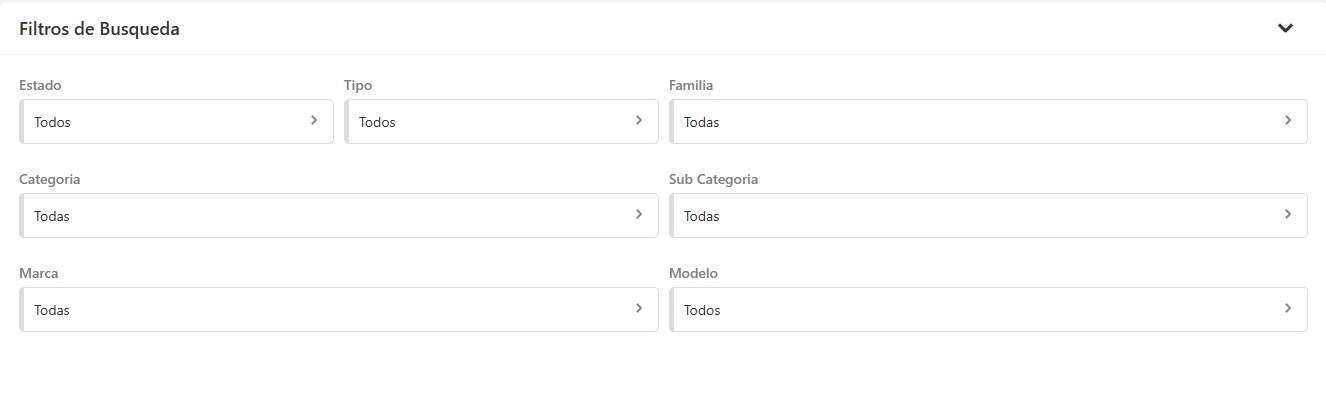
Podés filtrar por:
- Estado (Todos, Activo, Inactivo).
- Tipo (Producto, Servicio, etc.).
- Familia, Categoría y Subcategoría.
- Marca.
- Modelo.
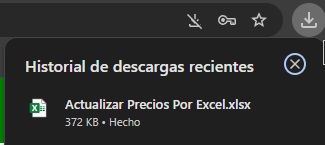
2️⃣ Descargar el archivo Excel
Una vez definidos los filtros, hacé clic en "Descargá el archivo" (en el instructivo a la derecha).
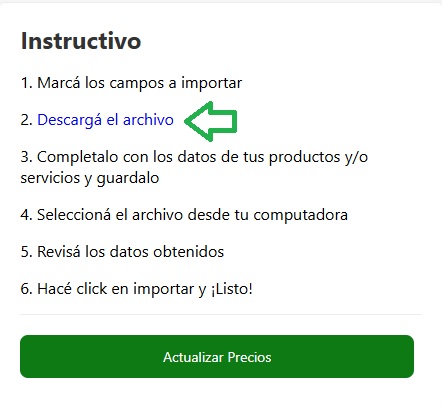 Este archivo contendrá:
- El listado de los productos seleccionados.
- Sus precios actuales.
- Columnas listas para que edites los nuevos precios.
3️⃣ Editar el archivo
Abrí el archivo descargado y completá:
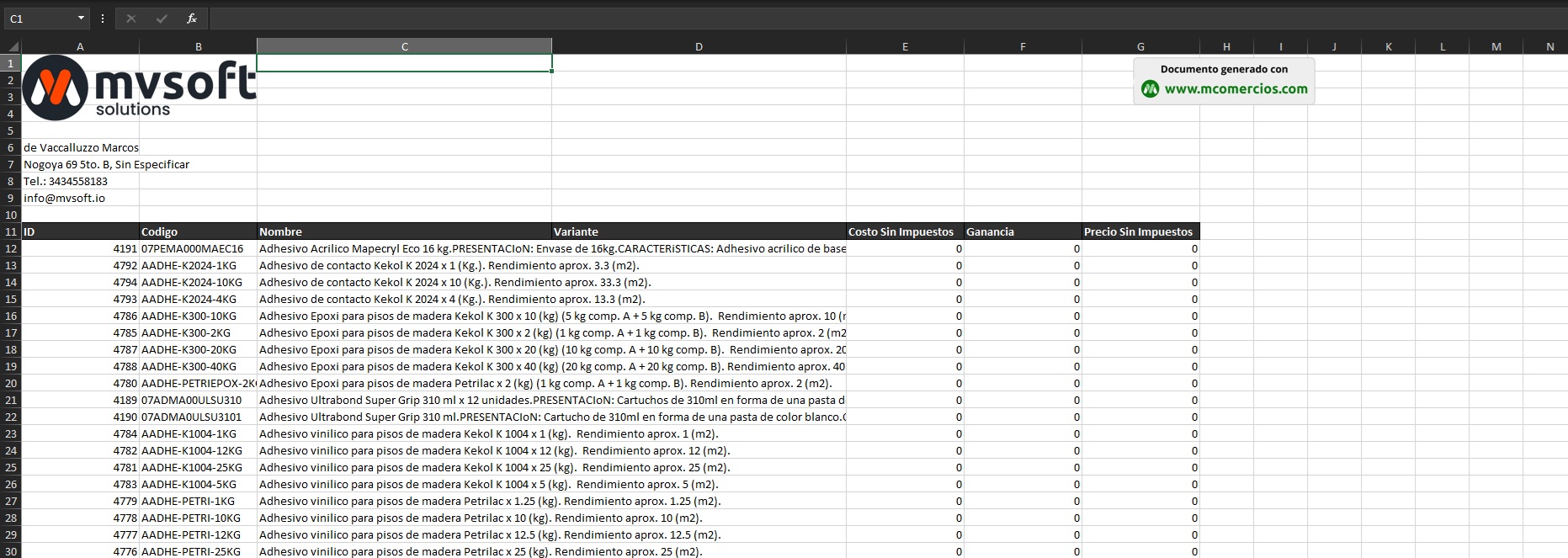
- Nuevos precios (según corresponda).
- Respetá el formato original de la planilla para que el sistema lo pueda leer correctamente.
4️⃣ Cargar el archivo modificado
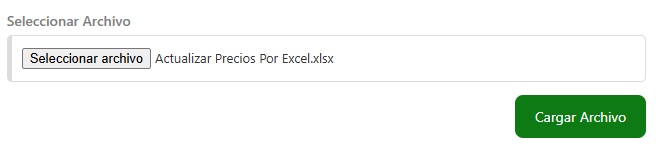
En la sección Cargar Archivo:
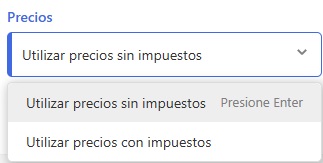
- Elegí si los precios son con o sin impuestos.
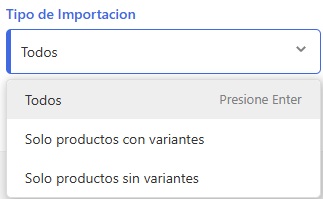
- Seleccioná el Tipo de Importación (ej.: todos, solo productos con variantes, etc.).
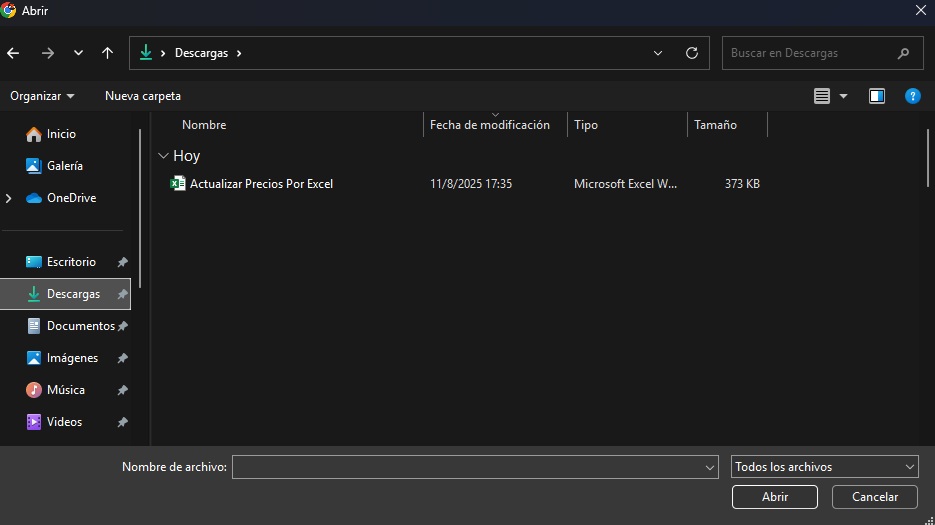
- Hacé clic en Seleccionar archivo y buscá el archivo editado en tu computadora.
- Presioná Cargar Archivo.
5️⃣ Corroborar la información
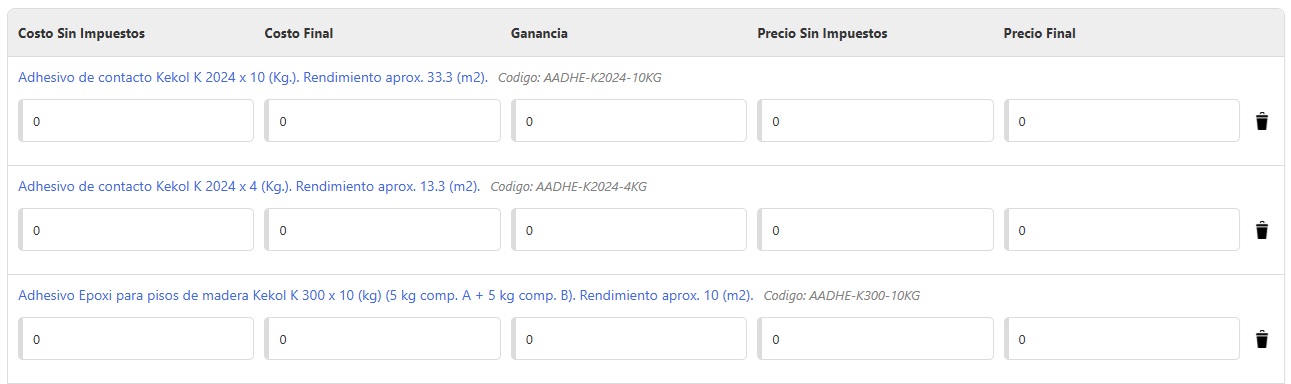
El sistema te mostrará un resumen previo con los datos detectados:
- Productos a actualizar.
- Precios actuales y nuevos.
- Verificá que todo esté correcto antes de continuar.
6️⃣ Actualizar precios
Cuando estés seguro de que los datos son correctos, presioná el botón Actualizar Precios.
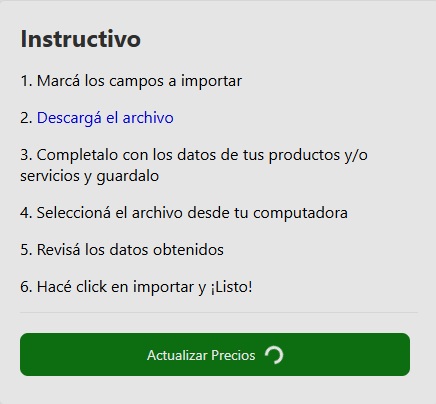
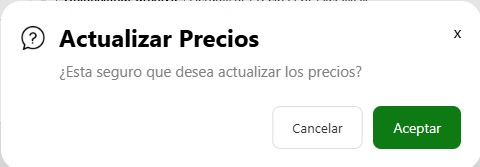
✅ ¡Listo! Los productos quedarán actualizados con los nuevos valores cargados en tu Excel.
- Ahorra tiempo al hacer cambios masivos.
- Reduce errores al trabajar sobre un archivo generado por el mismo sistema.
- Permite filtrar y modificar solo lo que necesitás.