¡Hola!, ¿En qué podemos ayudarte?
Aspectos Básicos
🧭 Guía rápida: Aprendé a usar las funciones esenciales del sistema
Esta guía te va a ayudar a familiarizarte con los aspectos clave del sistema para que puedas empezar a trabajar de forma ágil y efectiva.
📂 Desplegar el Panel de Funciones
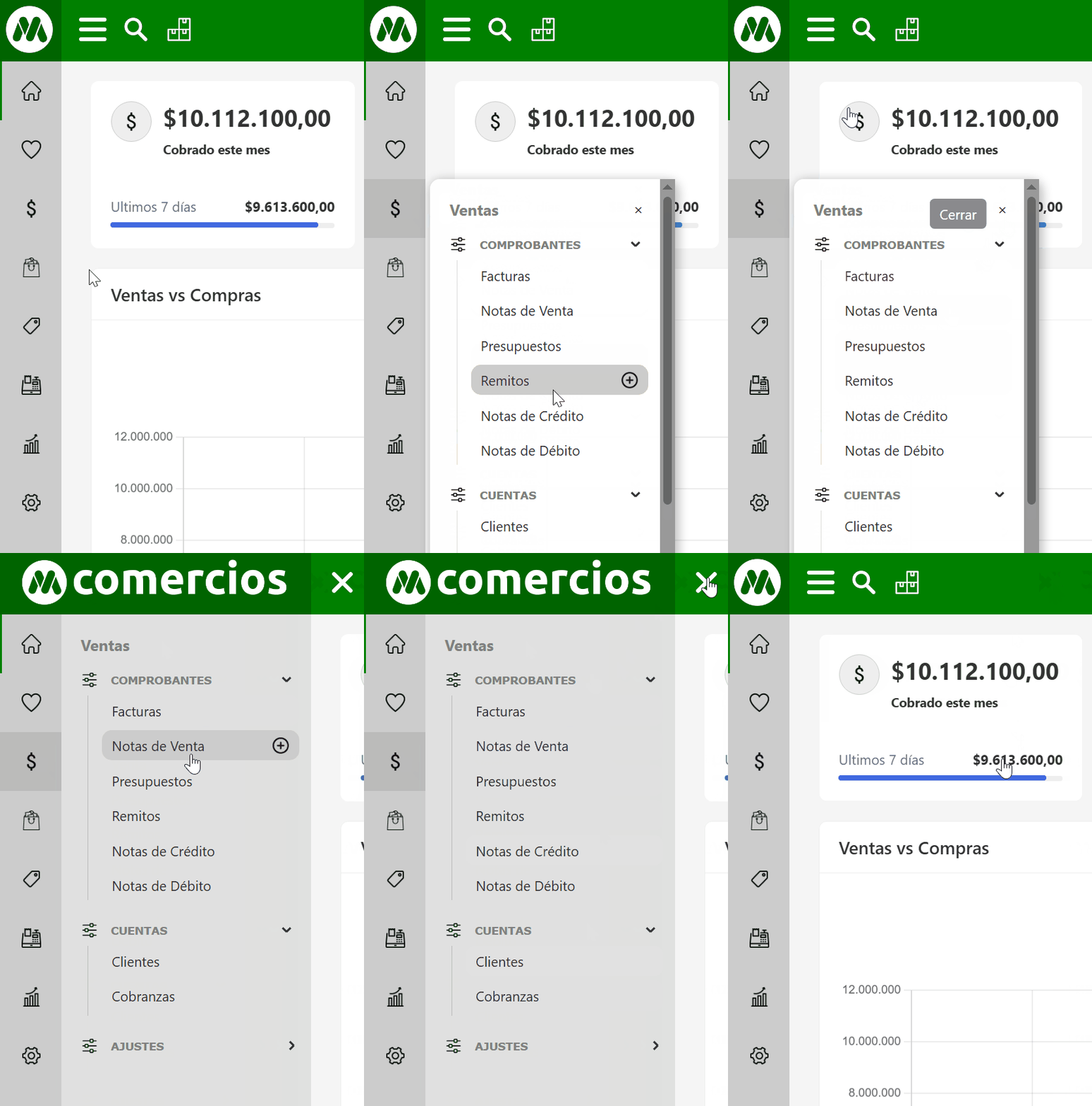
El Panel de Funciones se encuentra en el margen izquierdo de la pantalla. Desde allí podés acceder a todas las secciones del sistema: ventas, compras, clientes, reportes, entre otras.
Para tener una vista más amplia del contenido en pantalla, podés desplegar o contraer este panel haciendo clic en el ícono de menú. Esta funcionalidad es ideal si querés enfocarte en una tarea específica sin distracciones.
🔍 Búsqueda rápida desde la barra superior
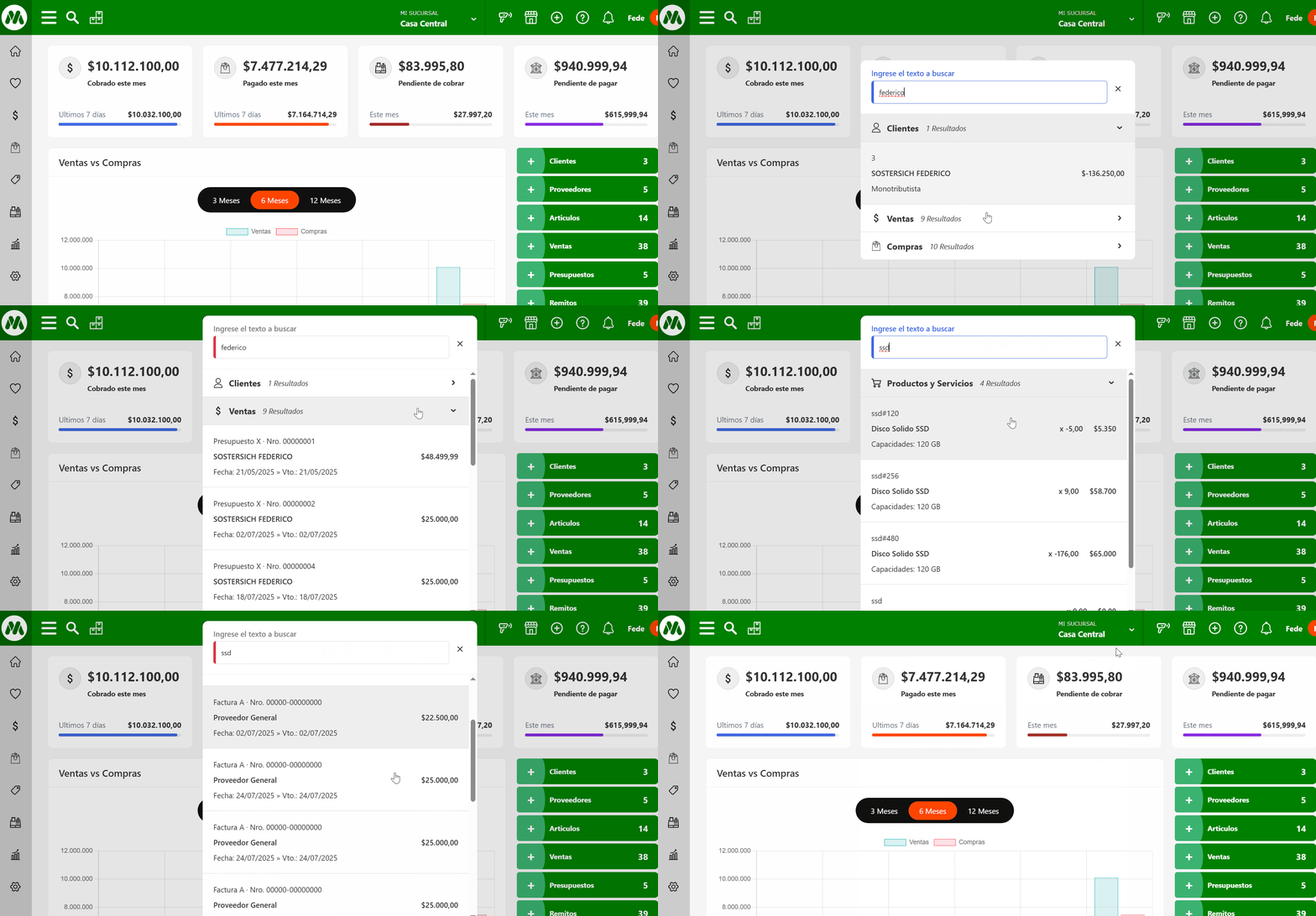
El sistema cuenta con un Buscador inteligente ubicado en la parte superior de la pantalla. Desde ahí podés buscar de manera inmediata:
- Clientes
- Artículos
- Comprobantes
- Proveedores
- Entre otros elementos claves del sistema
Solo tenés que escribir parte del nombre, código o CUIT, y el sistema te sugerirá resultados en tiempo real. Ideal para cuando necesitás acceder a información rápidamente.
📦 Consulta rápida de stock
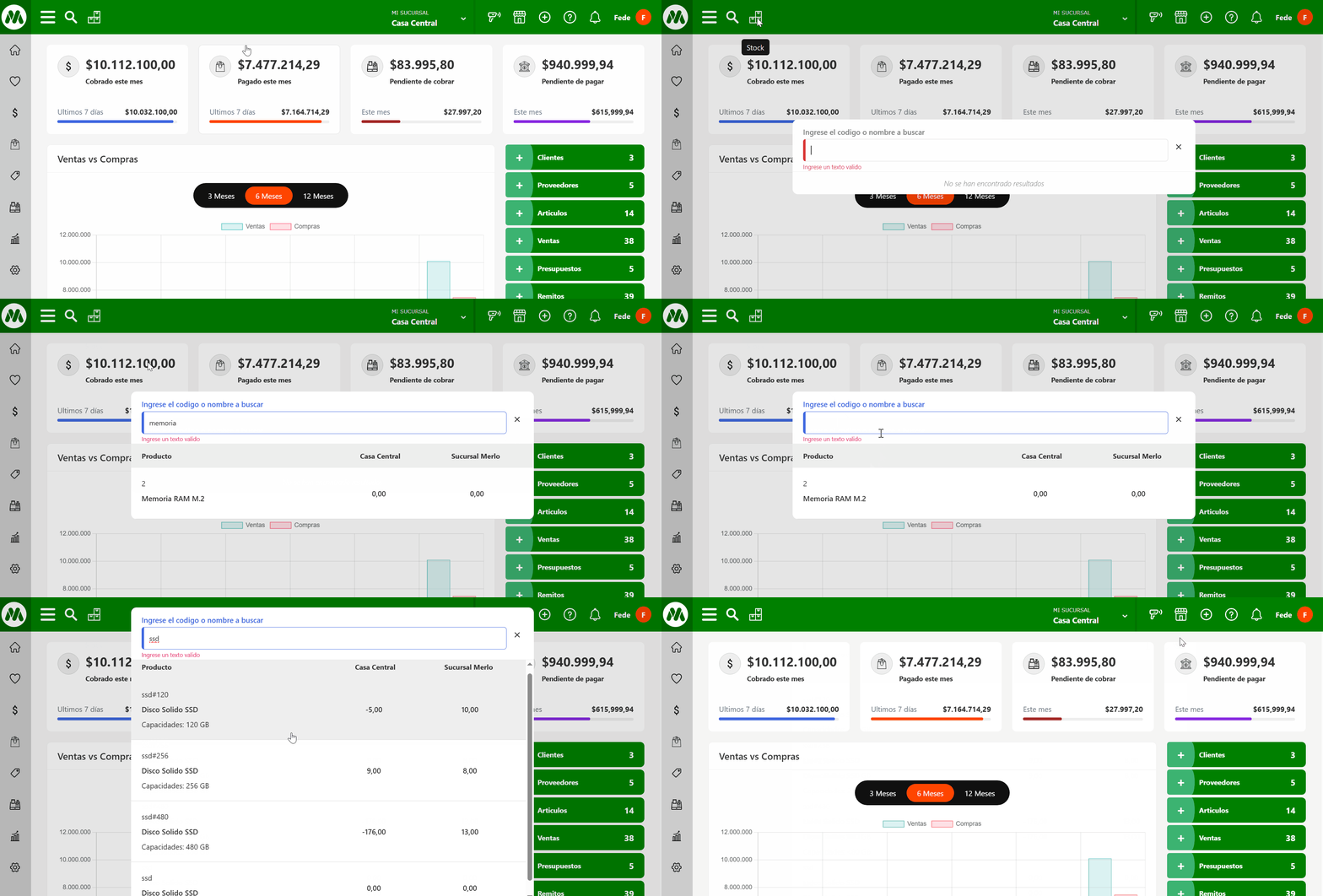
¿Querés saber cuántas unidades tenés disponibles de un producto? Hacelo fácilmente desde la opción Consultar stock, ubicada en la barra superior.
Solo tenés que ingresar el nombre o código del artículo y vas a ver de inmediato su stock actual, incluso por sucursal (si aplica). Esto es útil para responder consultas de clientes en el momento o tomar decisiones de reposición.
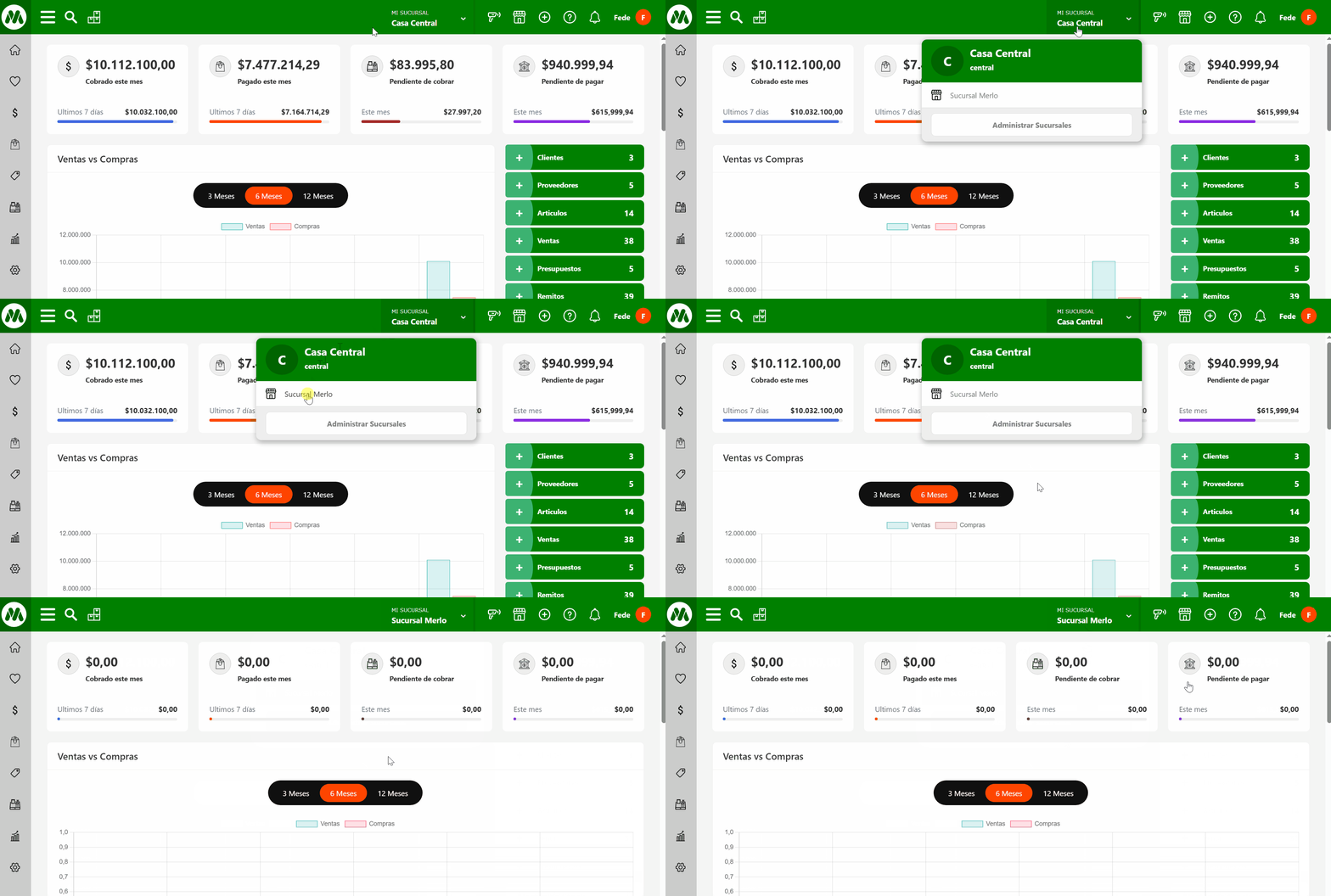
🏢 Cambio de sucursal (si tenés varias)
Si tu negocio trabaja con más de una sucursal, podés cambiar de una a otra fácilmente desde la barra superior. Hacé clic en el botón "Sucursales" y seleccioná la que querés visualizar. Esto ajusta los datos que ves según la ubicación elegida (stock, ventas, usuarios, etc.).
➕ Crear nuevos elementos: comprobantes, clientes, artículos y más
Existen tres formas rápidas para crear comprobantes, cargar clientes o artículos, y otras acciones clave:
- Desde la barra superior: hacé clic en el botón "Nuevo" para acceder a los atajos rápidos de creación.
- Desde el panel de inicio: hacé clic en el ícono "+" de los accesos directos.
- Desde el Panel de Funciones (barra izquierda): ingresá directamente a la sección deseada y comenzá la carga.
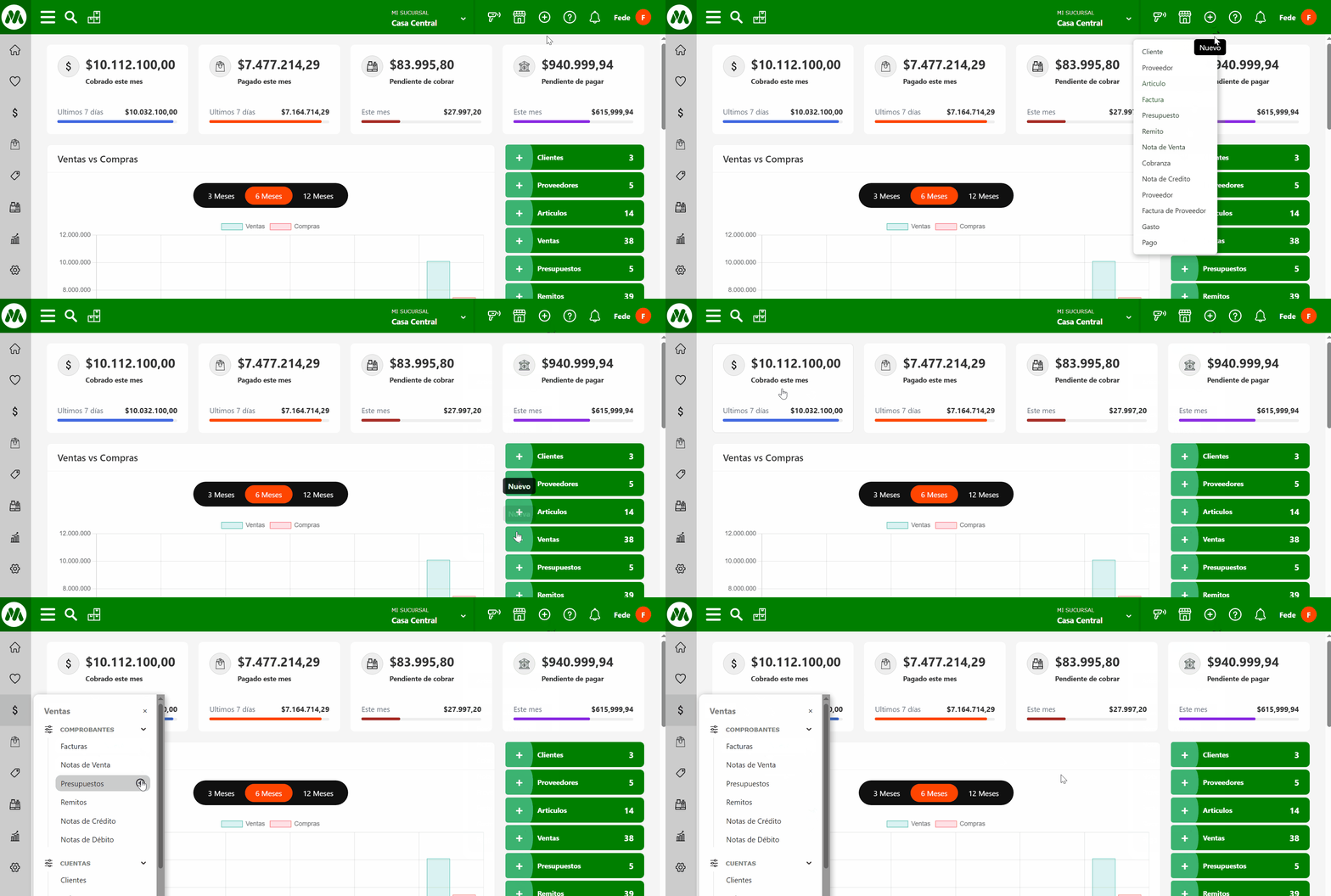
Estas opciones te permiten trabajar de forma flexible, según tu rutina y preferencias.
🔔 Notificaciones del sistema
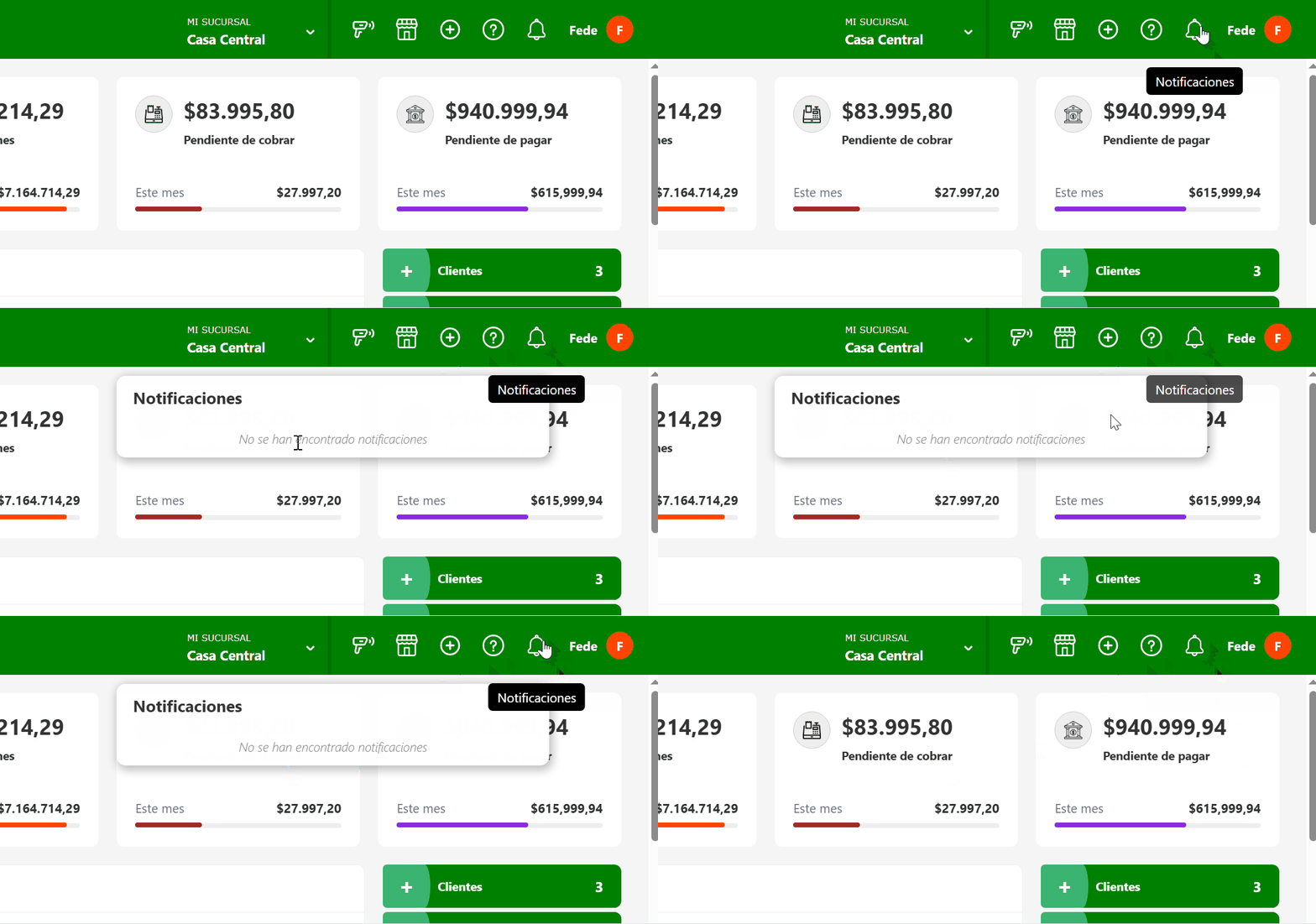
Todas las notificaciones importantes (alertas, pagos del plan del sistema, etc) se agrupan en la campana de la barra superior.
Haciendo clic en ella vas a poder consultar los mensajes más recientes y acceder al detalle de cada uno. Es importante revisarlas periódicamente para no perderte información relevante del sistema.
🌙 Activar o desactivar el Modo Oscuro
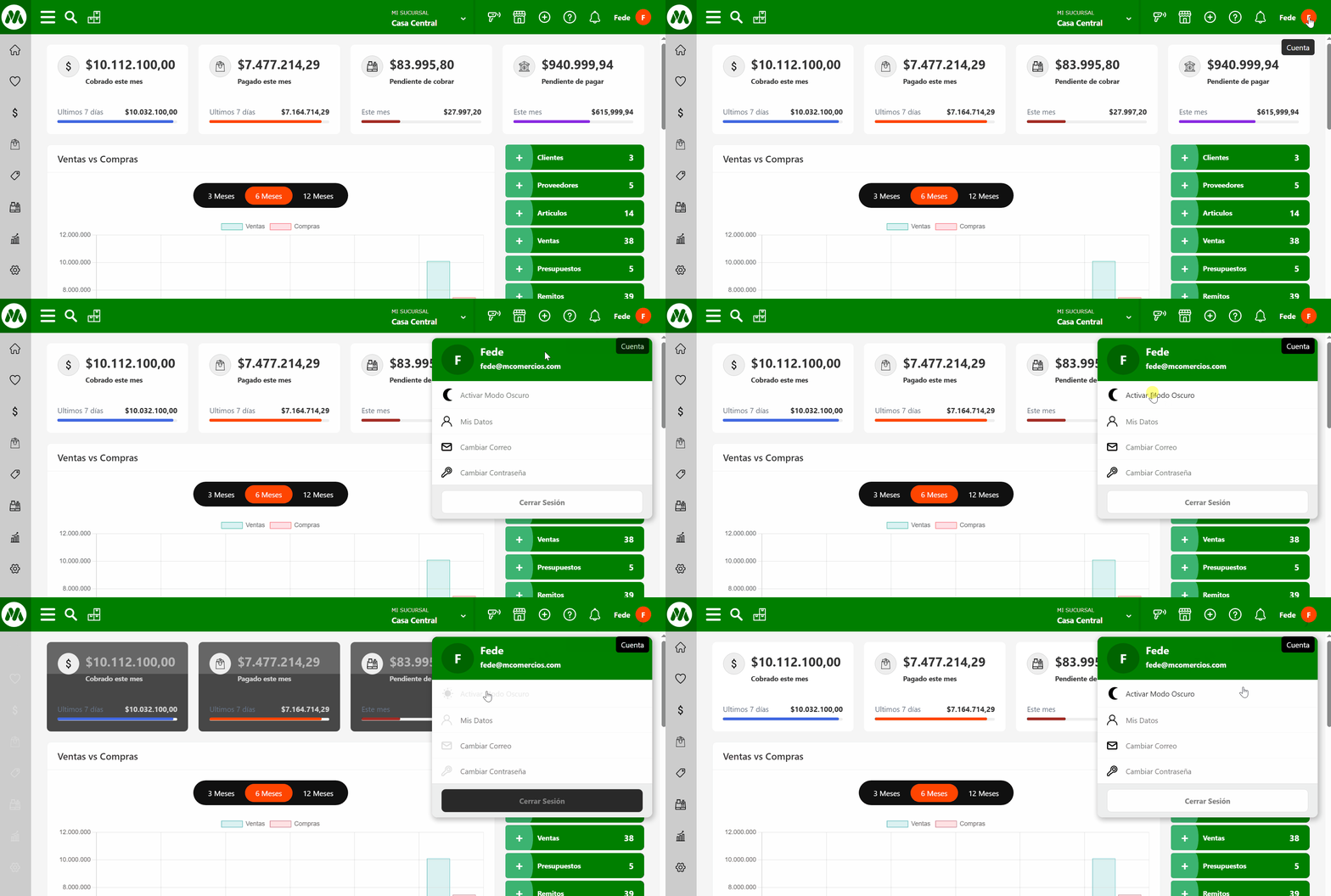
¿Preferís trabajar con una interfaz más suave a la vista? El sistema permite cambiar entre el modo claro y oscuro.
Accedé a la sección "Cuenta" (arriba a la derecha) y seleccioná "Activar Modo Oscuro". Esto te permite personalizar la apariencia del sistema según tu comodidad o el entorno en el que estés trabajando.
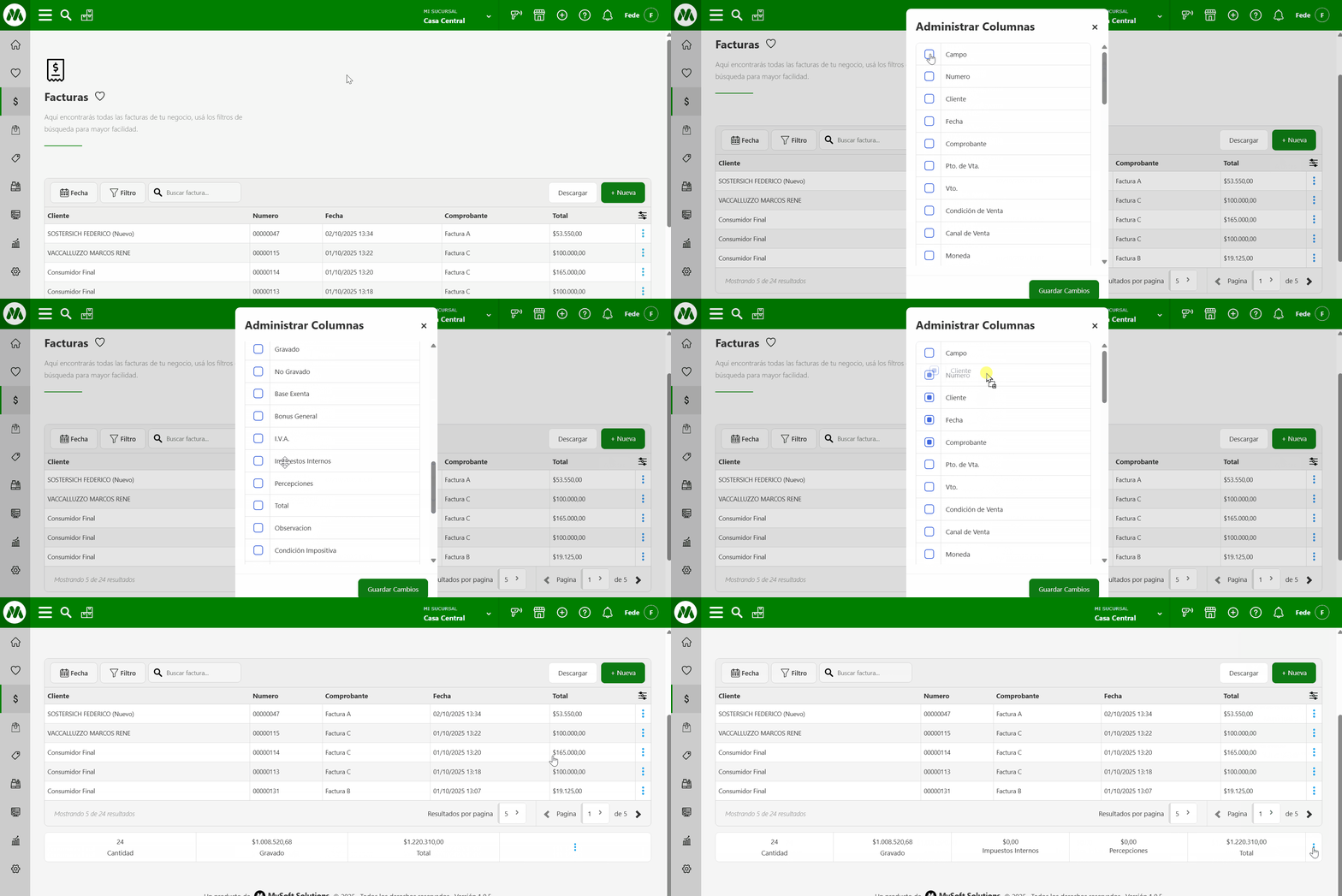
⚙️ Personalizar columnas en los listados
Cuando visualices listados (como artículos, comprobantes o clientes), podés ajustar qué columnas querés ver.
Hacé clic en el ícono de los tres puntos en la esquina superior derecha de la tabla y activá o desactivá los campos que más te interesen. Esto te ayuda a enfocarte en la información que realmente necesitás.
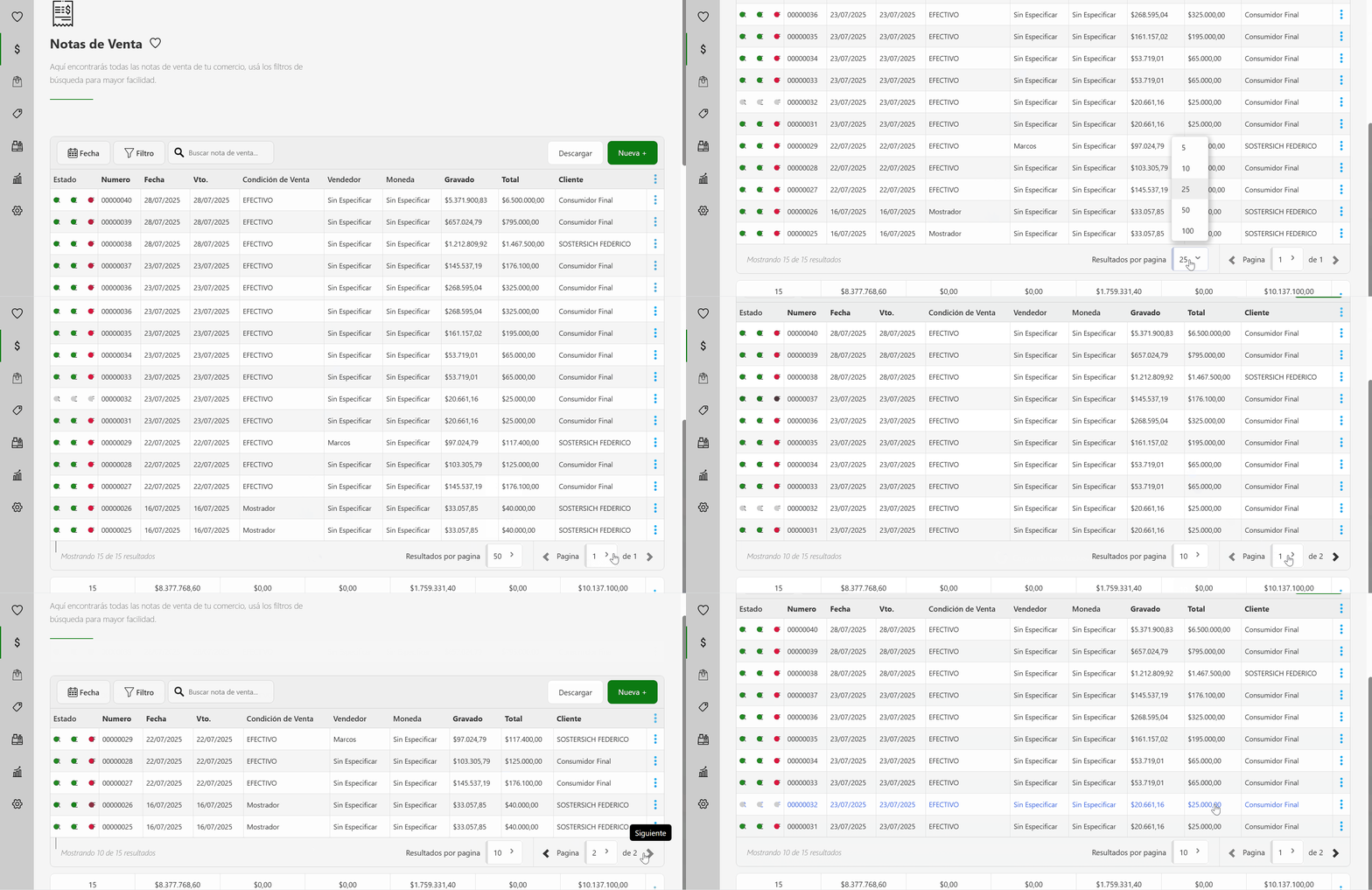
📄 Personalizar cantidad de resultados por página
Si manejás grandes volúmenes de datos, también podés ajustar la cantidad de registros que ves por página (10, 25, 50, 100, etc.) y navegar fácilmente entre las páginas del listado.
Esto agiliza la navegación y te permite encontrar lo que buscás de forma más eficiente.
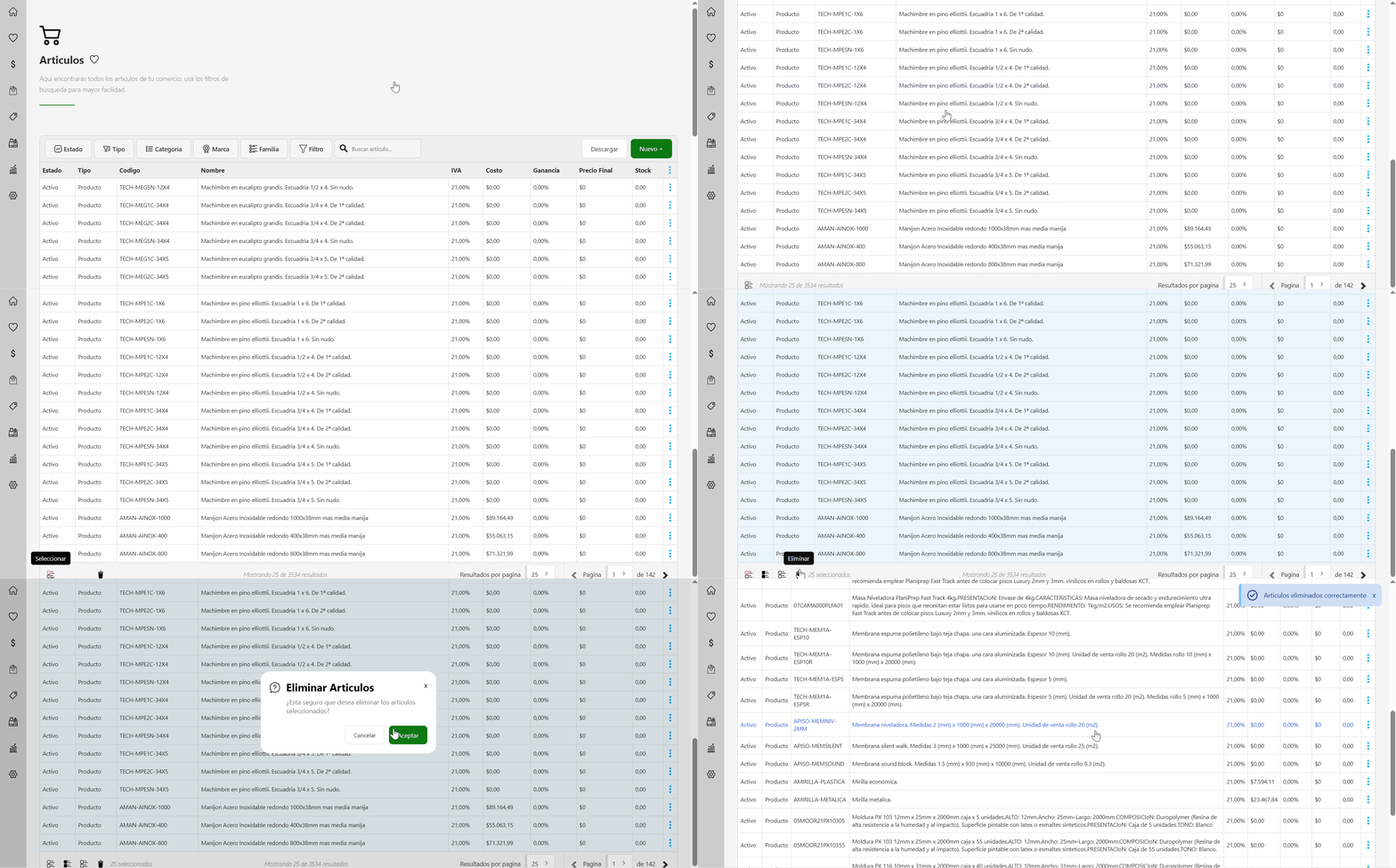
🗑️ Borrado masivo de datos.
Podrás realizar borrados masivo dependiendo la información, por ejemplo Clientes, Articulos, Listas de precio, etc.