
 ¡Hola!, ¿En qué podemos ayudarte?
¿Como configuro mi sistema?
Configuracion General
Configurá el sistema por primera vez con tus preferencias, para no perder tiempo seleccionando manualmente distintos parámetros. Para hacerlo seguí estos pasos:
📌 1. Acceder a la sección de Configuración General
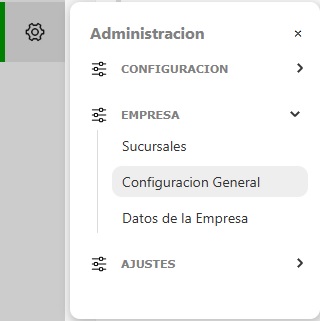
En el panel lateral izquierdo, dentro del módulo Administración, ingresá en Empresa y hace clic en Configuración General
🔧 2. Configurá la sección Preferencias de Ventas
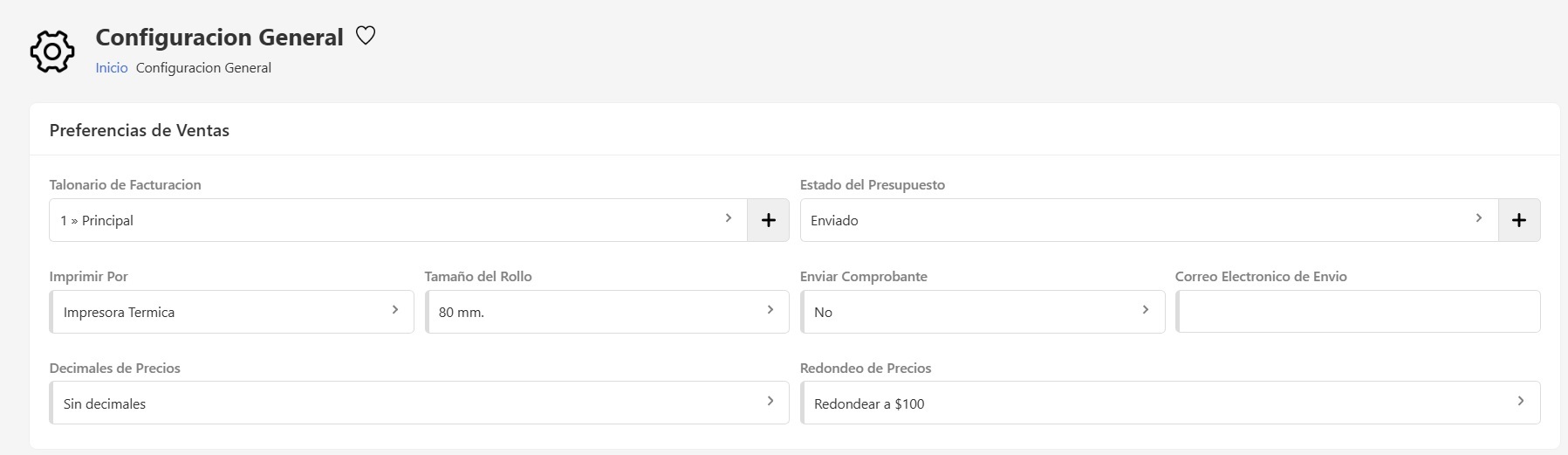
En esta sección, establecé los parámetros a tu gusto
-
Talonario de Facturación: establece un talonario predefinido o crea uno nuevo
-
Estado del Presupuesto: establece un estado de presupuesto por defecto o crea uno nuevo
-
Imprimir por: seleccioná la impresión por defecto, puede ser Comandera (impresora térmica) o A4
-
Enviar Comprobante: elegí si querés enviar por correo el comprobante automáticamente una vez generado
-
Correo electrónico de envío: si activaste la opción de envío, completa este casillero con la dirección de correo que va a enviar los mismos.
-
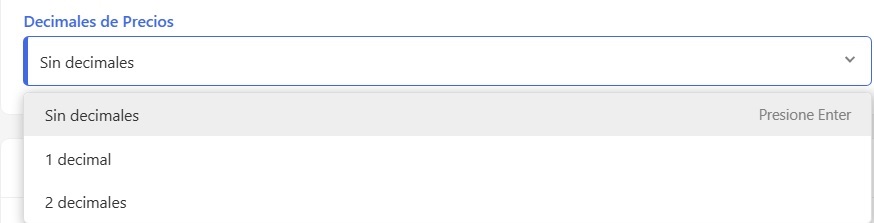
Decimales de precios: configurá la cantidad de decimales que querés que muestre el sistema
-
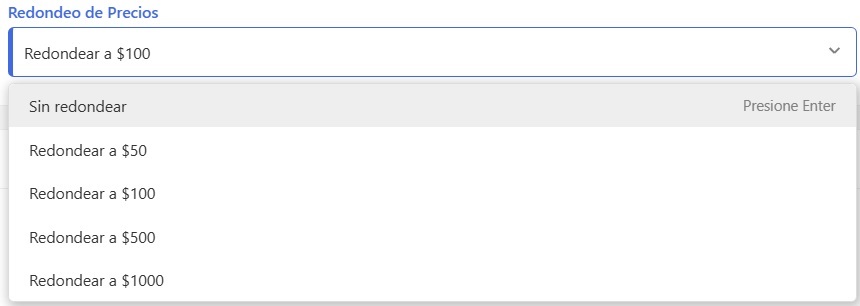
Redondeo: configurá el redondeo conveniente para tu negocio
⚙️ 3. Configurá la sección Preferencias de Compras
En esta sección, establecé los parámetros a tu gusto

-
Condicion de Compra: asigna una condición de compra por defecto
-
Tipo de Gasto: asigna un tipo de gasto por defecto.
🏪 4. Configurá la sección Preferencias del POS
En esta sección, establecé los parámetros que se aplicaran en el POS:

Seguí el tutorial de ¿cómo configurar el POS?
📦 5. Configurá la sección Preferencias de Inventario
En esta sección, establecé los parámetros asociados a todo lo relacionado con el Stock

Controlar Stock: seleccioná por defecto si querés que los artículos controlen o no stock (podés activar o desactivar manualmente si controlar stock desde modificación de artículos)
Permitir Stock Negativo: asigna por defecto si permite facturar o remitir stock negativo
Activar Alertas de Stock: activa o desactiva los mensajes de alerta por faltante de stock.
Correo electrónico de Aviso: si activaste las Alertas de Stock, configurá la dirección de correo donde serán enviadas
Moneda: Deja predefinido cual va a ser la moneda que manejen tus productos. Por defecto esta Pesos argentinos.
Importe IVA: Selecciona el porcentaje de IVA por defecto de todos tus productos, puede ser el 21% 10,5% etc.
Unidad de medida: De ser necesario podés seleccionar una unidad de medida específica, como Kilogramo, metrocuadrado, etc. Por defecto está seleccionado Unidad
📊 6. Configurá la sección Preferencias de Inicio
En esta sección podés configurar los siguientes parámetros
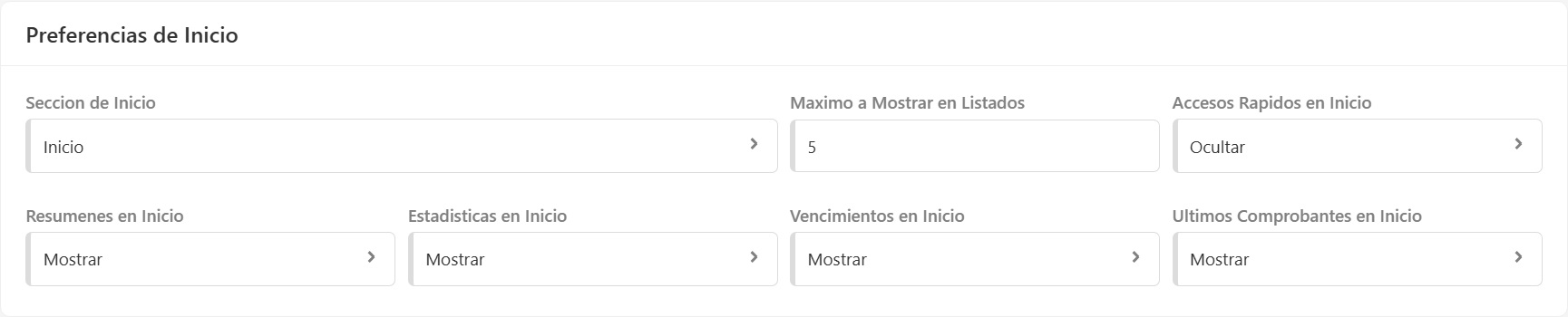
Sección de Inicio: elegí donde querés que inicie el sistema cada vez que ingreses.
- Máximo a mostrar en Listados: podes predefinir la cantidad de resultados de una lista.
Accesos rápidos en inicio: muestra u oculta los accesos rápidos en la sección Inicio
Resúmenes de Inicio: muestra u oculta los resúmenes de ventas en el Inicio
Estadísticas Inicio: muestra u oculta las graficas de ventas en el Inicio.
Vencimientos en Inicio: muestra u oculta los vencimientos de las facturas en el inicio
Últimos comprobantes en Inicio: muestra u oculta los últimos comprobantes emitidos en la pantalla inicio.
🏷️ 7. Configurá la sección Preferencias de Etiqueta
En esta sección, configurá como se generarán las etiquetas

Mostrar QR: seleccioná si querés que salga en la etiqueta el código QR.
Aplicar Lista de Precios: podés aplicar una lista a los precios que salen impresos en la etiqueta.
Mostrar Código: activa o desactiva si querés que muestre código.
Mostrar Precios: configurá si querés que salga o no impreso el precio.
8. Preferencias de Observaciones
En esta sección podés detallar las observaciones especificas que van a salir impresas en los distintos comprobantes, Facturas, Notas de Ventas, Presupuestos y Remitos
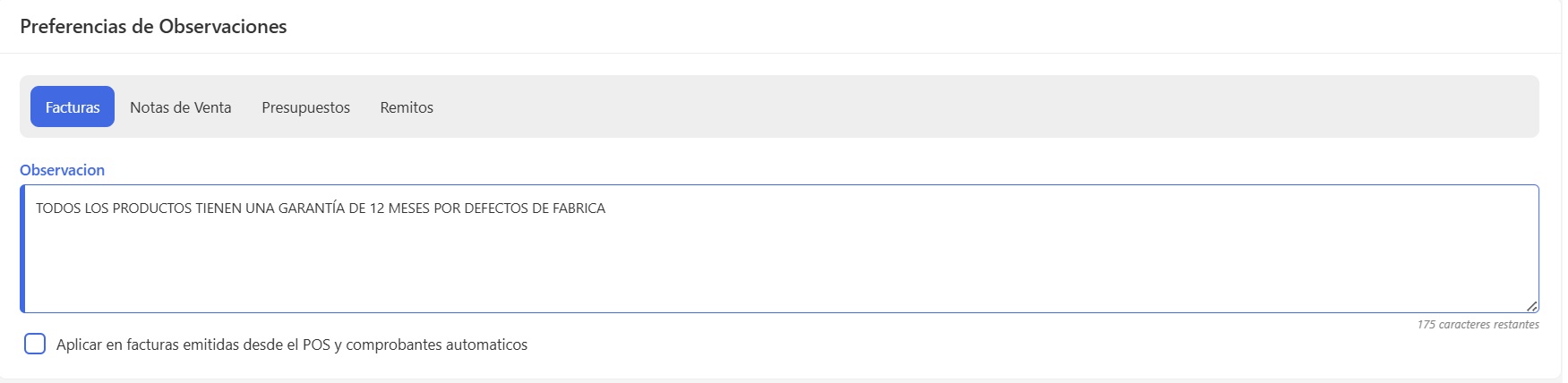
Ademas podes aplicar estas observaciones a los comprobantes emitidos desde el POS o que se generen automáticamente