¡Hola!, ¿En qué podemos ayudarte?
¿Como genero una nota de debito?
📑¿Qué es una Nota de Débito?
Una nota de débito es un comprobante que emite un vendedor para aumentar el monto de una factura previamente emitida. Es decir, sirve para cobrar un importe adicional al cliente por algún motivo relacionado con una venta ya realizada.
📘 ¿Cómo hago una Nota de Débito?
Para hacer una Nota de Débito seguí estos pasos:
📌 1. Acceder a la sección de Notas de débito
-
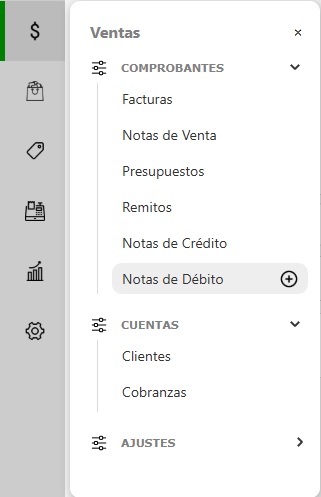
En el panel lateral izquierdo, dentro del módulo Ventas, hacé clic en Comprobantes.
-
Seleccioná el botón "+" al lado de Notas de débito para crear un nuevo comprobante
📖 2. Completar los Datos del Comprobante
-
Cliente
-
Fecha de Emisión
-
Fecha de Vencimiento
-
Condición de Venta
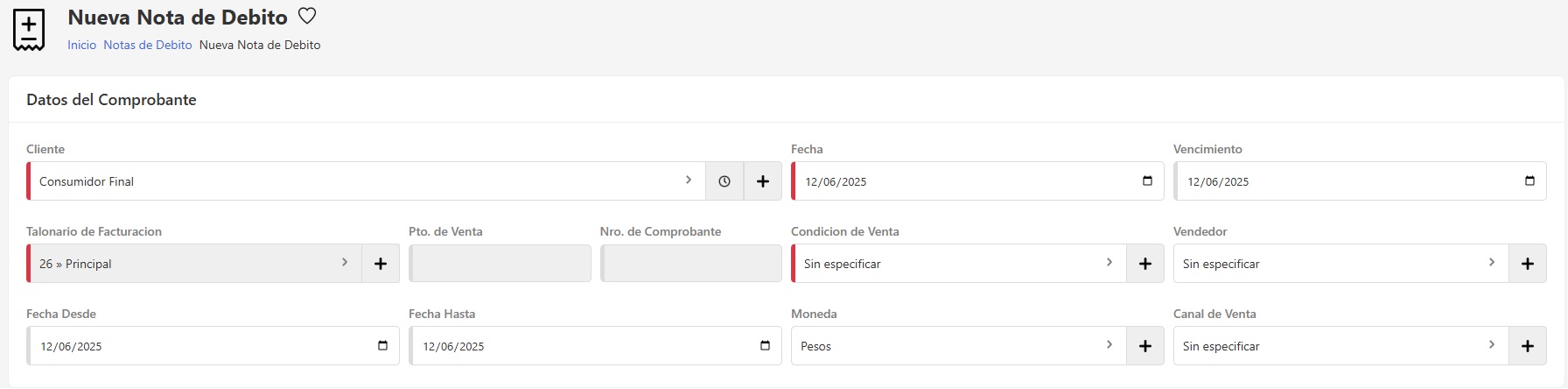
Los campos obligatorios están marcados con una línea roja.
🔄 3. Asociar Comprobantes
Para generar una nota de débito, es necesario asociar el comprobante correspondiente. Para eso seguí estos pasos:
-
Una vez seleccionado el cliente al que le emitiste el comprobante
-
En la sección Comprobantes Asociados dale clic y tecla Enter para que se desplieguen los comprobantes emitidos a esa cuenta. También podes realizar una búsqueda personalizada por:
Número
Total
Observación
Todos
-
Ingresá el nombre o código del artículo en el campo de búsqueda y presioná Enter.
-
Podés aplicar filtros para encontrar los productos más rápido.
-
Si necesitás agregar un nuevo artículo, hacé clic en el botón "+".
-
Una vez cargados los artículos, podés cambiar la cantidad y el precio manualmente.
-
También podés aplicar una Lista de Precios o crear una nueva con el atajo "+".
-
Podés agregar un descuento o recargo, simplemente ingresá el porcentaje o monto correspondiente.
-
Si la factura tiene percepciones, seleccioná "Sí" y completá el porcentaje que corresponda.
-
Seleccionar la forma de impresión.
-
Enviar la factura por Correo o por WhatsApp, ingresando el email o número del cliente.
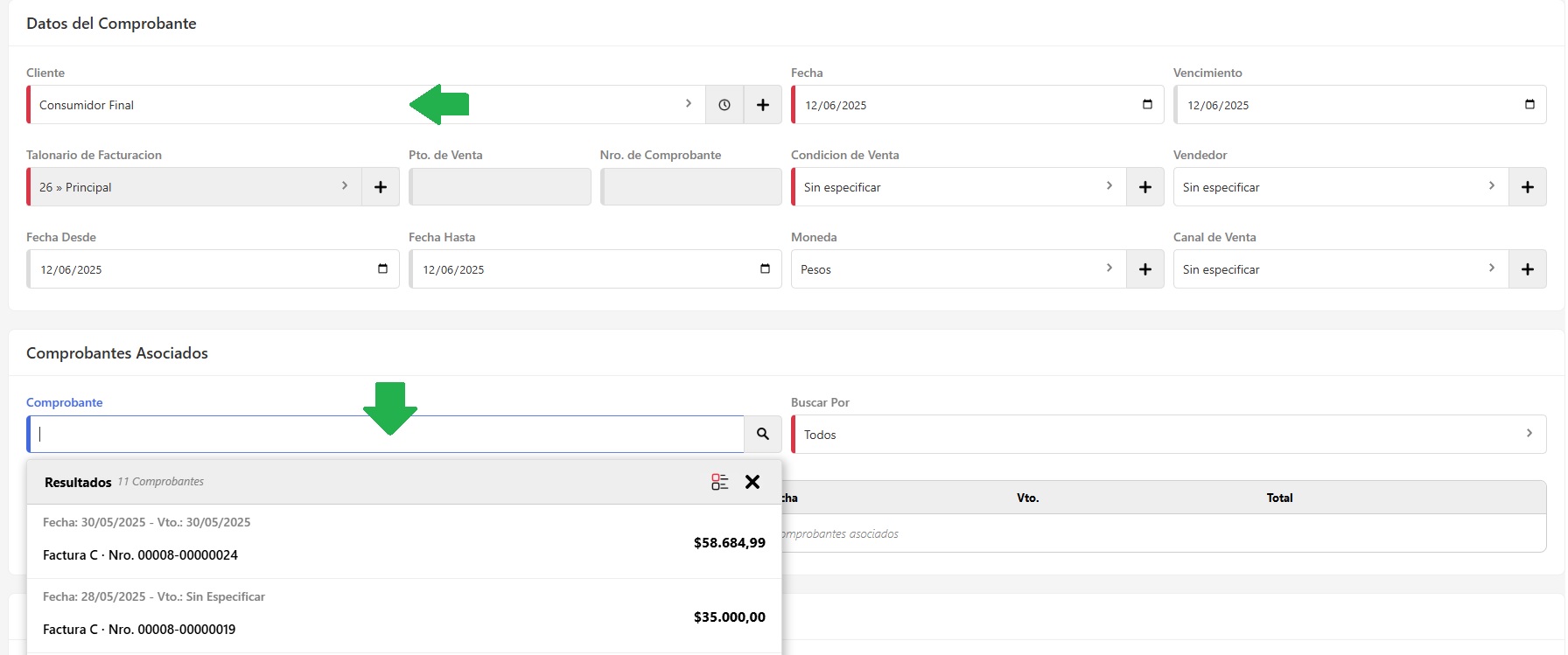
Así se ve cuando está cargado el comprobante

🛒 4. Agregar artículos al Carrito de Compras
En esta sección, seleccioná los artículos correspondientes para anexar al comprobante y aplicá descuentos o bonificaciones.
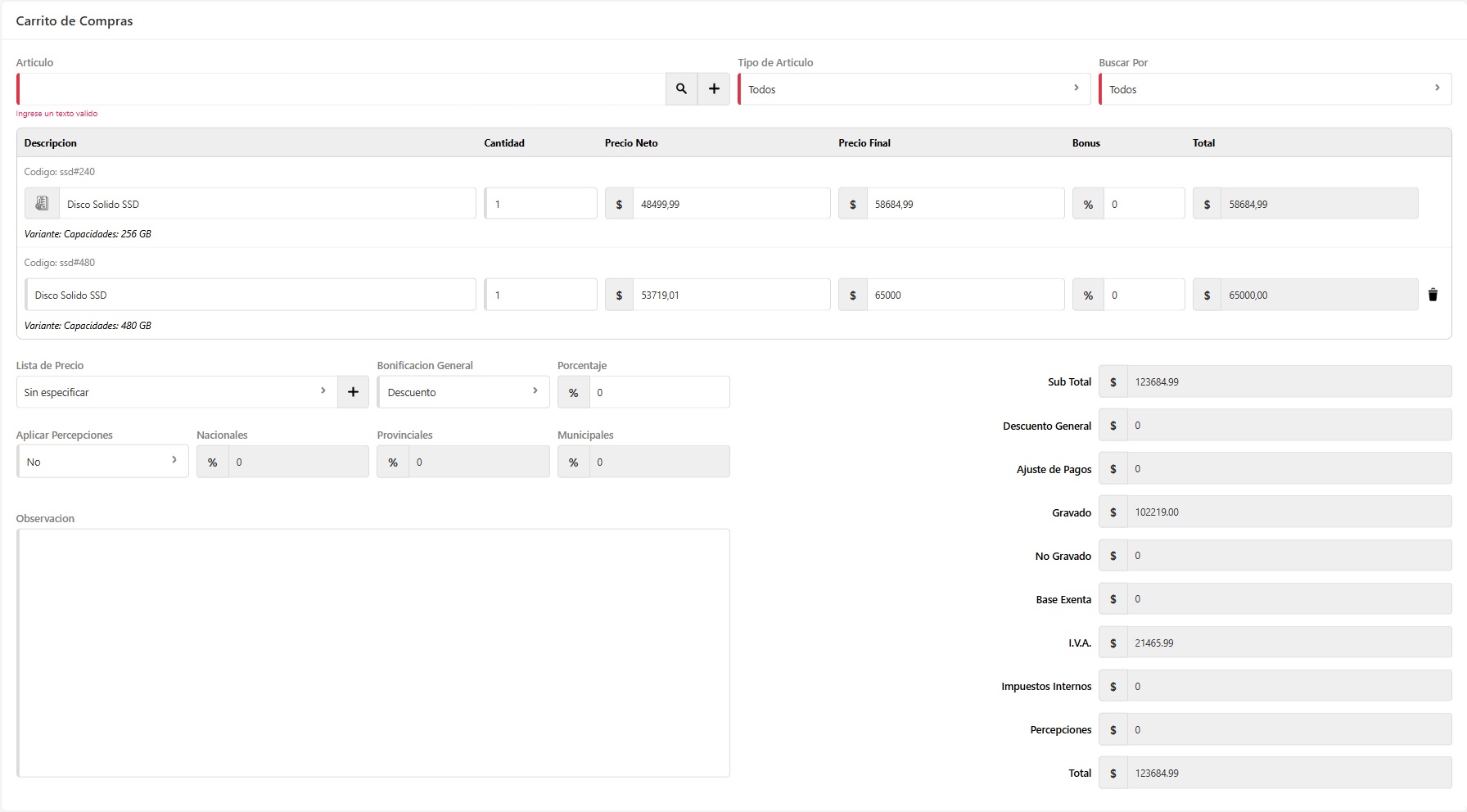
Búsqueda de Artículos
Podes agregar un artículo nuevo haciendo clic en el símbolo “+”, ver sección carga de artículos.
Modificar cantidad y precios
✅ 5. Finalizar la Nota de Débito
Antes de completar el proceso, podés modificar las Opciones Avanzadas:
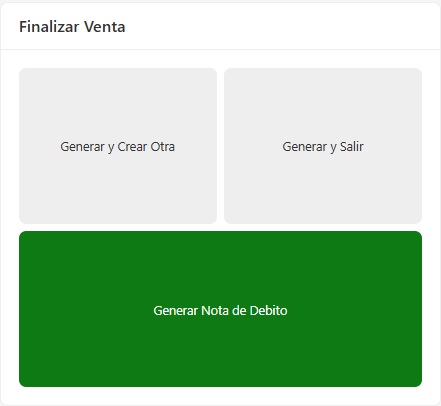
Cuando todo esté listo, hacé clic en Generar Nota de Crédito y Aceptar para finalizar el proceso.