
 ¡Hola!, ¿En qué podemos ayudarte?
¿Cómo creo un Nuevo Catalogo?
🛒 Cómo Crear un Catálogo Online de Productos
Los catálogos online te permiten publicar y organizar tus productos para mostrar en tiendas virtuales, redes sociales o enviar a tus clientes. Acá te explicamos paso a paso cómo generarlos desde el sistema.
📍 Paso 1: Acceder a la sección de Catálogos
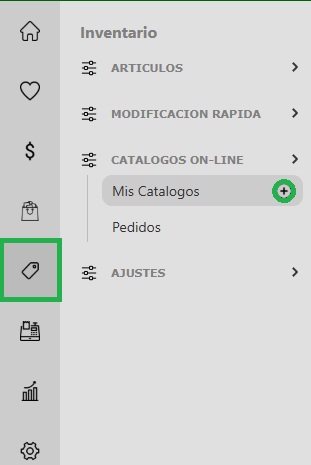
Ingresá desde el panel de navegación izquierdo a Inventario → Catálogos On-Line → Mis Catálogos +
Hacé clic en el botón “+” al lado del título Mis Catálogos para crear uno nuevo.
📋 Paso 2: Completá los Datos Generales
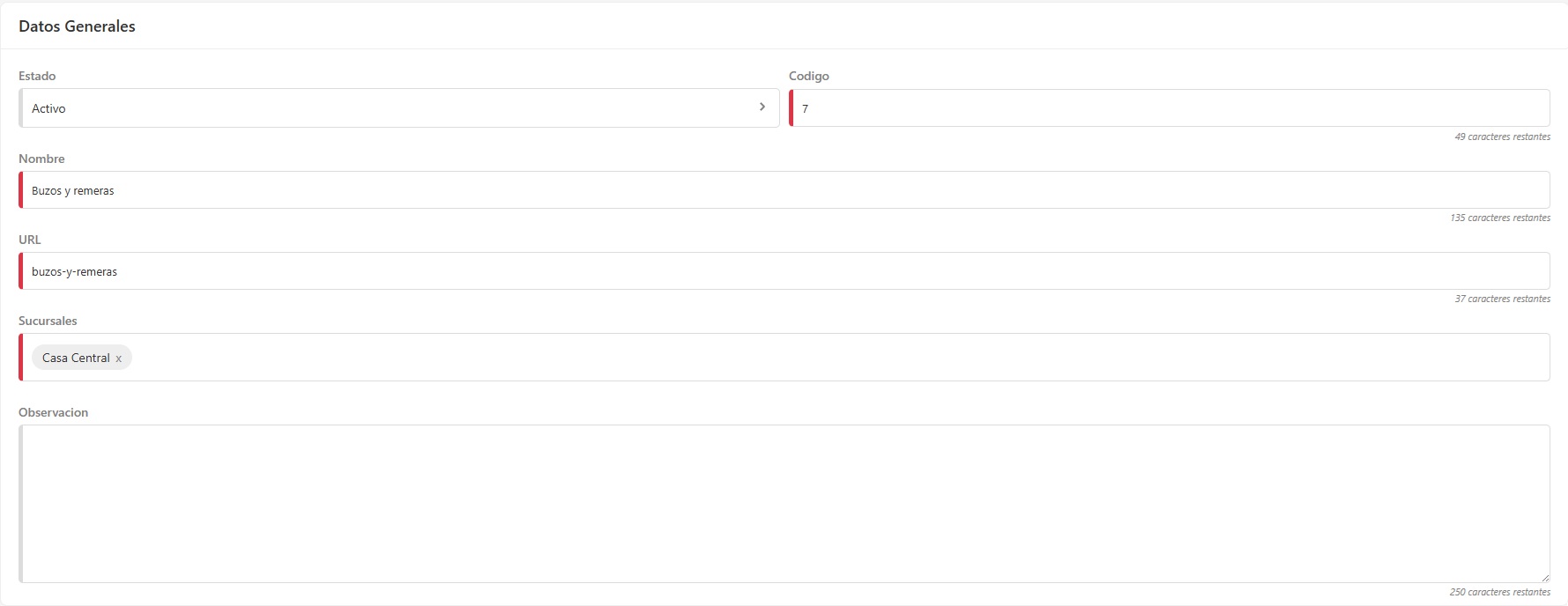
- Estado: Seleccioná si el catálogo estará Activo o Inactivo.
- Código: Es un código único interno para identificar tu catálogo.
- Nombre: Asignale un nombre claro y representativo, por ejemplo: Buzos y Remeras.
- URL: Se genera automáticamente según el nombre, o podés personalizarla.
- Sucursales: Elegí a qué sucursal aplica este catálogo.
- Observación: Podés dejar comentarios internos, como para qué se va a usar este catálogo o detalles específicos.
📦 Paso 3: Productos y Servicios
Acá configurás los criterios para qué productos se mostrarán:
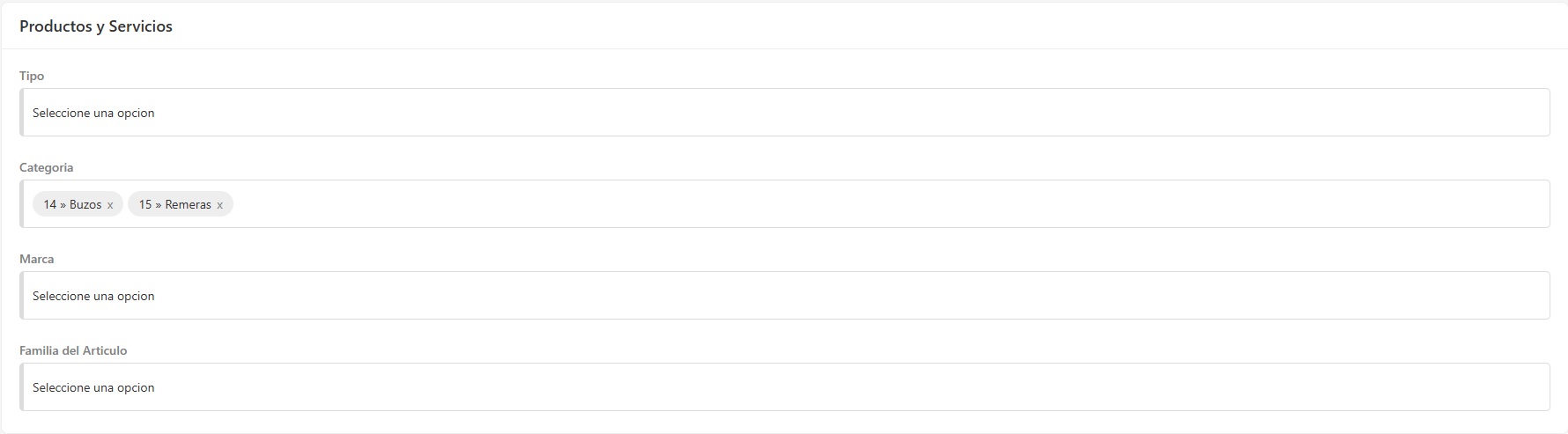
- Tipo: Seleccioná si el catálogo mostrará Productos, Servicios o ambos.
- Categoría: Filtrá por la categoría a la que pertenecen los artículos.
- Marca: Podés incluir una o varias marcas específicas.
- Familia del Artículo: Permite agrupar productos de una misma familia (por ejemplo, Liquidacion de temporada).
⚙️ Paso 4: Opciones Avanzadas
Estas opciones te permiten personalizar el comportamiento del catálogo:

- Utilizar Clave de Acceso: Si querés que el catálogo esté protegido por contraseña.
- Aplicar Lista de Precios: Podés aplicar una lista específica que muestre precios personalizados.
- Productos sin Stock: Elegí si querés Mostrar productos que no tienen stock disponible.
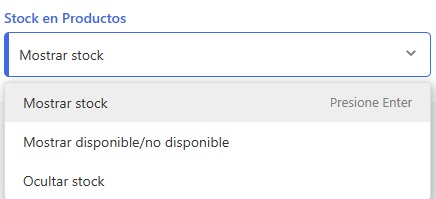
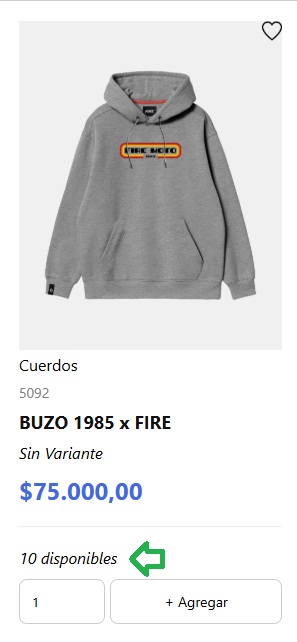
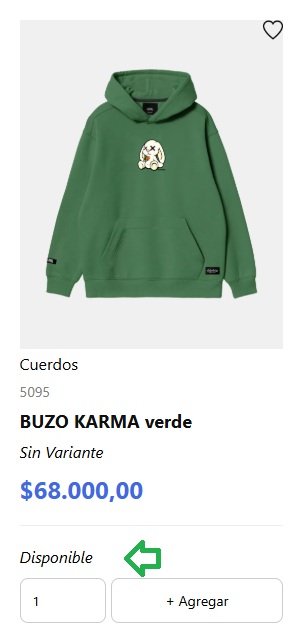
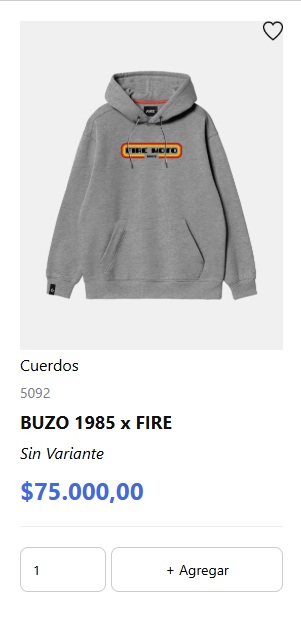
- Stock en Productos: podes configurar como mostrar o no el stock en el catálogo.
- Mostrar Stock: muestra el número del stock disponible.
- Mostrar disponible/no disponible: oculta el número de stock, pero muestra si está disponible o no el producto.
- Ocultar Stock: oculta el stock y la disponibilidad.
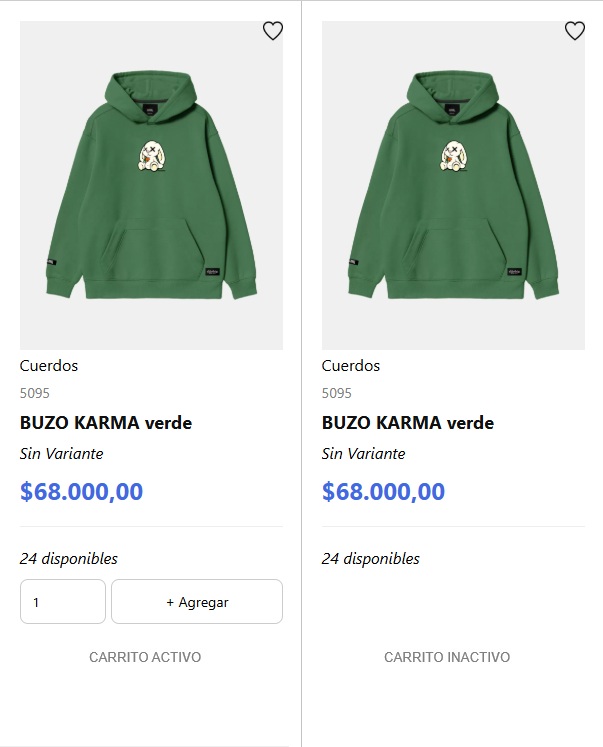
- Activar Carrito: Si activás esta opción, los clientes pueden hacer pedidos desde el catálogo.
- Reservar Productos (si está activo el Carrito): Seleccioná si los productos que se pidan desde el catálogo se reservan automáticamente.
✅ Paso 5: Crear Catálogo
Una vez completada toda la configuración, hacé clic en el botón verde Crear Catálogo en la parte inferior derecha.

🧠 Recomendación
Podés crear varios catálogos segmentados por:
- Sucursal
- Marca
- Temporada
- Tipo de Clietne
Esto te permite compartir diferentes versiones según cada público o canal de venta.
🔍 Paso 6: Ver catálogo
Para poder ver el catálogo que creaste, ingresá desde el panel de navegación izquierdo a Inventario → Catálogos On-Line → Mis Catálogos
Hace clic en Mis Catálogo y vas a acceder al listado de catálogos que tengas creado. Ingresa en las opciones de tu catálogo haciendo clic en los 3 puntos y selecciona Ver catálogo, te enviará al catálogo online.
