
 ¡Hola!, ¿En qué podemos ayudarte?
Configuración del POS
Antes de comenzar a utilizar el POS de venta rápido te recomendamos que lo configures según tus necesidades
⚙️ Ingreso a la Configuración
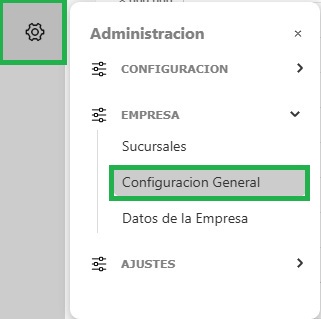
Para acceder a la configuración del POS, seleccioná desde la barra lateral de funciones Administración -> Empresa -> Configuración General
🔧 Preferencias del POS
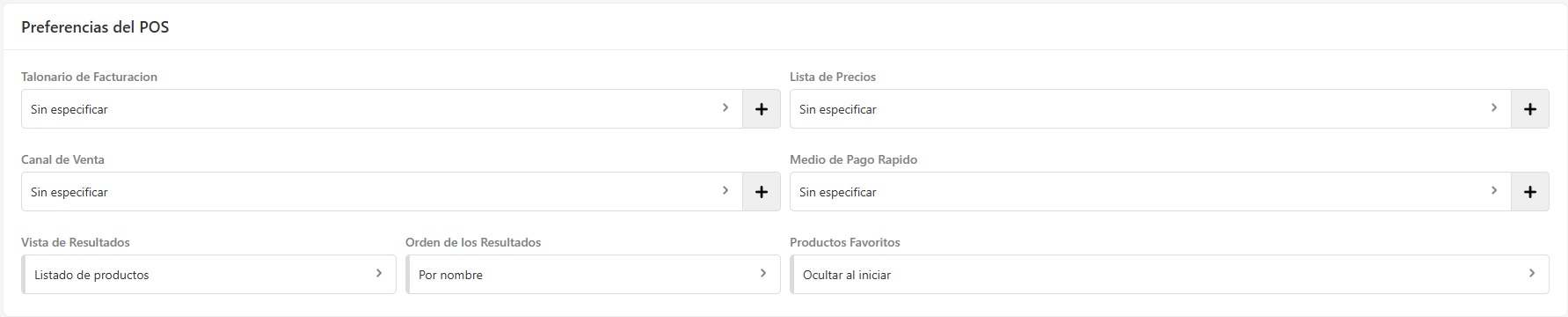
Desplazate hasta la sección Preferencias del POS para configurar como lo vas a utilizar
1. Talonario de Facturación
Selecciona un talonario de facturación específico para ese POS, en caso de no tenerlo podés crear uno con el botón +

Podes consultar la guía de como crear y configurar un talonario de facturación haciendo clic aquí
2. Listas de Precios (Opcional)
Por defecto podes utilizar una lista de precios en específico para el POS. Seleccioná una del listado o crea una nueva desde el botón +

3. Canal de Venta (Opcional)
Para un mayor control podés asignarle un Canal de Venta al POS, para luego poder generar informes y tener un mejor seguimiento de lo vendido en ese canal de venta. Seleccioná uno del listado o dale al botón + para crear uno nuevo.

4. Medio de Pago Rápido (Opcional)
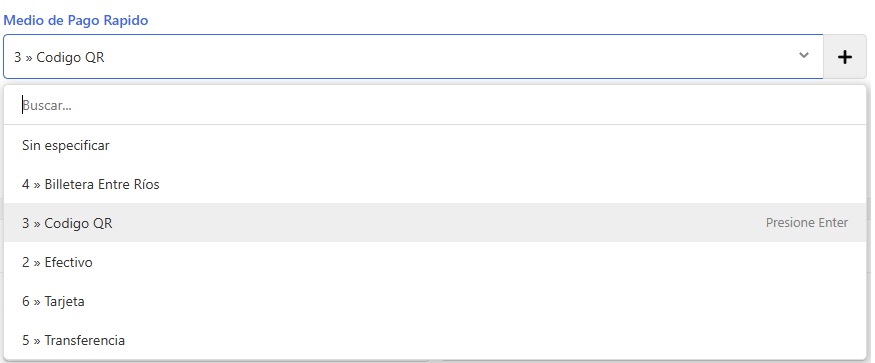
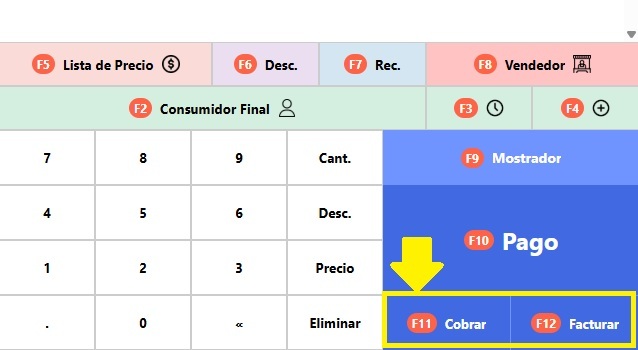
Esta función lo que va a hacer es agregar dos accesos rápidos al POS vinculados a un medio de pago que vos quieras. Lo que hará más rápida la venta ya que presionando cualquiera de los dos se generará la Factura o Nota de Venta.
5. Vista de Resultados (Opcional)
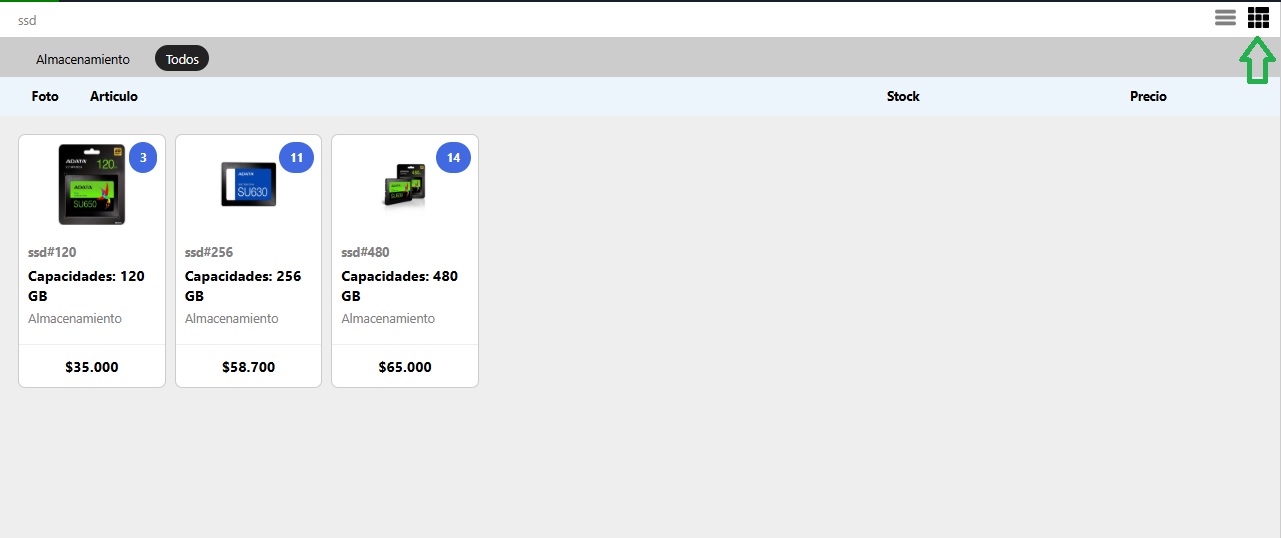
Configurá la vista del resultado de búsqueda del POS por defecto. Pueden ser en formato Lista, Detallado o Grilla.
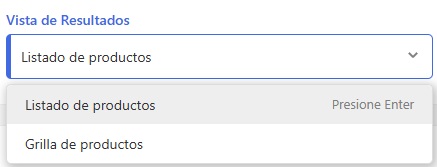
Vista en formato Listado
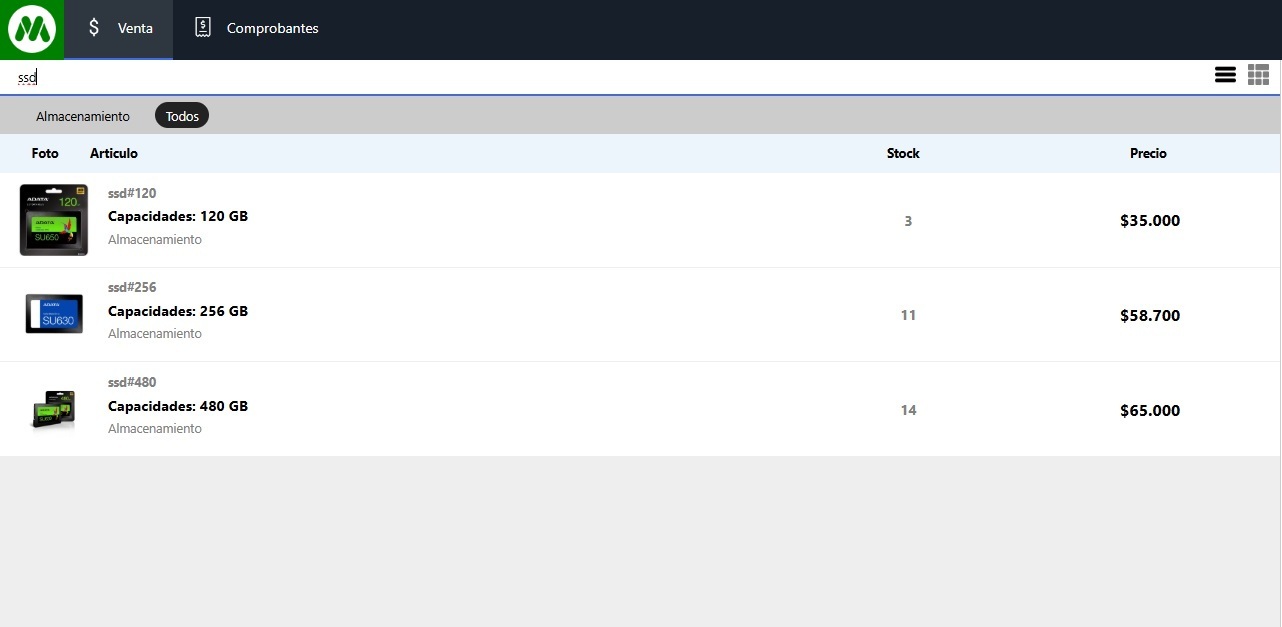
Vista en formato Detalle

Vista en formato Grilla
6. Orden de los resultados (Opcional)
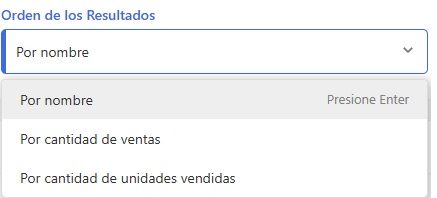
Podes configurar el orden de los resultados de búsqueda de artículos. Las opciones son:
-Por Nombre: por defecto esta seleccionada esta opción y el sistema siempre te dará los resultados de búsqueda ordenados por nombre.
-Por Cantidad de Ventas: de esta forma el sistema te va a mostrar primero los productos que más cantidad de ventas tengan.
-Por Cantidad de Unidades Vendidas: el sistema te va a mostrar primero los productos con más unidades vendidas
7. Productos Favoritos (Opcional)
Te da la opción de cada vez de iniciar una nueva venta en el POS te aparezcan los productos que fueron marcados como favoritos, para que no tengas que buscarlos. Podes seleccionar Mostrar al Iniciar u Ocultar

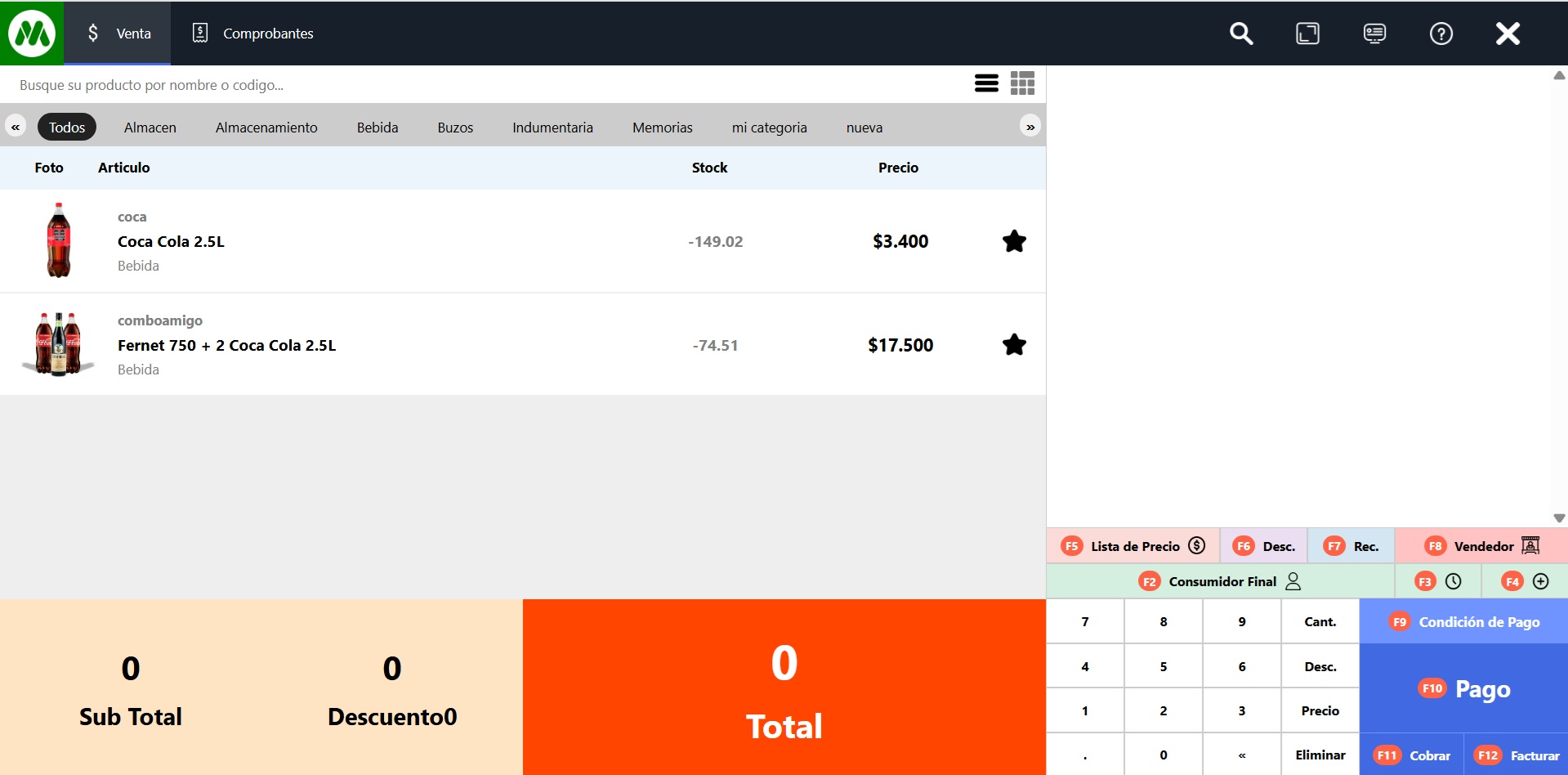
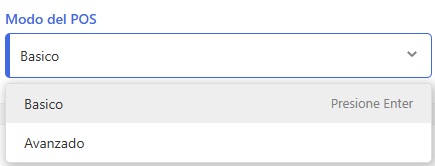
8. Modos del POS
Podes seleccionar dos modos de uso en el POS, a continuación te mostramos las diferencias:
a. Modo Avanzado: Es el modo completo con todas las funciones disponibles. Se recomienda utilizar en pantallas tactiles o si utilizas mucho el Mouse ya que tiene la opción de teclado númerico en pantalla.
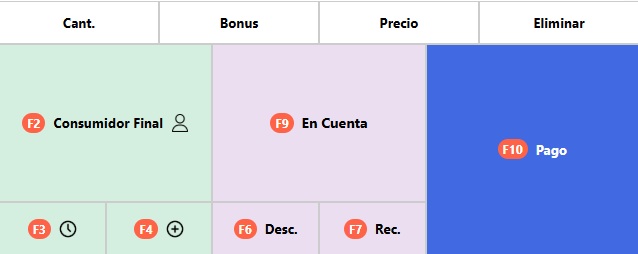
b. Modo Básico: Es el modo reducido, sin el teclado númerico y sin la opción de seleccionar el Vendedor. Pero con todas las funciones esenciales para realizar ventas de forma rápida.
9. Permisos de venta
Podes activar o desactivar ciertas funciones según tus preferencias de uso. Estas funciones en el caso que no estén permitidas no aparecerán en el POS. Las preferencias son:
-Permitir Cambios de precios: podes elegir si cambiar o no los precios al momento de realizar la venta en el POS.
-Permitir Aplicar bonus: elegí si querés aplicar un descuento individual por artículo.
-Permitir Descuentos o Recargos: activa o desactiva si querés aplicar descuentos o recargos a nivel general en el comprobante.
Otras funciones para activar o desactivar son:
-Devoluciones: activa el acceso a la función de cambios o devoluciones desde el POS.
-Cobranzas: activa el acceso a realizar cobranzas de las cuentas corrientes en el POS.
-Mostrar código en el carrito: para una mayor comodidad podes elegir si querés que los artículos que son cargados en el carrito muestren el código.
Una vez tengas todos los parámetro configurados dale a Guardar Cambios
Ya tenes listo el POS para operar, podés consultar esta guía para ver como hacerlo