¡Hola!, ¿En qué podemos ayudarte?
¿Como genero un presupuesto?
Para generar un presupuesto en el sistema, seguí estos pasos:
📍 1. Acceder a la sección de Presupuestos
-
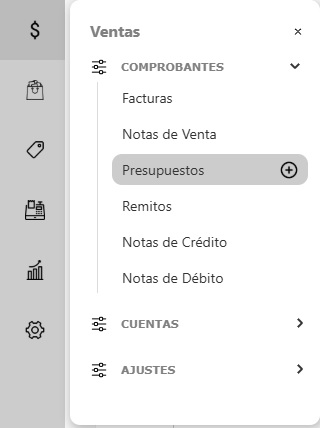
En el panel lateral izquierdo, dentro del módulo Ventas, hacé clic en Comprobantes.
-
Seleccioná el botón "+" al lado de Presupuestos para crear un nuevo comprobante
📘 2. Completar los Datos del Comprobante
-
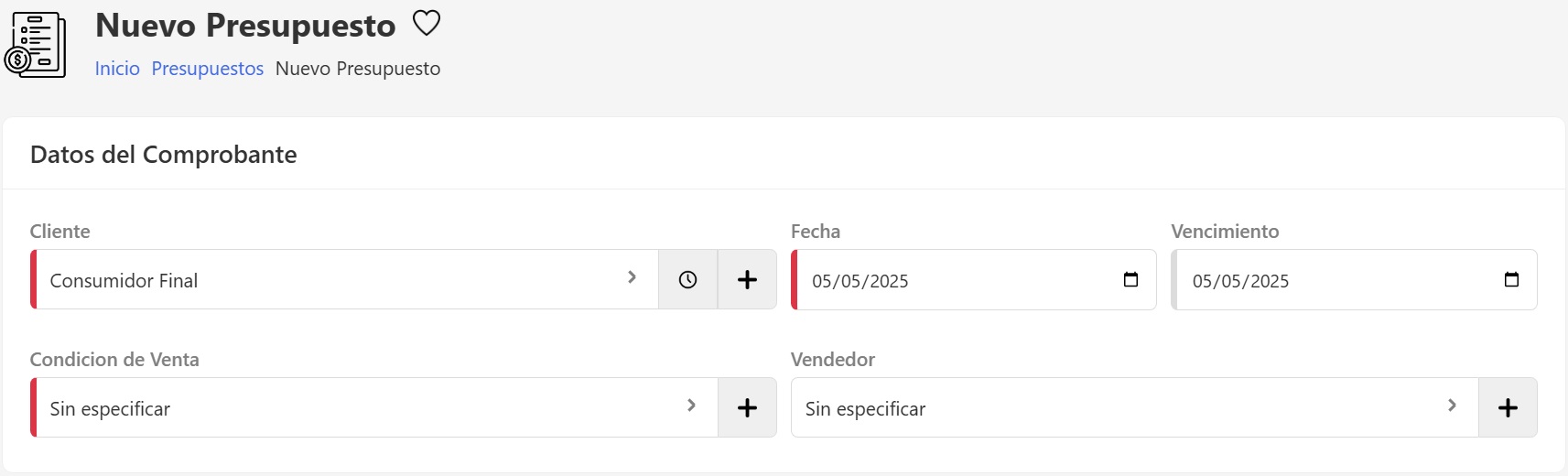
Cliente
-
Fecha de Emisión
-
Fecha de Vencimiento
-
Condición de Venta
-
Vendedor
Importante
Los campos obligatorios están marcados con una línea roja. Además, podés crear nuevos clientes y otros datos rápidamente con el botón "+".
🛒 3. Agregar artículos al Carrito de Compras
En esta sección, seleccioná los artículos y aplicá descuentos o bonificaciones.
Búsqueda de Artículos
-
Ingresá el nombre o código del artículo en el campo de búsqueda y presioná Enter.

-
Podés aplicar filtros para encontrar los productos más rápido.
-
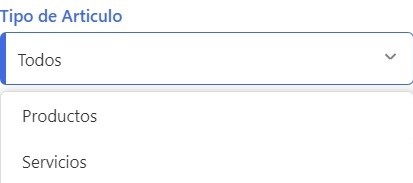
Tipo de artículo: elegí Producto o Servicios
-
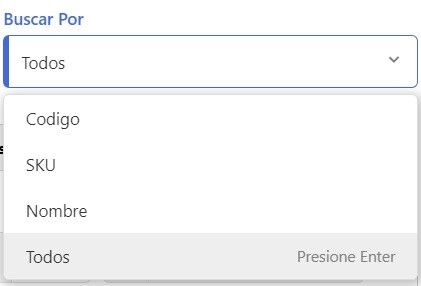
Buscar por: Código, Nombre, SKU o Todos
-
Si necesitás agregar un nuevo artículo, hacé clic en el botón "+".
Modificar cantidad y precios
-
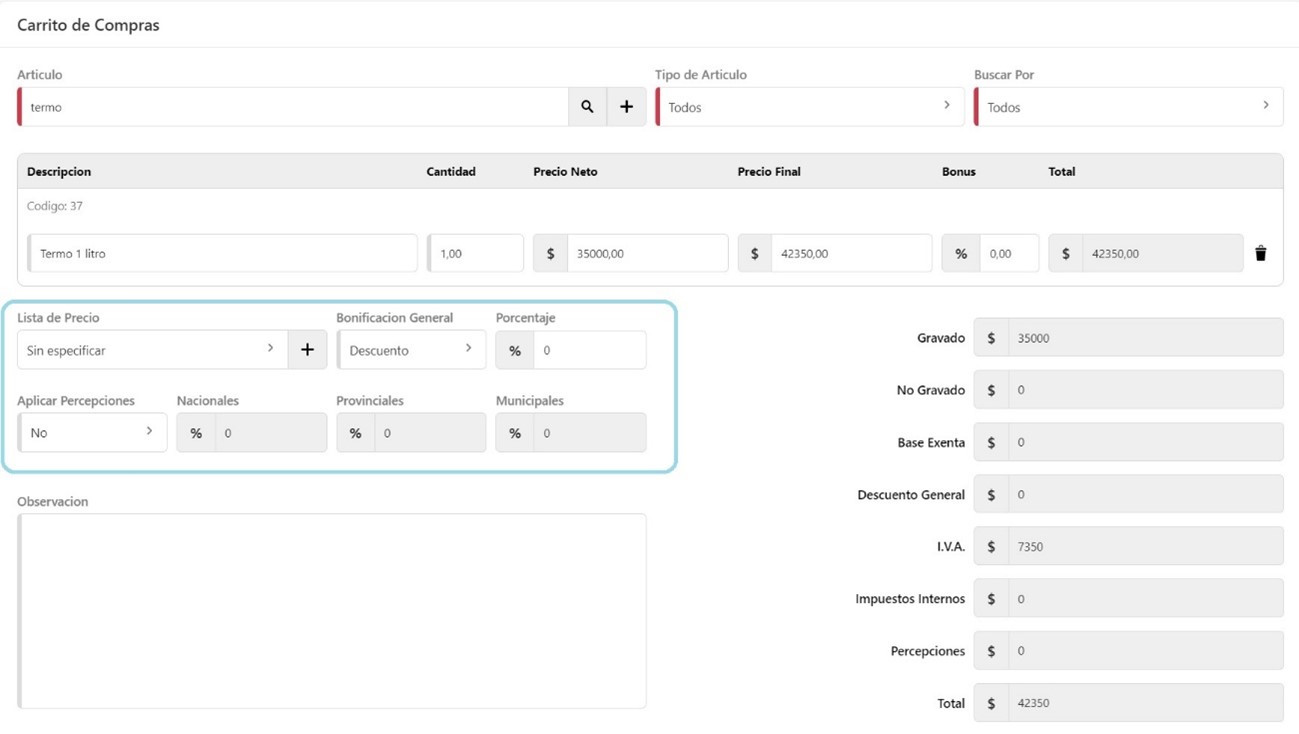
Una vez cargados los artículos, podés cambiar la cantidad y el precio manualmente.

-
También podés aplicar una Lista de Precios o crear una nueva con el atajo "+".
Aplicar descuentos o recargos
-
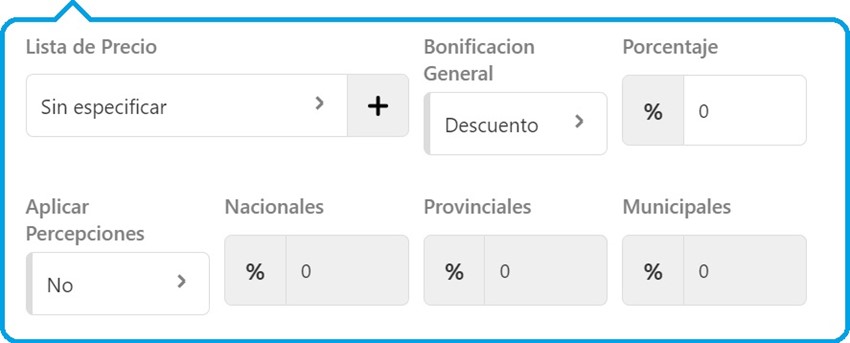
Para agregar un descuento o recargo, simplemente ingresá el porcentaje o monto correspondiente.
-
Si el presupuesto tiene percepciones, seleccioná "Sí" y completá el porcentaje que corresponda.
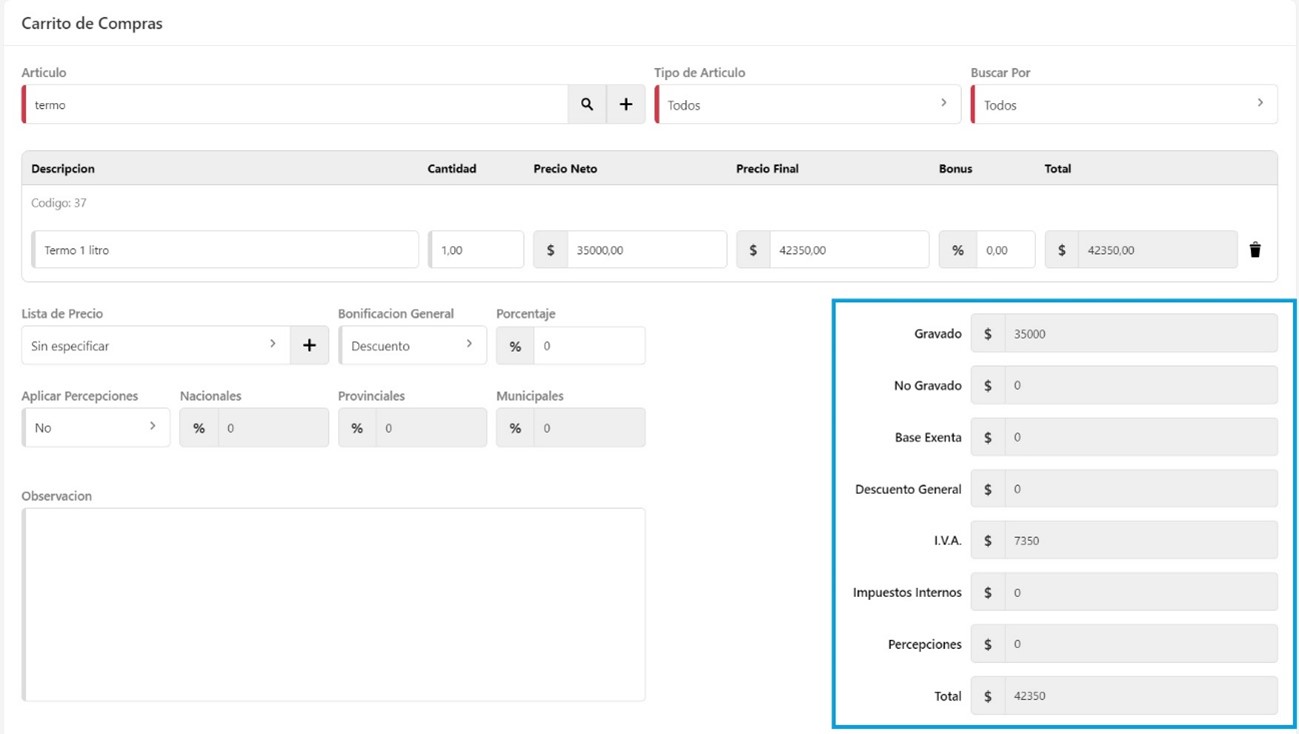
Así se ve el carro de compras con los artículos cargados y bonificaciones aplicadas
Agregar una Nota Interna (opcional)

📧 4. Opciones Avanzadas del comprobante
En esta parte configurá el estado del presupuesto y las opciones de envío e impresión del comprobante
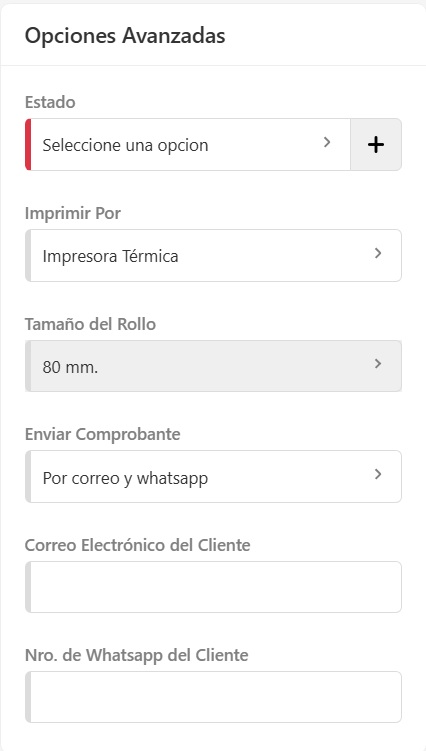
En Estado seleccioná el estado de presupuesto o creá uno nuevo con el botón +.
Impresión: Podes seleccionar entre Impresora A4, Impresora Térmica o No Imprimir. En el caso de seleccionar Impresora térmica, seleccioná la medida correspondiente 80 o 50mm.
Envío: Podes seleccionar si enviar por Correo, por Whatsapp, ambos o no enviar, una vez seleccionado el método de envío completa el campo con la información correspondiente
✅ 5. Finalizar el presupuesto
En Estado seleccioná el estado de presupuesto o creá uno nuevo con el botón +.
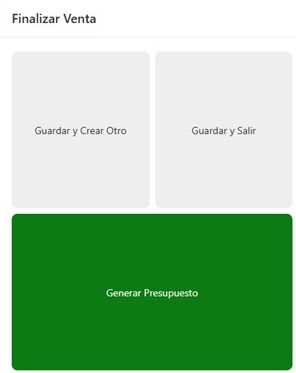
Una vez configurado a tu gusto, dale al botón Generar presupuesto.