¡Hola!, ¿En qué podemos ayudarte?
Compras
»
Ultima Modificación el 06/05/2026 16:08
¿Cómo cargo los tipos de Impuestos?
En el sistema podés configurar distintos impuestos para que se apliquen de forma automática a tus compras o gastos.
📌 ¿Para qué sirve?
Los impuestos creados estarán disponibles para seleccionarlos al registrar una compra o gasto, facilitando la carga y asegurando la correcta imputación tributaria.
🆕 ¿Cómo creo un Impuesto?
Podes hacerlo directamente desde un Gasto o Pago, con el acceso rápido "+" en Tipo de Impuesto
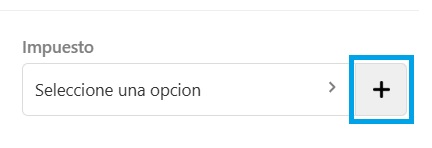
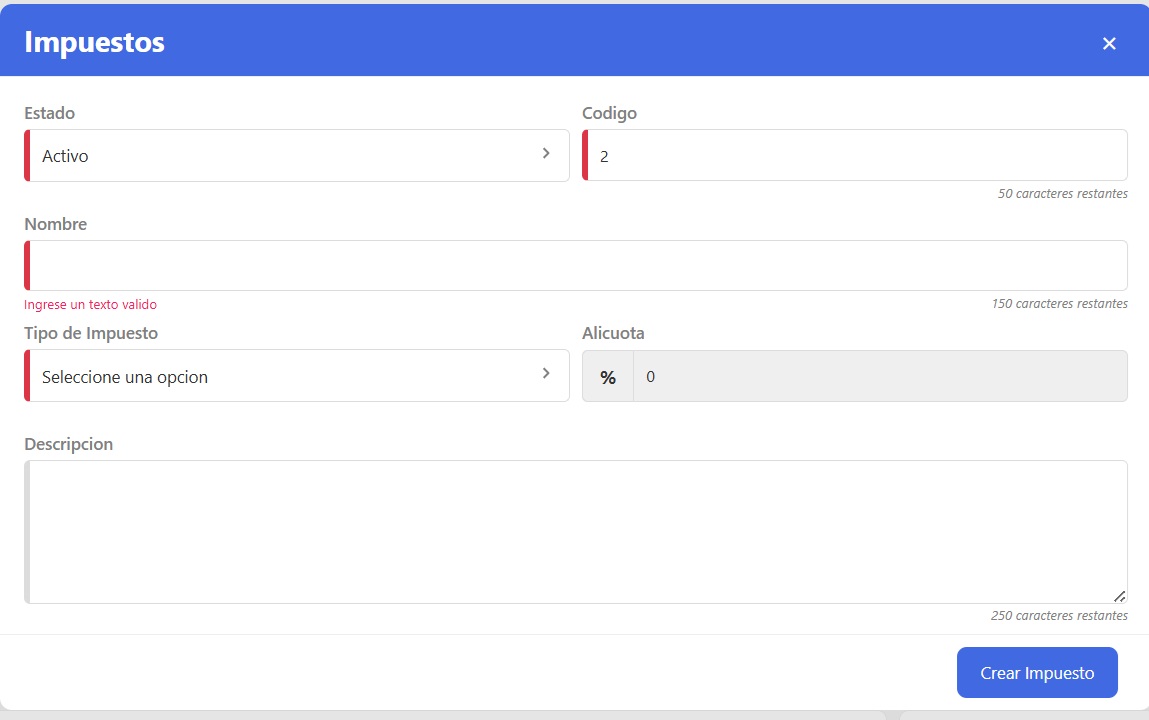
Ahi se va a desplegar la ventana para configurarlo
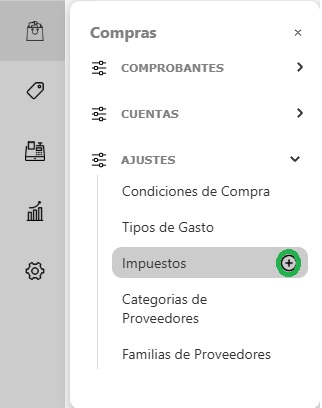
También podes gestionarlos desde el apartado Impuestos dentro del módulo Compras
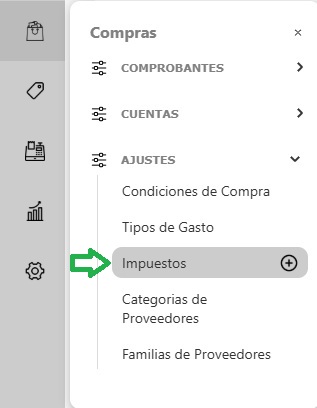
- En el panel izquierdo de funciones, ingresá a:
Compras → Ajustes → Impuestos - Hacé clic en el botón ➕ que está al lado de Impuestos.
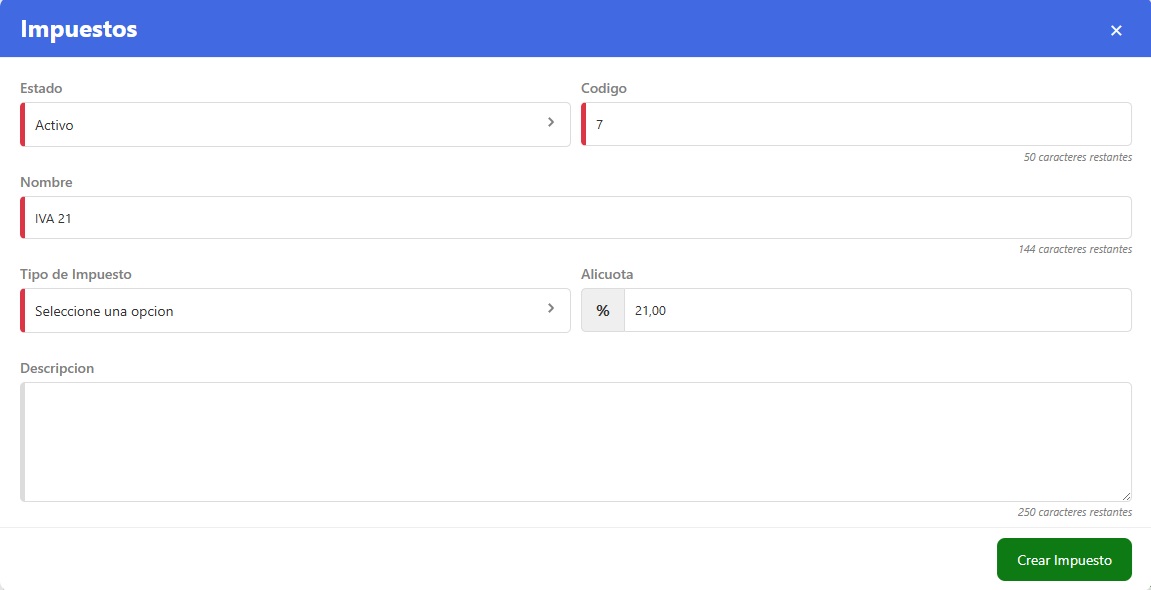
- Se abrirá la ventana para cargar y configurar el nuevo impuesto:
- Estado: Activo o Inactivo.
- Código: el sistema te asigna uno automático, pero podés cambiarlo si querés.
- Nombre (obligatorio): por ejemplo, IVA 21%, Percepción IIBB, Impuesto Interno, etc.
- Tipo de impuesto: seleccioná entre las opciones predeterminadas por ARCA:
- Base exenta
- Impuestos internos
- IVA
- No gravado
- Percepción de Impuestos Municipales
- Percepción de Impuestos Nacionales
- Percepción de IVA
- Percepción ingresos brutos
- Alícuota: este box solo se habilita cuando se selecciona el tipo de impuesto IVA. Ingresá el porcentaje correspondiente (ej. 21, 10.5, 5).
- Descripción (opcional): cualquier detalle adicional que quieras guardar.
- Presioná Crear Impuesto para guardar
🧾¿Cómo veo los Impuestos que tengo cargados en el sistema?
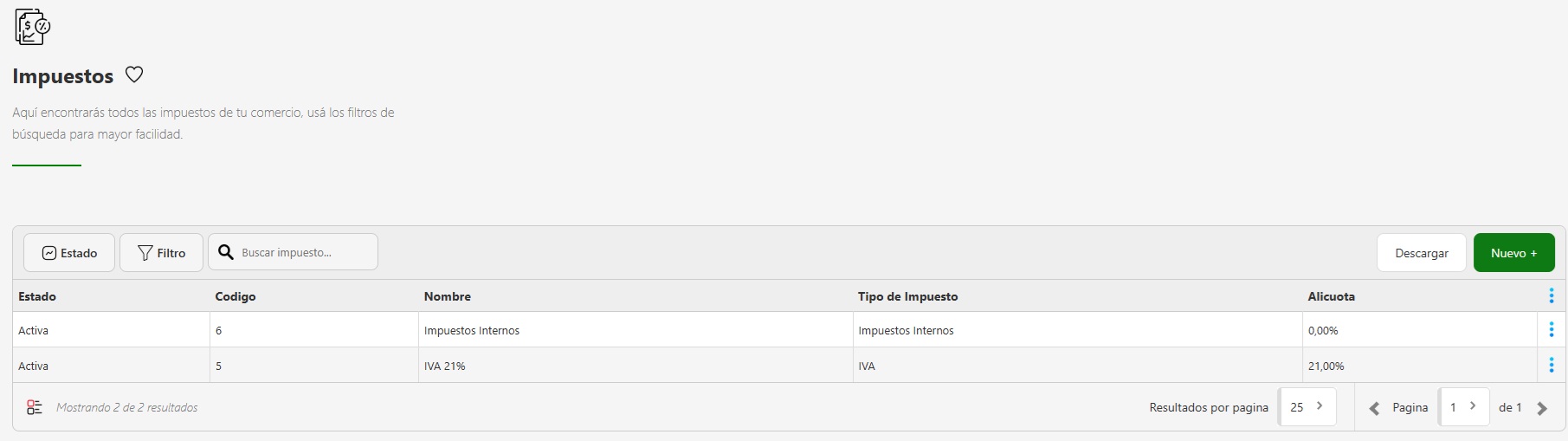
Para ver el listado de Impuestos, modificar o eliminar tenes que hacer lo siguiente:
- En el panel izquierdo de funciones, ingresá a: Compras → Ajustes → Impuestos (por defecto el sistema te mostrará todos los que tengas cargados)
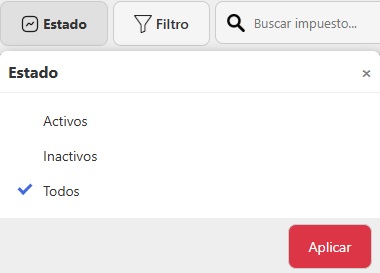
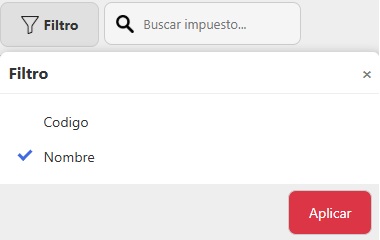
- 🔍 Aplica Filtros para una búsqueda específica:
- Estado: Pueden ser Activo o Inactivo (por defecto está seleccionado todos)
- Filtro: Puede ser Código o Nombre, una vez seleccionado uno en especifico completa el campo de búsqueda con la información correspondiente.
- ⚙️ Opciones del Impuesto
- Cada Impuesto tiene un menú de opciones accesible desde los tres puntos verticales (⋮) que aparecen al final de su fila donde vas a encontrar las opciones de:
- Modificar
- Eliminar