¡Hola!, ¿En qué podemos ayudarte?
Primeros Pasos
»
Ultima Modificación el 05/08/2025 16:14
¿Cómo envío mis comprobantes por correo?
Tu sistema te permite enviar por mail distintos tipos de comprobantes: Facturas, Presupuestos, Notas de Venta, Remitos y Cobranzas. A continuación, te explicamos las diferentes maneras de hacerlo.
⚙️ Configuración general de envío automático
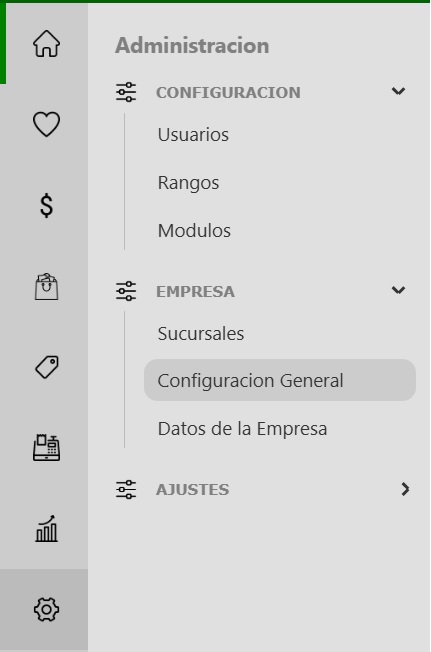
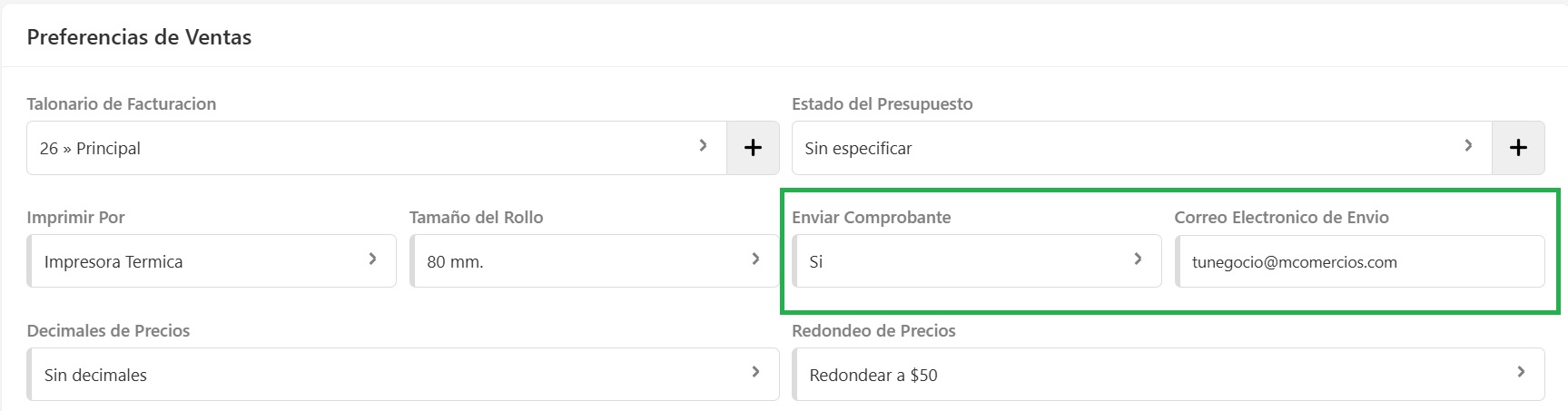
- Ingresá a Administración → Configuración General → Preferencias de Ventas.
- Activá la opción ¿Enviar comprobantes? → "Sí".
- Completá el campo con el correo de tu negocio desde el cual se enviarán los mails automáticamente.
👤 Envío automático a un cliente específico
Si tenés un cliente que siempre necesita recibir los comprobantes por correo:
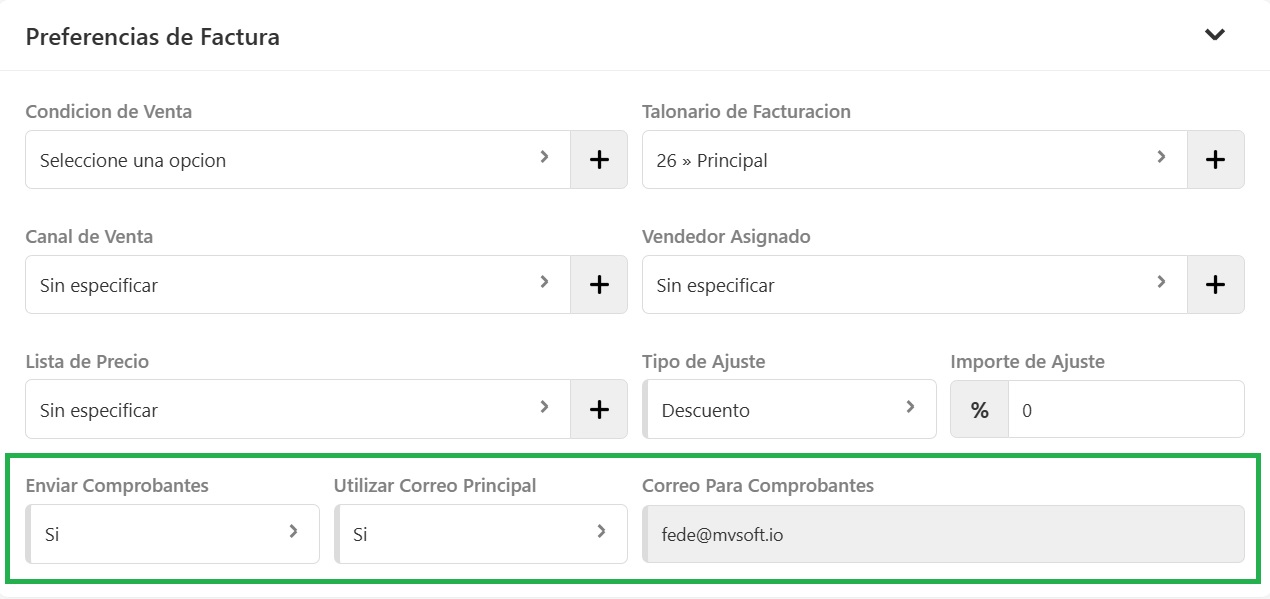
- Ingresá a la ficha del cliente. En la sección Preferencias de Facturas
- Activá la opción de envío automático de comprobantes.
- Si está seleccionado "Utilizar el Correo principal -> Si", se usará el correo que cargaste en el apartado Comunicación y Ubicación.
- Si querés utilizar otro correo cambiá a "Utilizar el correo principal -> No" y completá el campo con su dirección de correo electrónico. 🟢 Todos los comprobantes que le generes a ese cliente se enviarán automáticamente a su mail.
🧾 Envío desde el POS (Punto de Venta rápido)
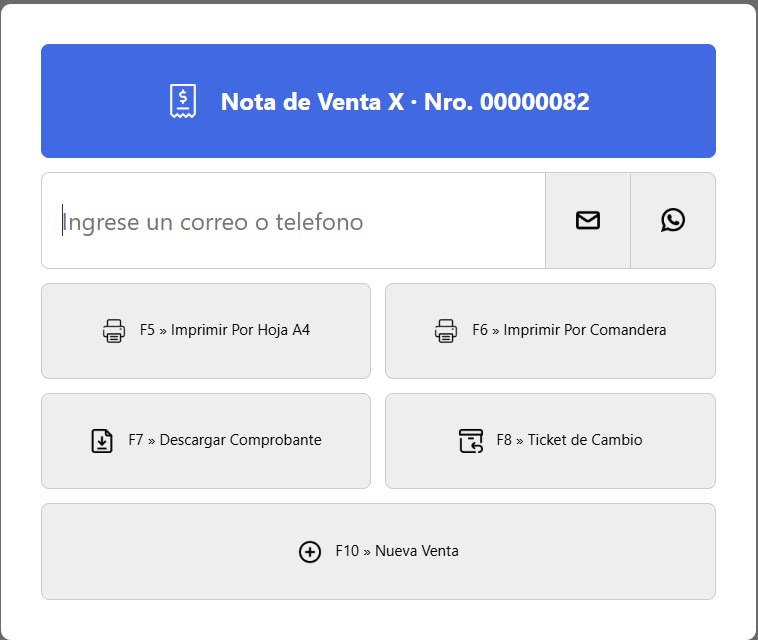
- Generá el comprobante (Factura, Nota de Venta o Presupuesto).
- Si el cliente no tiene configurado el correo en su cuenta:
- Completá manualmente el campo de correo.
- Hacé clic en el botón "Correo" para enviarlo.
📝 Envío desde la creación de un nuevo comprobante
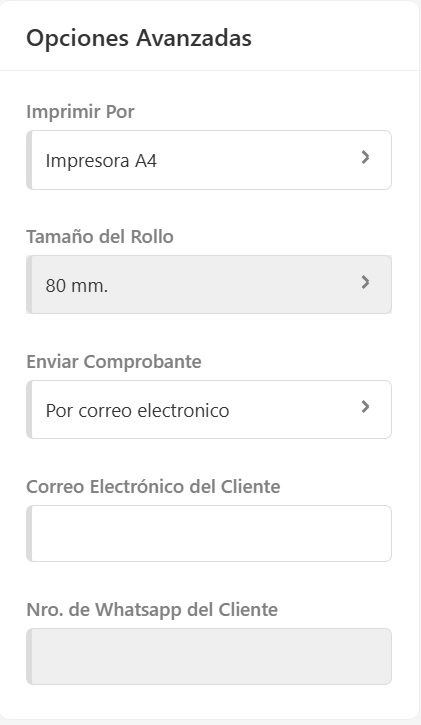
- Al crear un nuevo comprobante desde el panel de gestión.
- Bajá hasta el final del formulario, donde dice "Opciones Avanzadas".
- Activá la opción Enviar por correo.
- Completá el campo con el correo del cliente.
📋 Envío desde el listado de comprobantes
- Ingresá al listado de:
- Facturas
- Presupuestos
- Notas de Venta
- Remitos
- Cobranzas
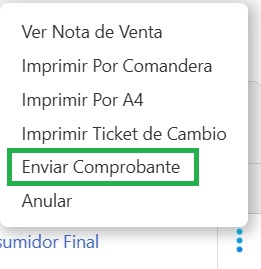
- Hacé clic en los tres puntos (opciones del comprobante).
- Seleccioná "Enviar comprobante".
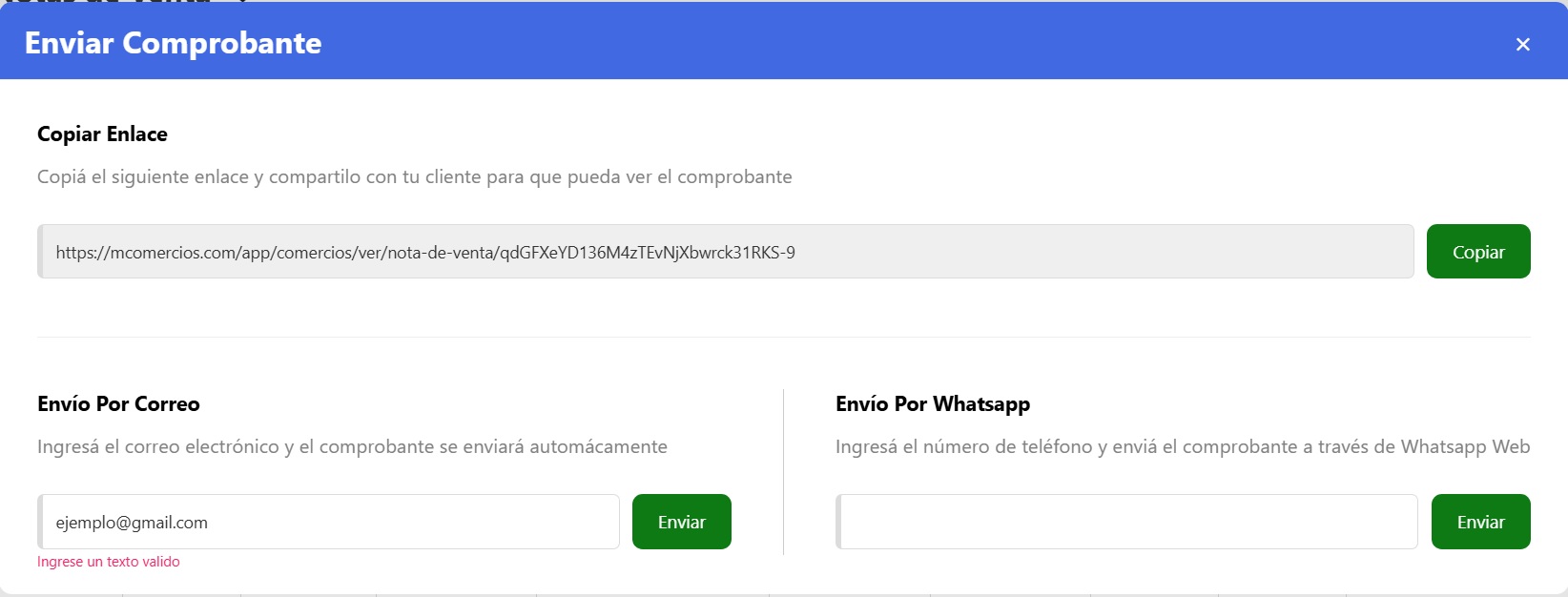
- Se abrirá una pantalla con:
- Un link para compartir el comprobante + botón para copiar.
- Un campo para completar el correo.
- Un botón para enviar el comprobante directamente.