¡Hola!, ¿En qué podemos ayudarte?
¿Como genero una nota de credito?
Si necesitas anular una Factura podés hacerlo con una Nota de Crédito, para eso seguí estos pasos:
📌 1. Acceder a la sección de Notas de Crédito
-
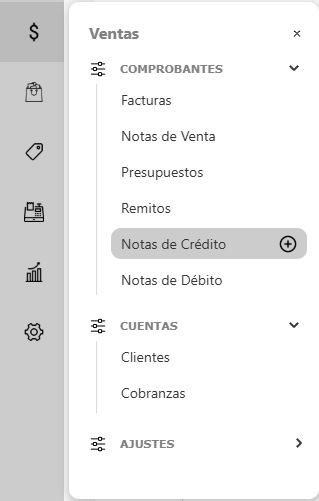
En el panel lateral izquierdo, dentro del módulo Ventas, hacé clic en Comprobantes.
-
Seleccioná el botón "+" al lado de Notas de Crédito para crear un nuevo comprobante
📑 2. Completar los Datos del Comprobante
-
Cliente
-
Fecha de Emisión
-
Fecha de Vencimiento
-
Condición de Venta
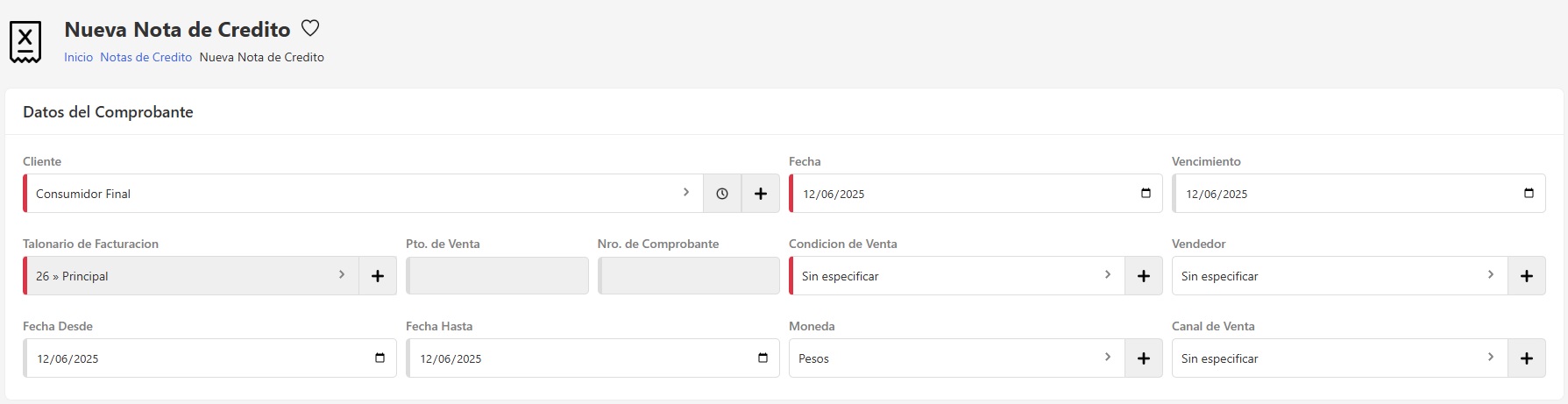
Los campos obligatorios están marcados con una línea roja.
🔄 3. Asociar Comprobantes
Para generar una nota de crédito, es necesario asociar el comprobante que se desea anular. Para eso seguí estos pasos:
Una vez seleccionado el cliente al que le emitiste ese comprobante.
En la sección Comprobantes Asociados dale clic y tecla Enter y se desplegarán todos los comprobantes emitidos a esa cuenta, también podés realizar una búsqueda personalizada por:
Número
Total
Observación
Todos
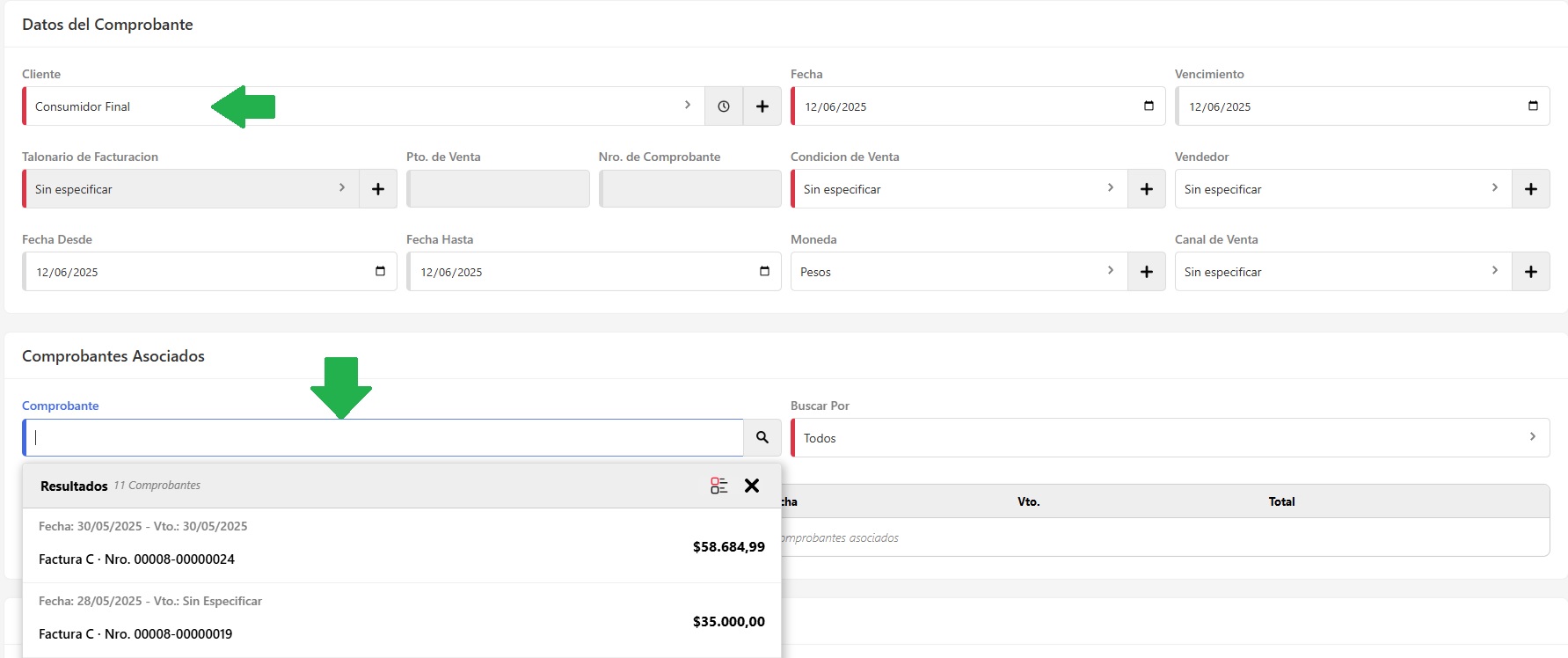
Así se ve cuando está cargado el comprobante

🛒 4. Articulos del Carrito de Compras
En esta sección, seleccioná los artículos correspondientes y aplicá descuentos o bonificaciones correspondientes.
Búsqueda de Artículos
De ser necesario podés agregar más artículos al carrito de compras.
-
Ingresá el nombre o código del artículo en el campo de búsqueda y presioná Enter.
-
Podés aplicar filtros para encontrar los productos más rápido.
-
Si necesitás agregar un nuevo artículo, hacé clic en el botón "+".
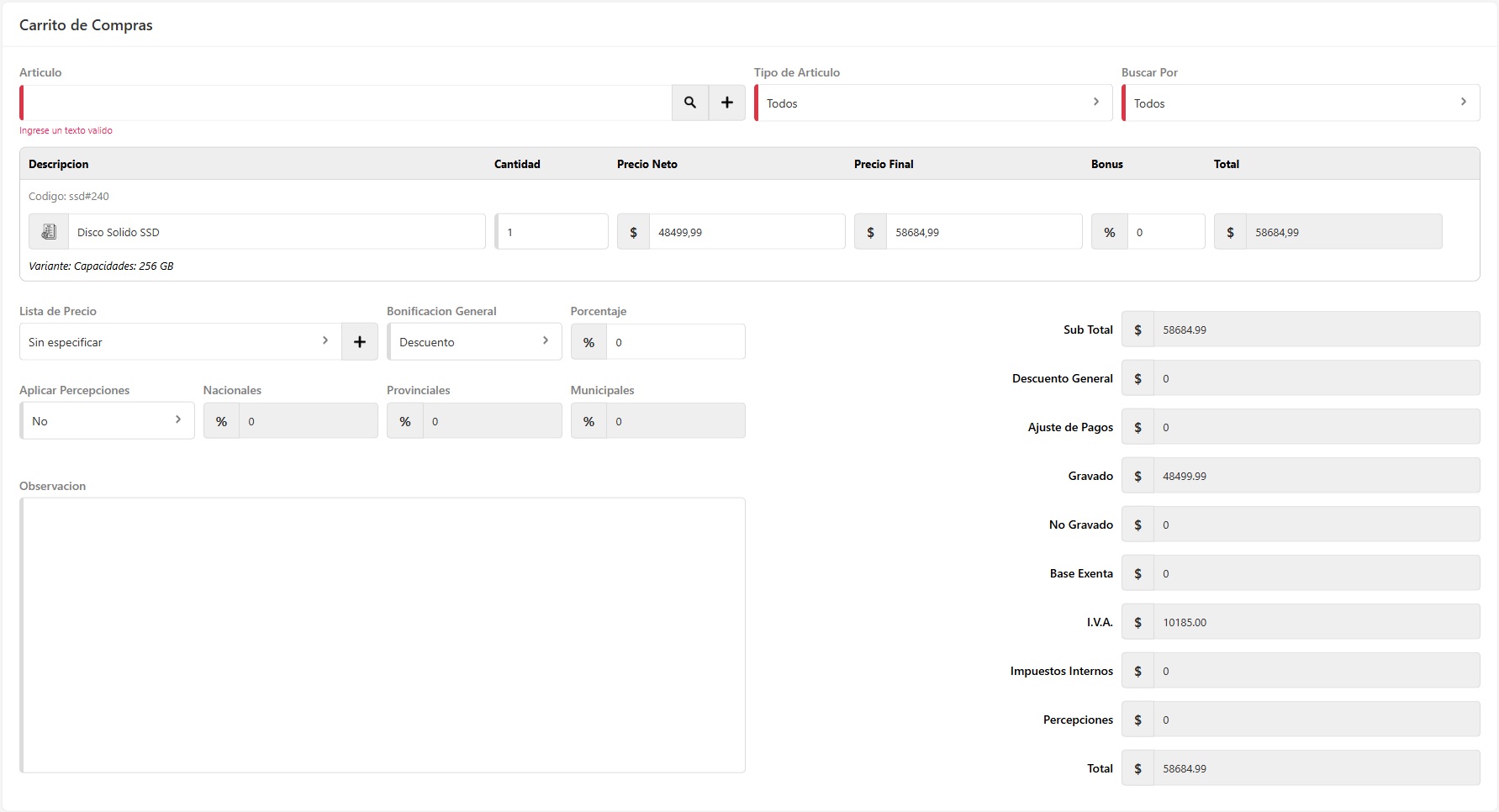
Podes agregar un artículo nuevo haciendo clic en el símbolo “+”, ver sección carga de artículos.
Modificar cantidad y precios
-
Una vez cargados los artículos, podés cambiar la cantidad y el precio manualmente.
-
También podés aplicar una Lista de Precios o crear una nueva con el atajo "+".
-
Podés agregar un descuento o recargo, simplemente ingresá el porcentaje o monto correspondiente.
-
Si la factura tiene percepciones, seleccioná "Sí" y completá el porcentaje que corresponda.
✅ 5. Finalizar la Nota de Crédito
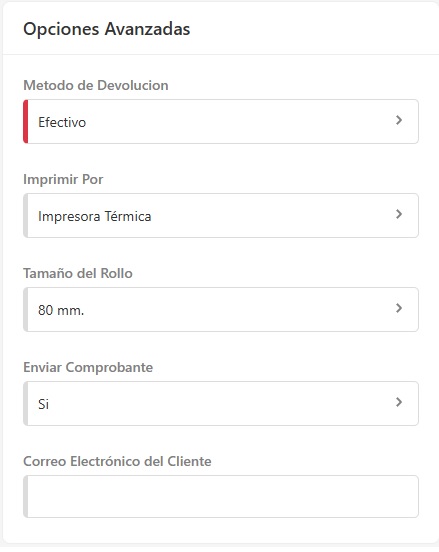
Antes de completar el proceso, podés modificar las Opciones Avanzadas:
-
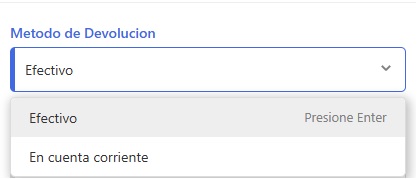
Selecciona el Método de devolución.
-
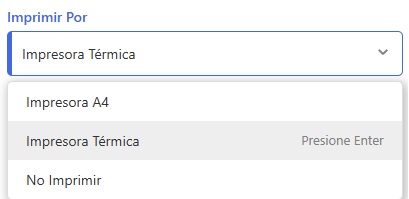
Seleccionar la forma de impresión.
-
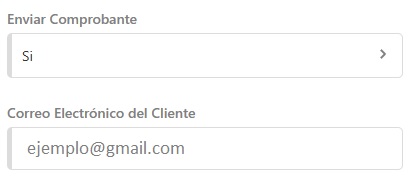
Enviar la factura por correo, ingresando el email del cliente.
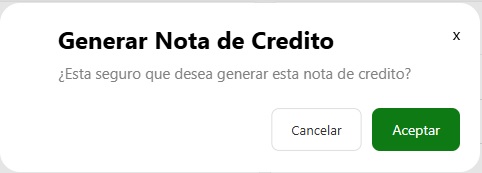
Cuando todo esté listo, hacé clic en Generar Nota de Crédito y Aceptar para finalizar el proceso.