
 ¡Hola!, ¿En qué podemos ayudarte?
¿Que es una lista de precios?
Una Lista de Precios es un conjunto de reglas que aplica un ajuste (descuento o recargo) sobre los precios de tus artículos. Te permite vender con condiciones comerciales distintas (por ejemplo: Mayorista, Minorista, Promoción) y aplicarlas fácilmente en comprobantes o en la cuenta de un cliente.
🧾 Cómo crear una Lista de Precios
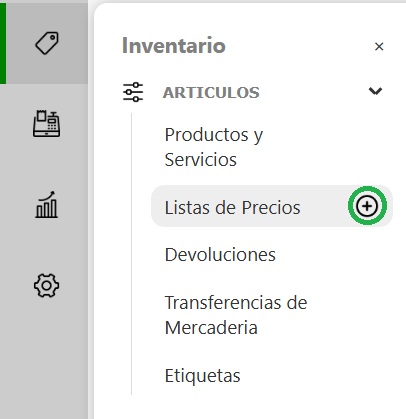
Para crear una nueva lista de precios ingresá desde el panel izquierdo en: Inventario → Artículos → Listas de precio y hacé clic en el botón +.
-
Completa la ficha con los datos solicitados:
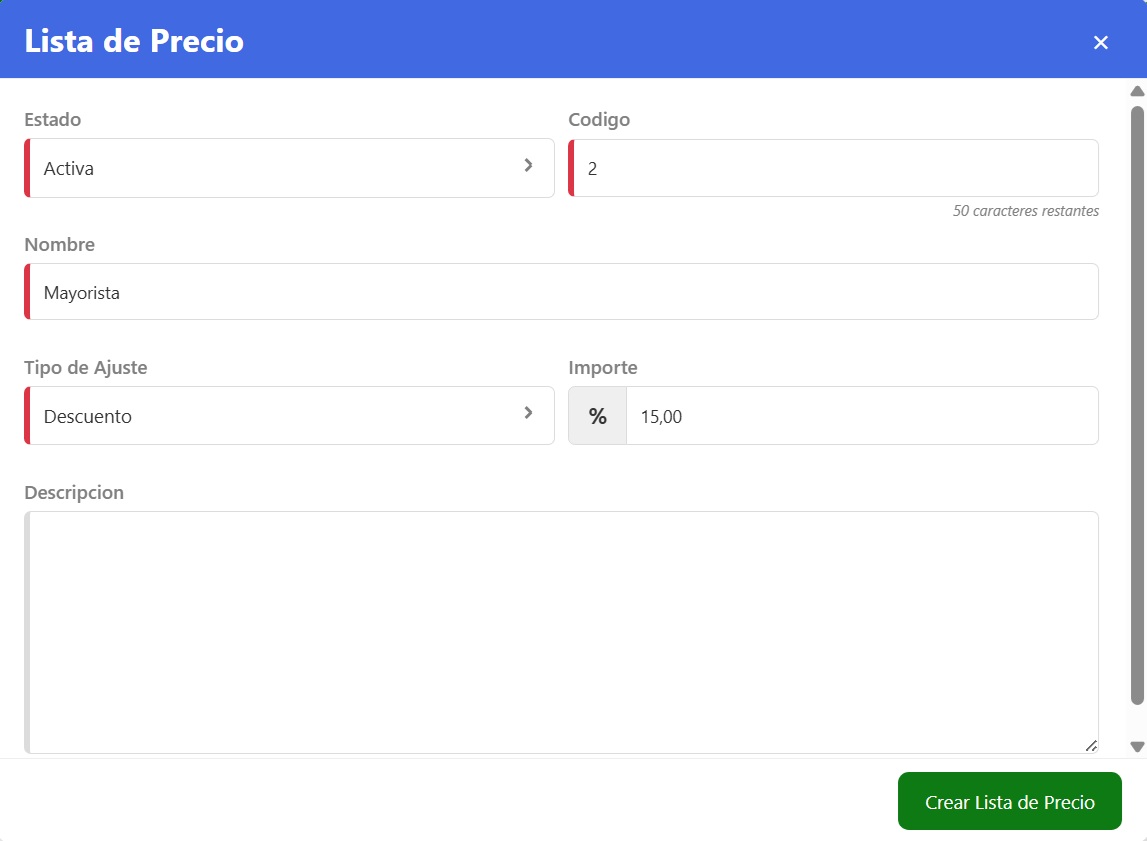
- Estado: Activa o Inactiva (si está inactiva no podrá usarse).
- Código: El sistema sugiere uno automáticamente; podés personalizarlo si lo deseás.
- Nombre: Identificador de la lista (por ejemplo: Mayorista, Liquidación).
- Tipo de Ajuste: Seleccioná si la lista aplica un Descuento o un Recargo.
- Importe: Ingresá el porcentaje del ajuste (por ejemplo: 10 para 10%).
- Descripción: Campo opcional para aclaraciones internas.
-
Presioná Crear lista de precio para guardar la configuración y dejarla disponible en el sistema.
📑 Ver y administrar las Listas de Precios
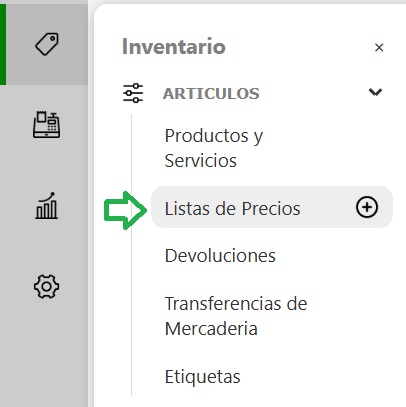
Para ver todas las listas cargadas ingresá en la misma sección Inventario → Artículos → Listas de precios y hacé clic sobre Listas de precios para abrir el listado. Por defecto verás todas las listas existentes.
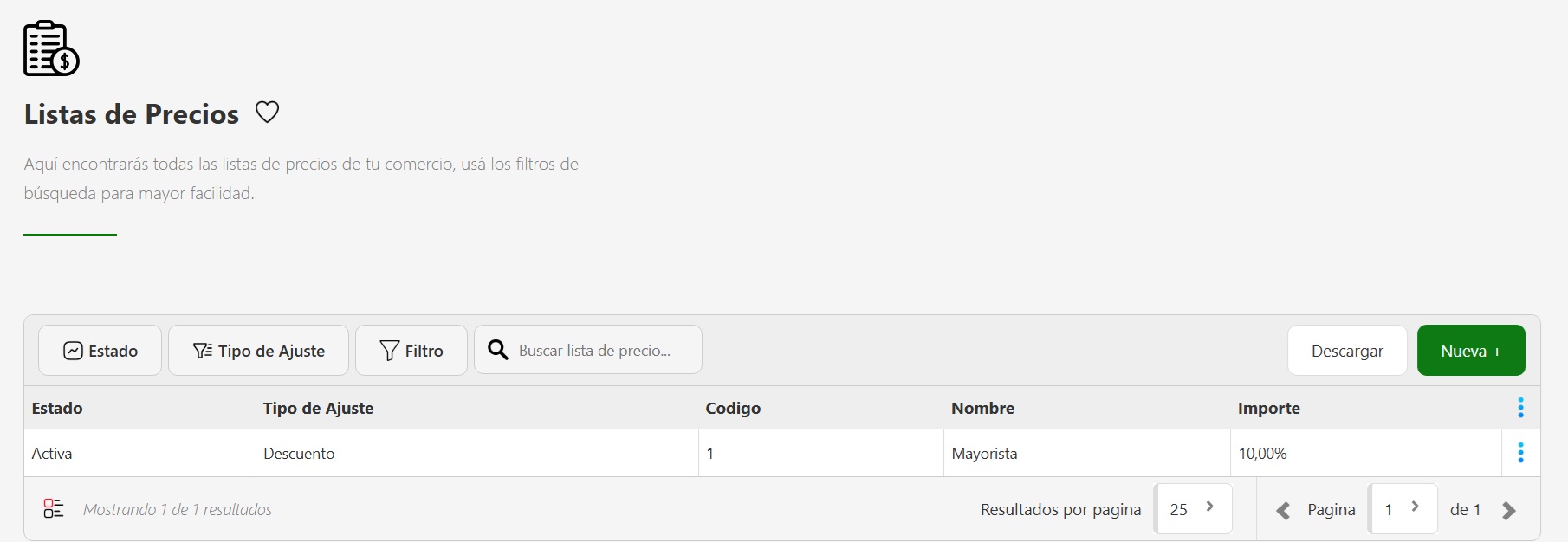
En el listado vas a visualizar, por cada lista:
- Estado
- Tipo de Ajuste (Descuento o Recargo)
- Código
- Nombre
- Importe
- Descripción
Si querés ocultar o mostrar columnas del listado podés usar el menú de tres puntos para activar/desactivar las columnas visibles.
🔍 Búsqueda específica
Si necesitas realizar una búsqueda especifica de una lista de precio podes utilizar los filtros de:
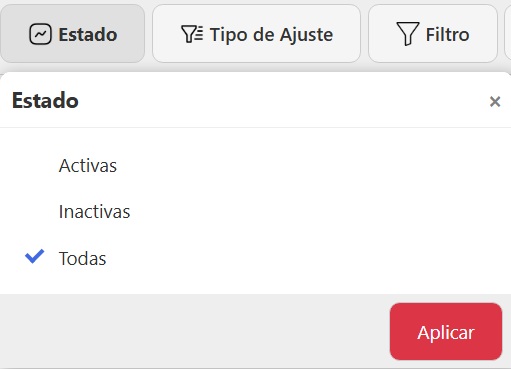
- Estado: puede ser Activo, Inactivo o Todos (por defecto está seleccionado este último)
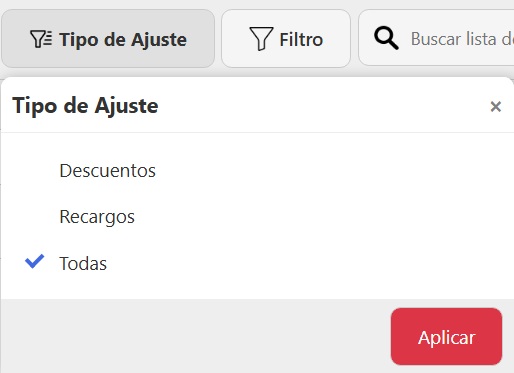
- Tipo de Ajuste: puede ser Descuento, Recargo o Todos (por defecto está seleccionado este último)
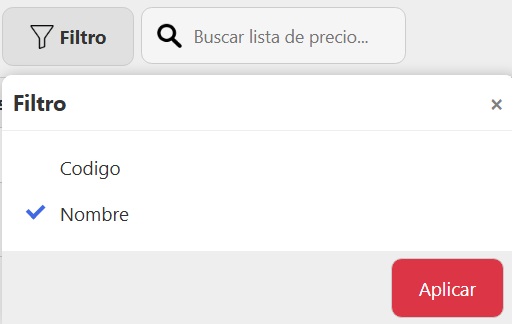
- Filtro: puede ser Código o Nombre
- Una vez seleccionados los filtros completa con la información correspondiente en el campo de búsqueda
- Imprimir: enviar a impresora la vista rápida o el resumen de la lista.
- Descargar (PDF): generará un archivo PDF con el listado de artículos y el porcentaje aplicado según la lista.
- Descargar (Excel): exporta un Excel con los mismos datos para su análisis o procesamiento.
- Modificar: abre la pantalla de edición para cambiar cualquier parámetro de la lista.
- Eliminar: borra la lista del sistema (atención: acción irreversible).
- Al emitir cualquier comprobante de venta (presupuesto, nota de venta, factura) podés seleccionar la lista para que aplique automáticamente los precios ajustados.
- En la configuración de la cuenta de un cliente podés asignar una lista de precios por defecto, de modo que todas las ventas a ese cliente usen automáticamente dicha lista.
- Definí nombres claros y descriptivos (ej.: “Mayorista 20%”, “Promo Verano -10%”) para evitar confusiones al seleccionar la lista en ventas.
- Guardá una copia del Excel o PDF exportado antes de hacer cambios masivos para mantener un respaldo.
- Probá la lista en un comprobante de prueba antes de usarla en ventas reales, para verificar que los cálculos sean los esperados.
⚙️ Opciones disponibles para cada Lista
Cada lista tiene un menú de acciones accesible desde los tres puntos de la fila. Las opciones disponibles suelen ser:

📚 Aplicación de Listas de Precios
Las listas de precios creadas pueden aplicarse en distintos lugares:
🧠 Buenas prácticas y recomendaciones
✅ Finalización
Crear y gestionar listas de precios te ayuda a automatizar políticas comerciales, aplicar promociones y mantener consistencia en precios según tipo de cliente o campaña. Usalas para simplificar la facturación y acelerar el proceso de venta.