¡Hola!, ¿En qué podemos ayudarte?
¿Como cargo un cliente?
Para agregar un cliente al sistema, seguí estos pasos:
👤 1. Acceder a la sección de Clientes
-
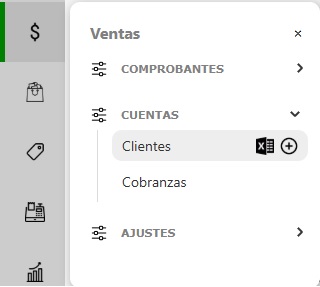
En el panel lateral izquierdo, dentro del módulo Ventas, hacé clic en Cuentas
-
Seleccioná el botón "+" en la sección Clientes para crear un nuevo cliente
📝 2. Completar la ficha de Datos Generales
En esta sección, ingresá la información principal del cliente:
-
Nombre o Razón Social
-
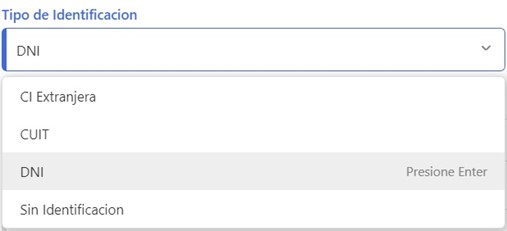
Tipo de Identificación
-
Número de Identificación
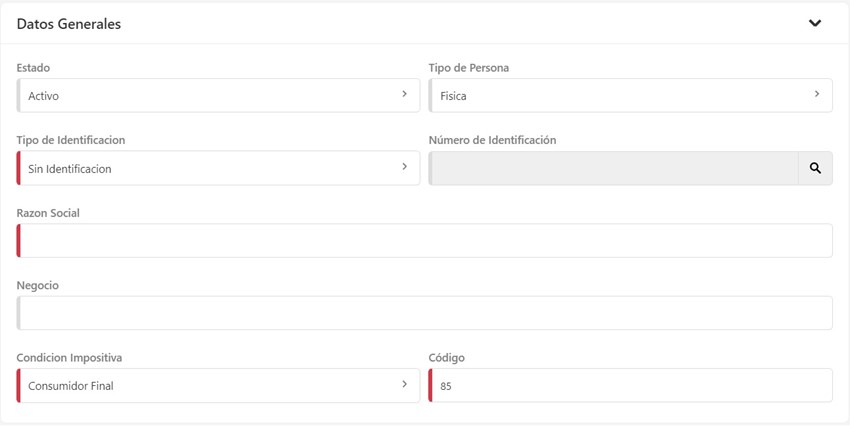
Los campos obligatorios están marcados con una línea roja.
Para completar automáticamente los datos del cliente, selecciona el tipo de identificacion y número, luego hacé clic en la Lupa. El sistema conectará con la base de datos de ARCA y traerá información como la Razón Social, el domicilio y la condición impositiva.

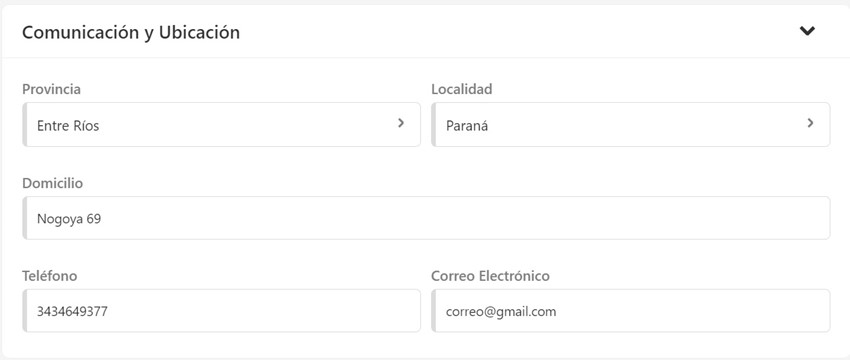
📍 3. Completar la sección de Comunicación y Ubicación
Ingresá los datos de contacto del cliente, como:
-
Teléfono
-
Correo Electrónico
-
Dirección
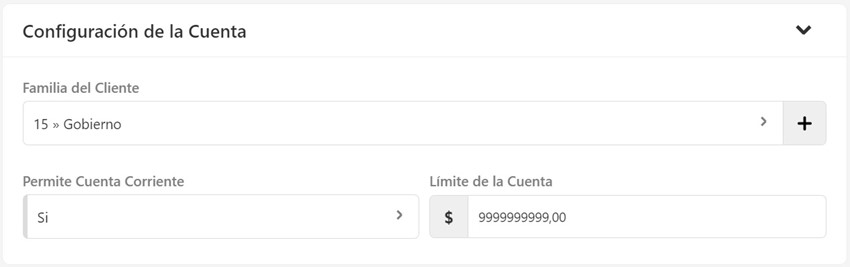
Si el cliente pertenece a un grupo específico, podés asignarlo a una Familia para agruparlo con otros clientes similares.
*La Familia te permite agrupar distintos clientes que comparten ciertas características*
Si querés habilitar cuenta corriente para el cliente, podés configurarlo aquí y establecer un límite de crédito.
⚙️ 4. Configurar las Preferencias de Factura
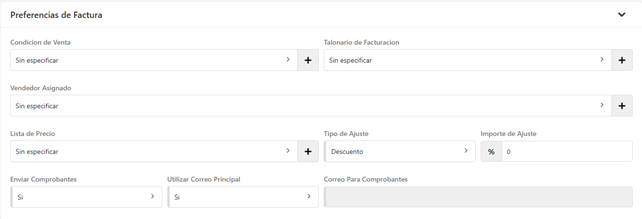
En esta sección podés establecer parámetros personalizados para cada cliente:
-
Condición de Venta: Define el método de pago, vencimientos, descuentos o recargos. Podés crear una nueva condición con el botón "+".
-
Talonario de Facturación: Si el cliente requiere un talonario específico, asignalo aquí o creá uno nuevo con el botón "+".
-
Vendedor asignado: Si querés asignarle un vendedor al cliente, seleccioná uno de la lista o creá uno nuevo.
-
Lista de Precios: Asigná una lista de precios específica o generá una nueva.
-
Tipo de Ajuste: Aplicá descuentos o recargos predeterminados.
-
Enviar Comprobantes: Activá esta opción para que el cliente reciba sus facturas automáticamente por correo electrónico
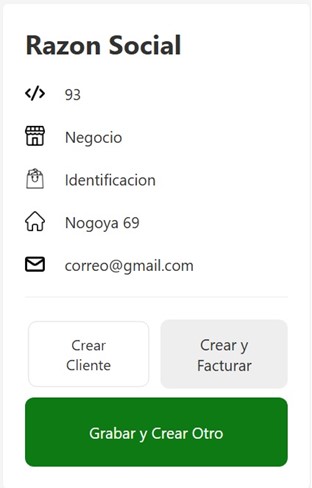
- Crear Cliente: Guarda el cliente y vuelve a la pantalla principal.
- Crear y Facturar: Guarda el cliente y te redirige a la pantalla de facturación.
- Grabar y Crear Otro: Guarda el cliente y mantiene abierta la pantalla para cargar uno nuevo.
🧩 5. Agregar Contactos adicionales y Observaciones (Opcional)
Si el cliente tiene varios contactos o querés dejar notas internas, podés agregarlas en esta sección.
✅ 6. Guardar el Cliente
Para finalizar, seleccioná una de estas opciones: