
 ¡Hola!, ¿En qué podemos ayudarte?
¿Como cargo un gasto?
Esta función sirve para registrar facturas que no están relacionadas con mercadería, sino con gastos generales o servicios como alquiler, luz, internet, honorarios, etc. Para cargar un gasto seguí estos pasos:
📌 1. Acceder a la sección de Gastos Varios
-
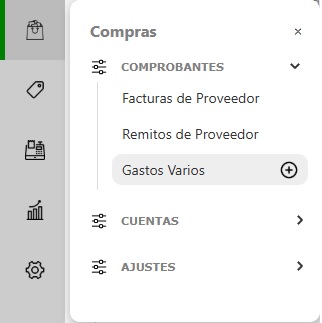
En el panel lateral izquierdo, dentro del módulo Compras, hacé clic en Comprobantes.
-
Seleccioná el botón "+" al lado de Gastos Varios para crear uno nuevo
📝 2. Completar los Datos del Comprobante
A los gastos los podes manejar de dos formas:
1. Carga correctamente con la Factura en mano todos los datos que te pide el sistema para luego presentar el Libro de IVA Compras y tener un control exhaustivo sobre los mismos.
2. Cargar los Gastos solo para tener una noción de los egresos de tu comercio y tener un balance a fin de mes de Ingresos/Egresos. Esto sin especificar los datos de las facturas.
En este caso el sistema te permite las dos cosas, si no querés especificar datos, el sistema te da un Proveedor General (genérico), los datos de numero de comprobante, punto de venta, etc. podés dejarlos sin completar.
Datos a completar

Proveedor: Selecciona el proveedor correspondiente, en el caso que no lo tengas cargado podés crear uno nuevo con el atajo "+".
Fecha de Emisión
Fecha de Vencimiento (Opcional)
Comprobante
Punto de Venta (Opcional)
Número de Comprobante (Opcional)
Condición de Compra: selecciona la condición de compra o crea una nueva con el atajo "+".
En el caso que se seleccione una condición de compra en Cuenta Corriente, esa Factura quedará pendiente en la cuenta del Proveedor para luego ser saldada a traves de un Pago, cargandolo desde la sección Compras -> Cuentas.
Tipo de Gasto: carga o crea un tipo de gasto de referencia. Unos ejemplos pueden ser "Gastos de Luz" "Servicio de Internet", etc.
Opciones Avanzadas
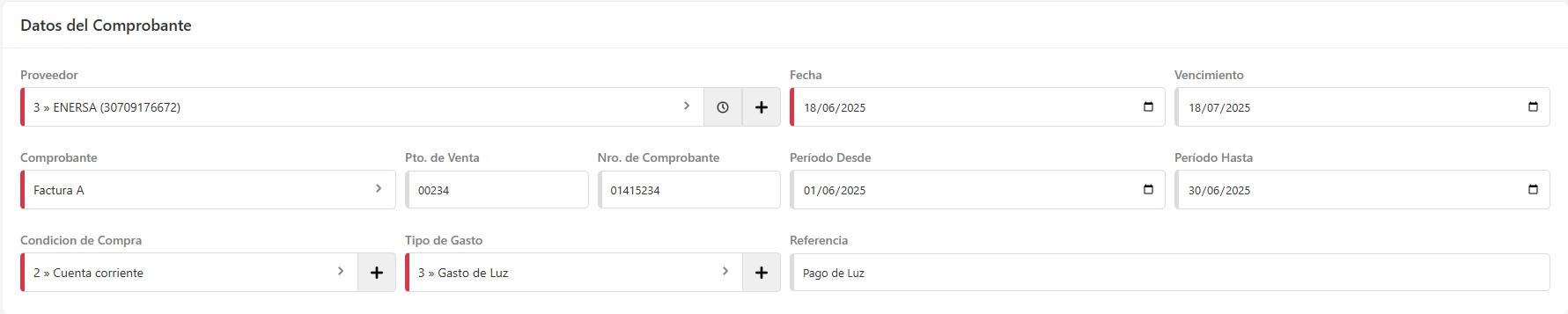
Si necesitas detallar los periodos o agregar un texto de referencia, podés hacer clic en Opciones Avanzadas para desplegar estas opciones.
Período desde / hasta (Opcional)
Referencia (opcional): completa con una anotación de referencia.
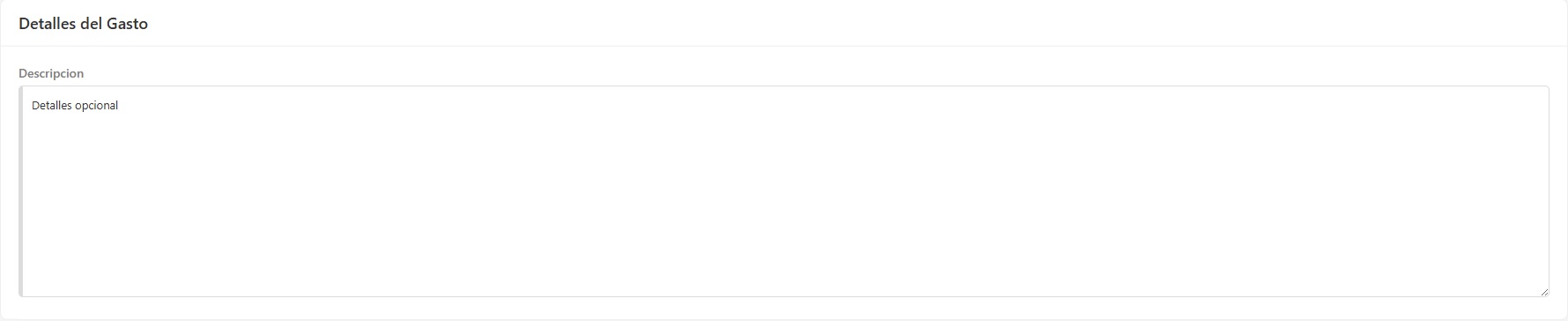
🧾 3. Detalles del Gasto (opcional)
Podés completar con información detallada sobre el gasto que realizaste.
💰 4. Importe del Gasto
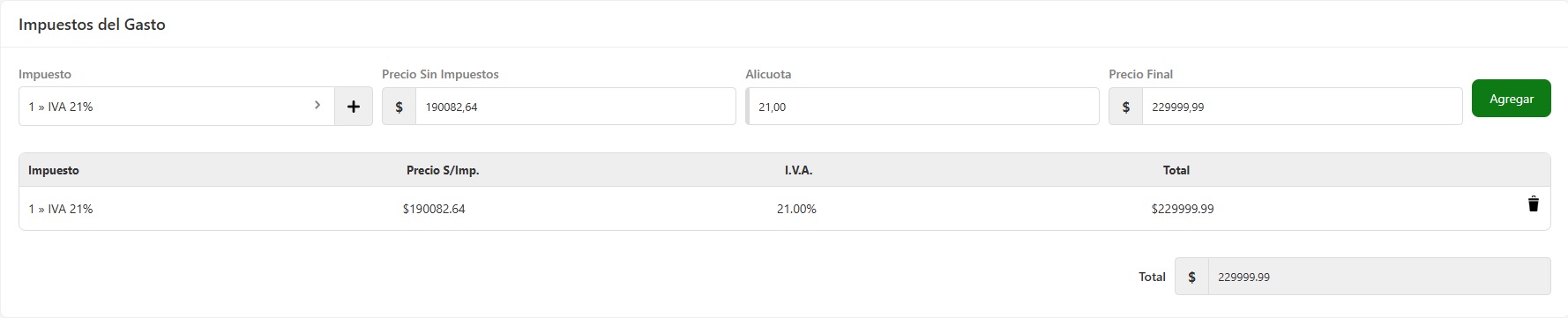
Cargá el importe de la factura con sus impuestos correspondientes. Selecciona el Impuesto correspondiente, definí el monto y dale Agregar.

Una vez cargado se verá así.
🧮 5. Gasto en Cuenta Corriente
En el caso que la condición de compra sea en Cuenta Corriente vas a poder configurar el porcentaje de cada cuota, el total y la fecha de vencimiento. Este gasto quedará guardado en la cuenta del Proveedor y deberá ser saldado más adelante con un Pago.

✅ 6. Finalizar
Antes de completar el proceso, podés:
-
Agregar una Nota Interna (opcional).

-
Cuando todo esté listo podés:
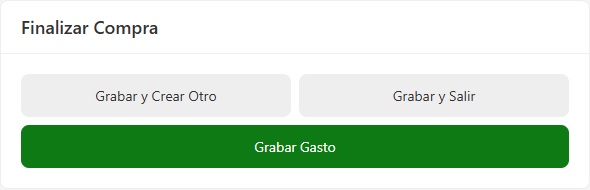
Grabar y Crear Otra: Esto cargará la factura y automáticamente la pantalla quedará disponible para crear otra.
Grabar y Salir: Grabará la Factura y te llevará a la pantalla de listado de facturas de proveedor.
Grabar Factura: Esto grabará la factura y te llevará a los detalles de la misma.