
 ¡Hola!, ¿En qué podemos ayudarte?
Reportes
»
Ultima Modificación el 15/12/2025 15:24
Reporte de movimientos de stock
📍 ¿Qué es el Reporte de Movimientos de Stock?
Este reporte te permite ver en detalle cada modificación de stock en tus productos: ya sea por ventas, compras, devoluciones, remitos o cualquier otro tipo de comprobante que afecte tu inventario.
📄 ¿Cómo genero el Reporte de Movimientos de Stock?
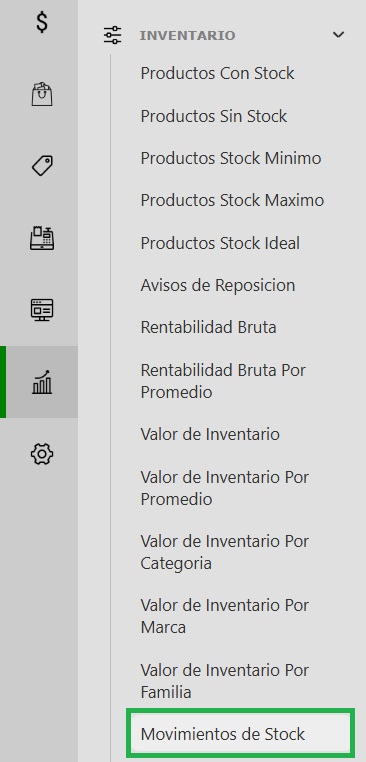
- Accedé al panel de gestión: Ingresá a tu sistema y, desde el menú lateral izquierdo, dirigite a la sección Reportes, seleccioná Inventario -> Movimientos de Stock.
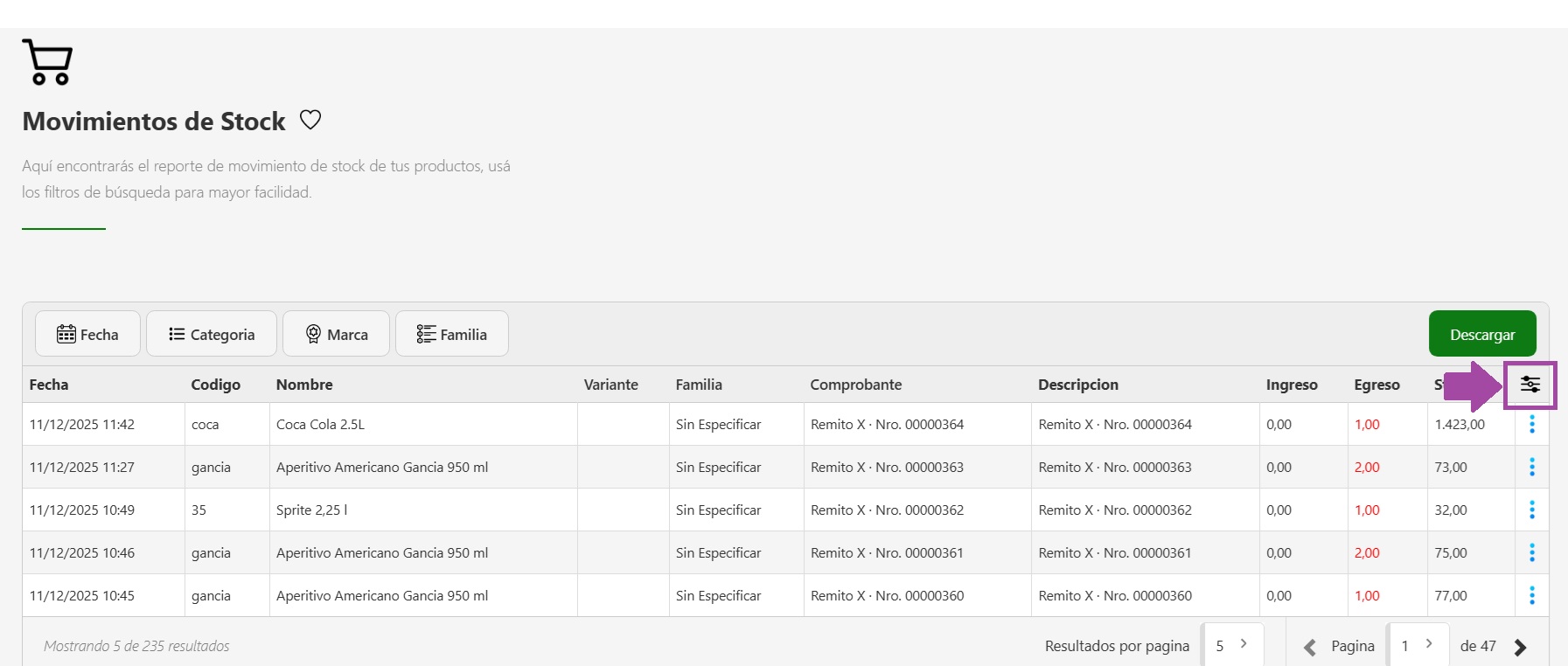
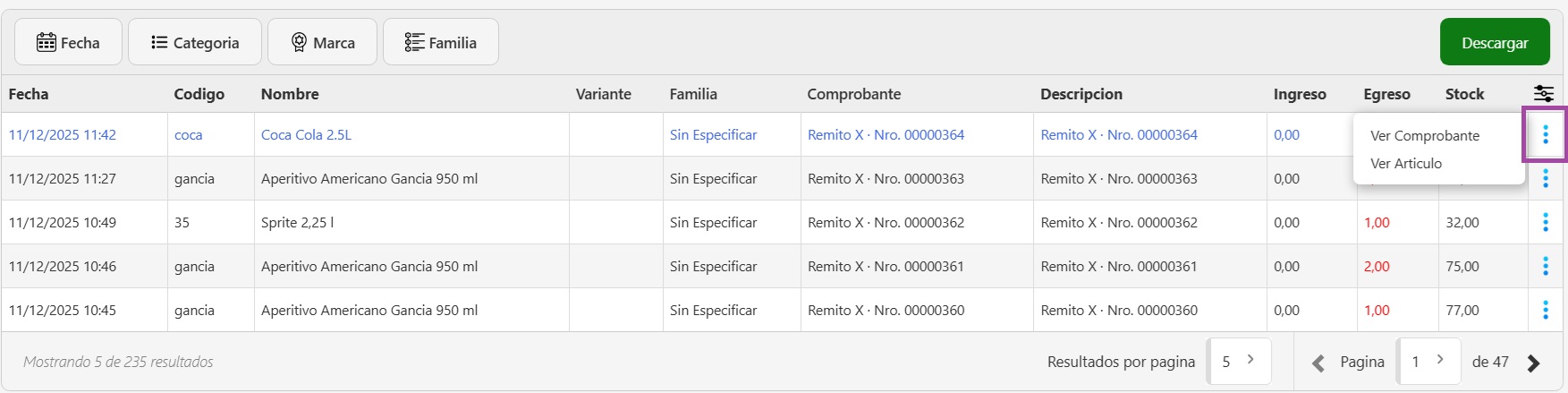
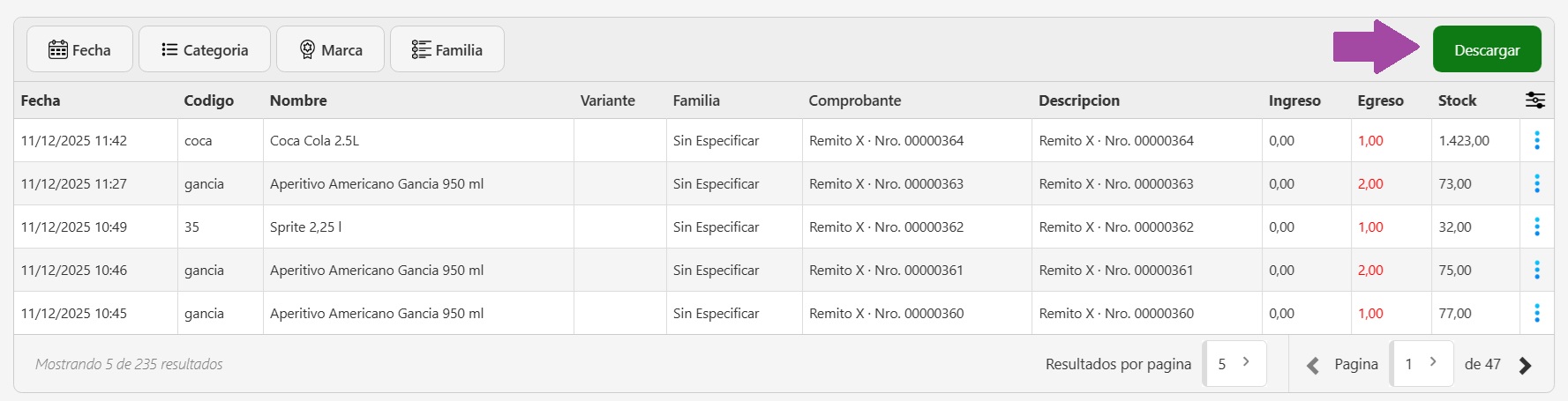
- Visualizá la información:La tabla te muestra cada línea de movimiento de stock con la siguiente información:
- Fecha: Fecha y hora en que se emitió el comprobante que modificó el stock.
- Código: Código del producto.
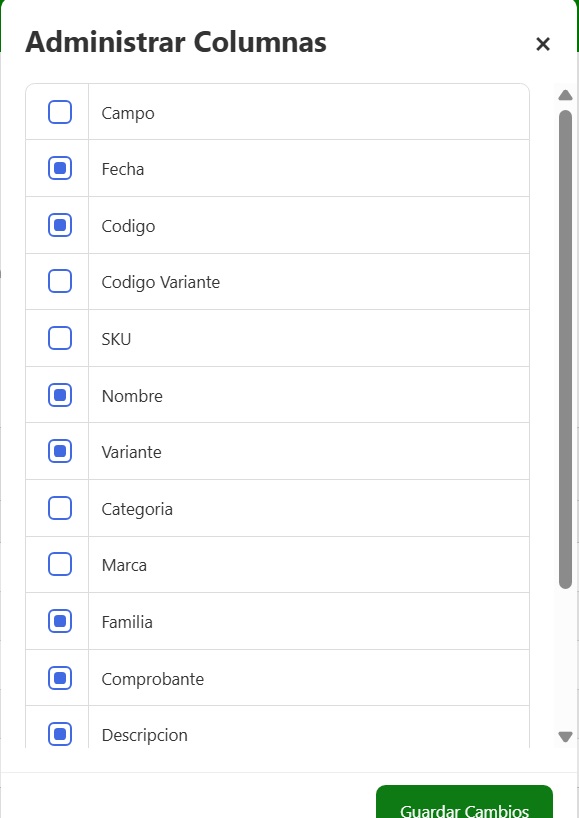
- Código Variante: En caso de que el producto tenga variantes (como talle o color), se mostrará el código específico de esa variante.
- SKU: Código SKU del producto.
- Nombre: Nombre del producto.
- Variante: Descripción de la variante, si corresponde.
- Categoría: Categoría asignada al producto.
- Marca: Marca del producto.
- Familia: Familia a la que pertenece el producto.
- Comprobante: Tipo de comprobante que generó el movimiento (factura, remito, transferencia, etc.).
- Descripción: Detalles del comprobante.
- Ingreso: Cantidad que ingresó al stock con ese comprobante.
- Egreso: Cantidad que egresó del stock.
- Stock: Cantidad de stock que quedó luego del movimiento.
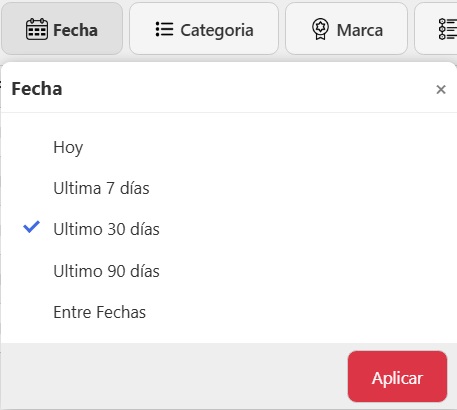
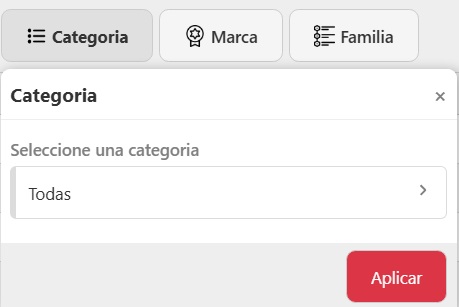
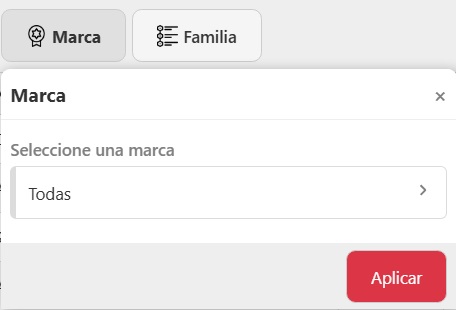
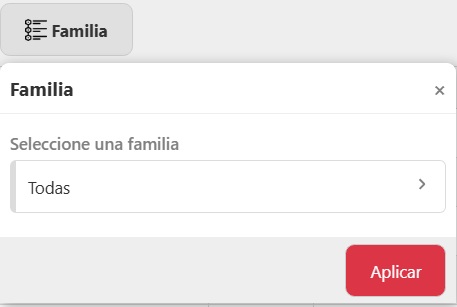
- Para facilitar la búsqueda, podés aplicar distintos filtros:
- Por Fecha: Elegí un día o un rango de fechas para ver solo los movimientos dentro de ese período.
- Por Categoría: Filtrá por categorías de productos, como "Tecnología", "Indumentaria", etc.
- Por Marca: Mostrá solo los movimientos de productos de una marca específica.
- Por Familia: Filtrá por grupos o familias de productos que hayas configurado.
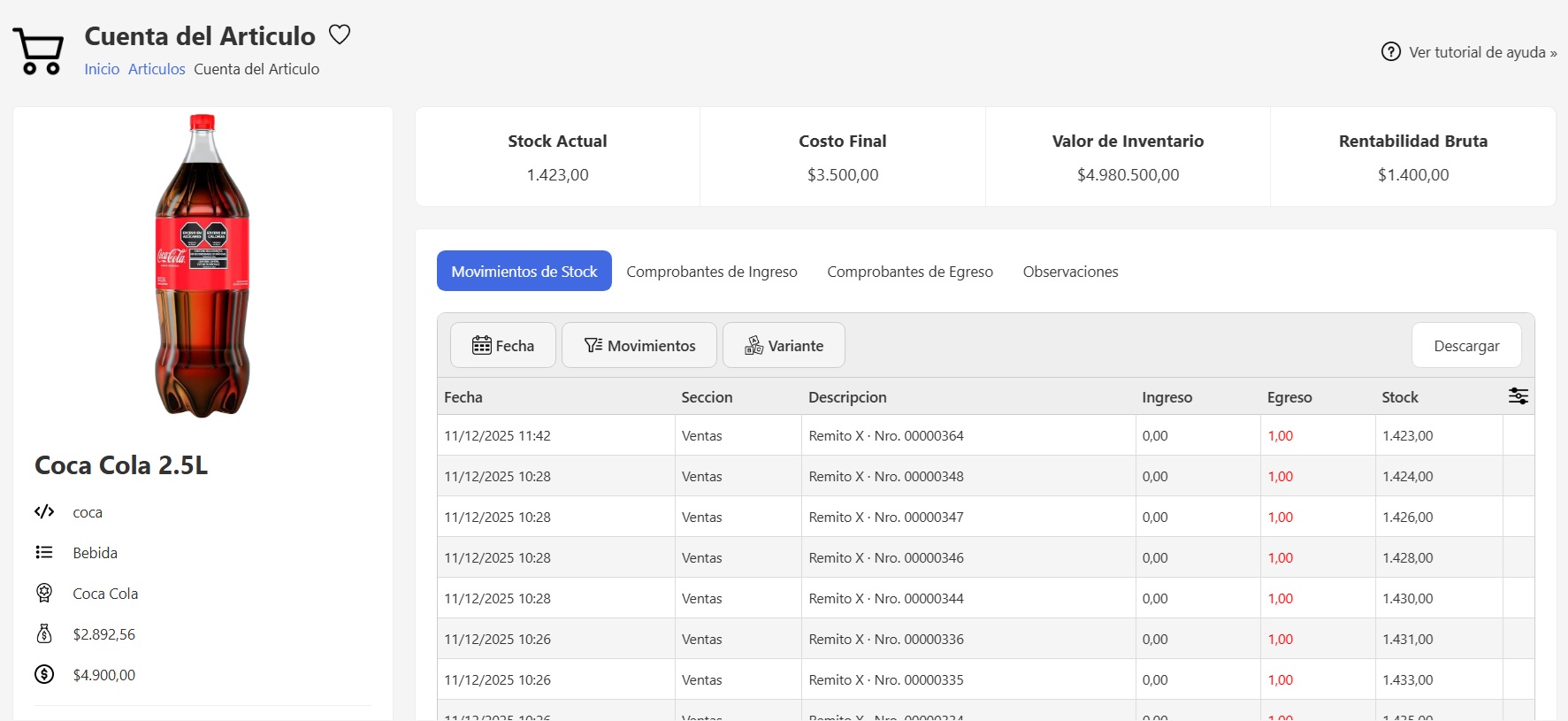
- Ver el Comprobante: Abrí el comprobante que originó el movimiento para revisar los detalles.
- Ver el Artículo: Accedé a la ficha del producto directamente para ver su información completa.
Personaliza la vista
Haciendo clic en Ajustes activa o desactiva las distintas columnas a mostrar
Filtros de búsqueda
Acciones disponibles
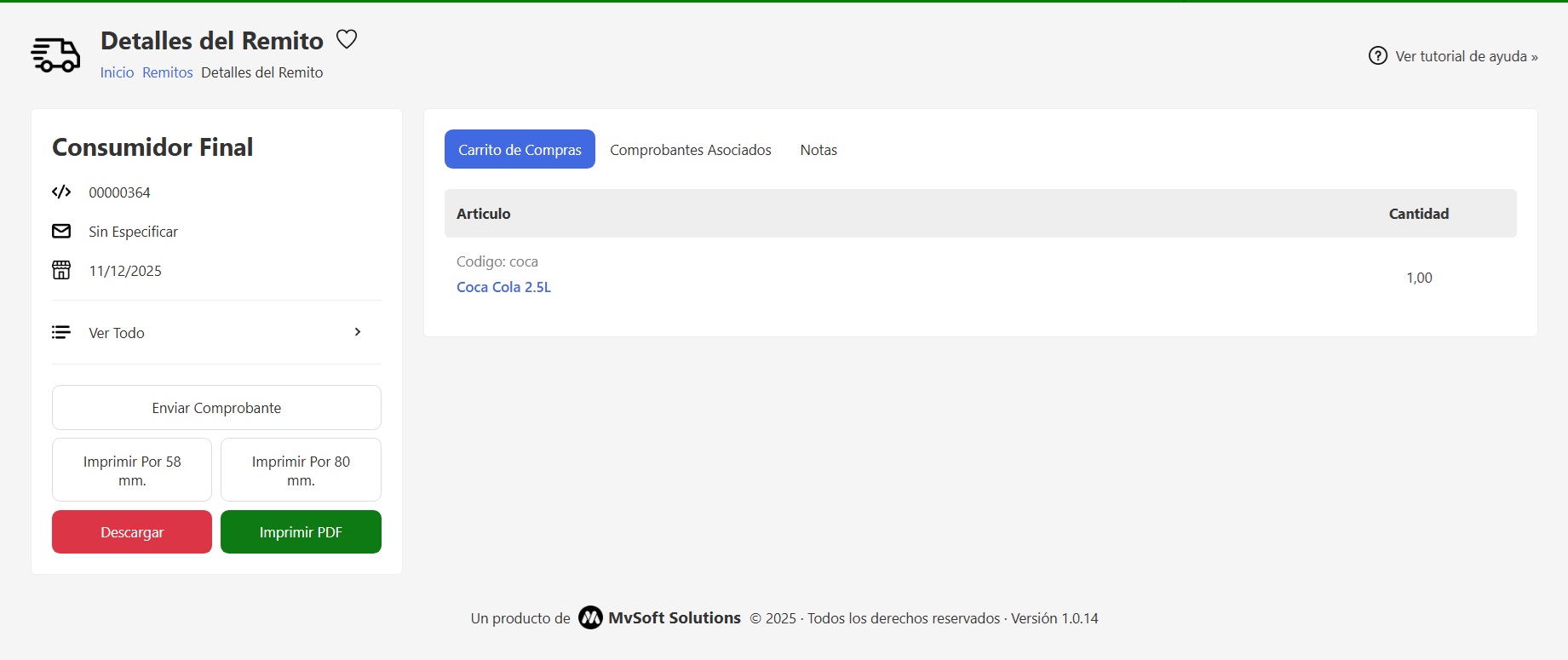
En cada fila del listado, vas a ver un botón de tres puntos verticales (⋮). Al hacer clic ahí, vas a poder:
📥 ¿Cómo descargo el reporte?
Si necesitás trabajar con esta información fuera del sistema o compartirla, simplemente hacé clic en el botón "Descargar" para obtener el reporte en un archivo compatible con Excel.
💡 Este reporte es ideal para controlar movimientos de stock, detectar errores o robos, y auditar tu inventario de manera precisa y organizada.