
 ¡Hola!, ¿En qué podemos ayudarte?
¿Como emito una nota de venta?
📑¿Qué es una Nota de Venta?
Una nota de venta es un documento que registra una transacción de venta de productos o servicios, generalmente con fines internos o informales, y que no necesariamente equivale a una factura legal.
En el sistema una Nota de Venta es el paso previo a una Factura, donde podes confeccionarla con datos de clientes, los productos o servicios y guardarlo para después facturar.
🧾¿Cómo generar una Nota de Venta?
Para generar una Nota de Venta en el sistema, seguí estos pasos:
📍 1. Acceder a la sección de Notas de Venta
-
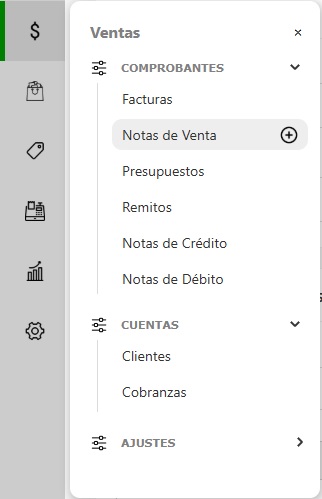
En el panel lateral izquierdo, dentro del módulo Ventas, hacé clic en Comprobantes.
-
Seleccioná el botón "+" al lado de Notas de Venta para crear un nuevo comprobante
📝2. Completar los Datos del Comprobante
-
Cliente
-
Fecha de Emisión
-
Fecha de Vencimiento
-
Condición de Venta
-
Vendedor
-
Moneda
-
Canal de Venta
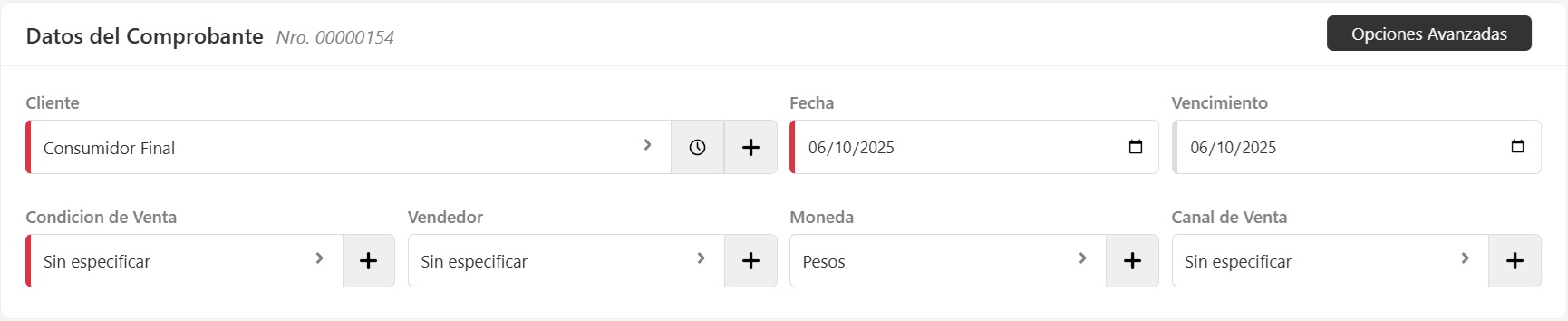
Los campos obligatorios están marcados con una línea roja. Además, podés crear nuevos clientes y otros datos rápidamente con el botón "+".
🔄3. Asociar Comprobantes (Opcional)
Si querés generar una Nota de Venta a partir de uno o varios presupuestos/remitos, seguí estos pasos:
Presiona el botón Opciones Avanzadas de la sección Datos Generales para que se despliegue abajo el box para realizar la búsqueda del comprobante a asociar
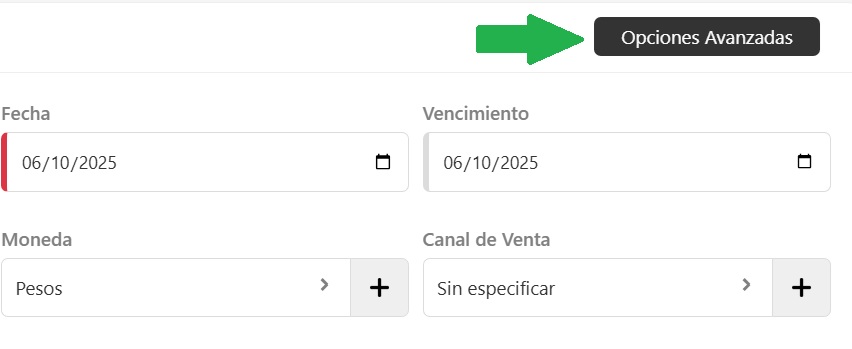

En la sección Datos generales seleccioná la cuenta del cliente al que le emitiste ese comprobante. Haciendo clic en la Lupa te traerá todos los comprobantes emitidos a esa cuenta.
Para una búsqueda más específica podés hacerlo por:
Número, Total, Observación o Todos
-
Seleccioná el o los comprobante/s correcto/s y automáticamente se cargarán los artículos en el carrito de compras.
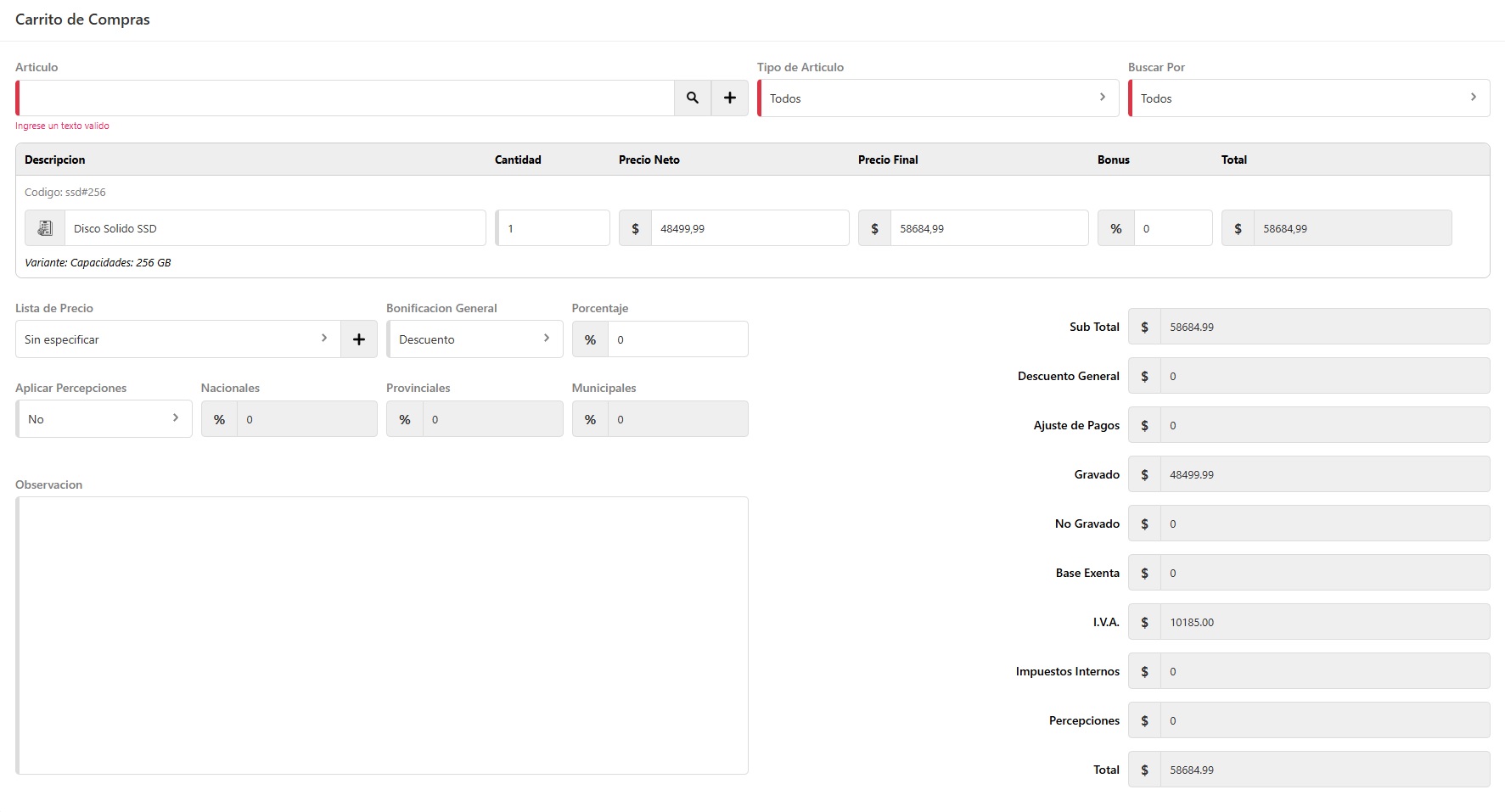

🛒4. Agregar artículos al Carrito de Compras
En esta sección, seleccioná los artículos y aplicá descuentos o bonificaciones.
Búsqueda de Artículos
-
Ingresá el nombre o código del artículo en el campo de búsqueda y presioná Enter.
-
Podés aplicar filtros para encontrar los productos más rápido.
-
Si necesitás agregar un nuevo artículo, hacé clic en el botón "+".

Podes agregar un artículo nuevo haciendo clic en el símbolo “+”, ver sección carga de artículos.
✏️Modificar cantidad y precios
-
Una vez cargados los artículos, podés cambiar la cantidad y el precio manualmente.

-
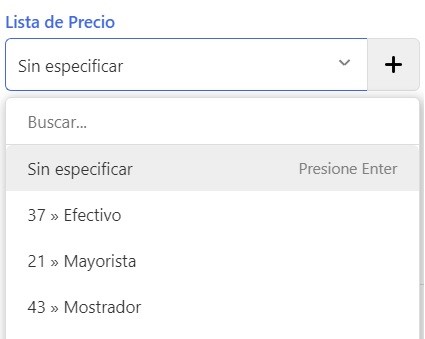
También podés aplicar una Lista de Precios o crear una nueva con el atajo "+".
📊Aplicar descuentos o recargos
-
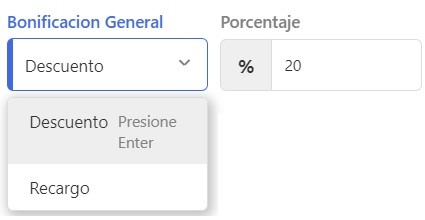
Para agregar un descuento o recargo, simplemente ingresá el porcentaje o monto correspondiente.
-
Si la venta tiene percepciones, seleccioná "Sí" y completá el porcentaje que corresponda.

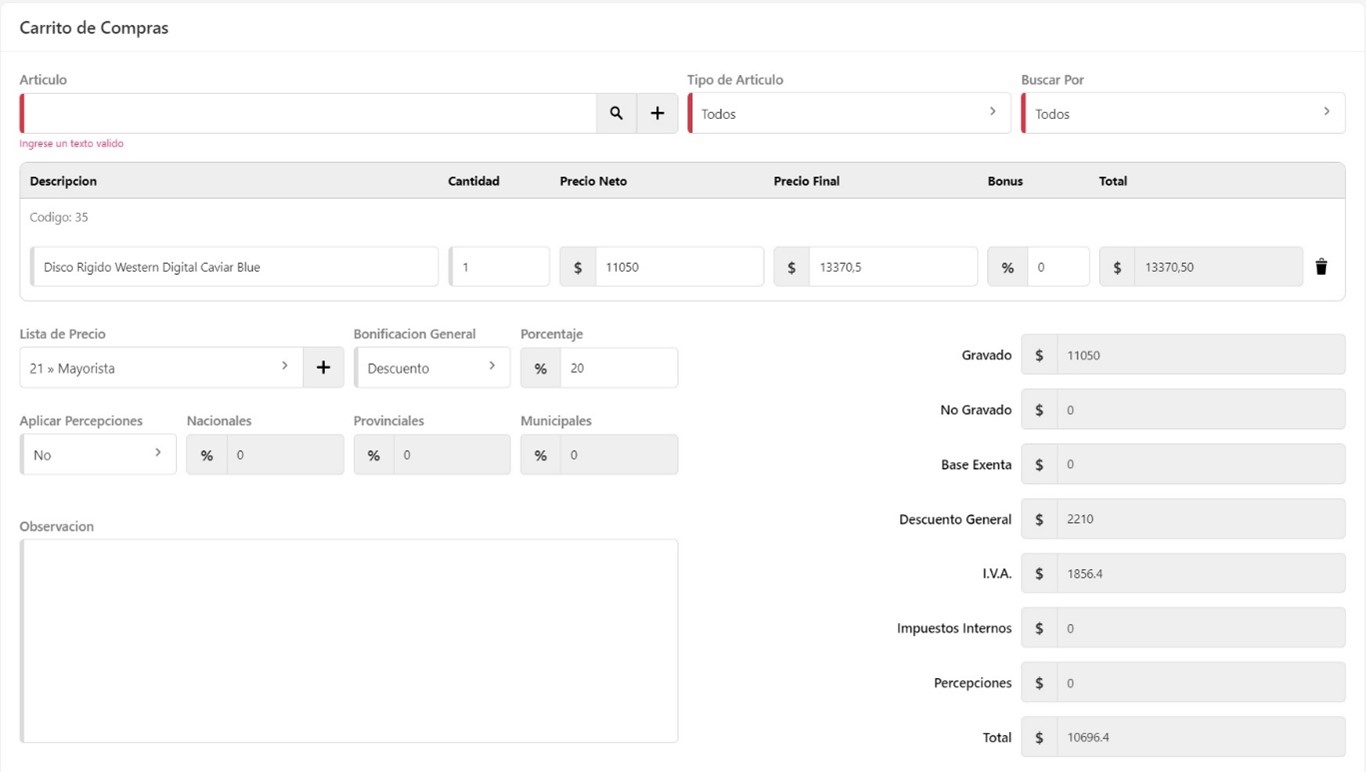
Así se ve el carro de compras con los artículos cargados y bonificaciones aplicadas
Cuando se realiza una factura con la condición de venta “En Cuenta”, dependiendo de la configuración de porcentajes que se le asigna a cada cuota, si se genera una pequeña diferencia en el importe, será agregada a la primera cuota, para que conforme el importe total.
Por ejemplo:
Si tenemos un importe total de $170.000, hecho en 3 cuotas iguales, el porcentaje será 33,33% de cada cuota, lo que dará un importe de $56.661 x 3 = $169.983. Hay una diferencia de $17. Esa diferencia se agregará automáticamente a la primera cuota quedando así
Cuota 1 $56.678
Cuota 2 $56.661
Cuota 3 $56.661
TOTAL $170.000
5. Cargar Pago
Si la Condición de Venta es manual como Mostrador, en la parte inferior al carrito se desplegará el cuadro para seleccionar el Medio de Pago correspondiente y el importe. Podes agregar una descripcion Opcional y cuando este listo dale al botón Agregar
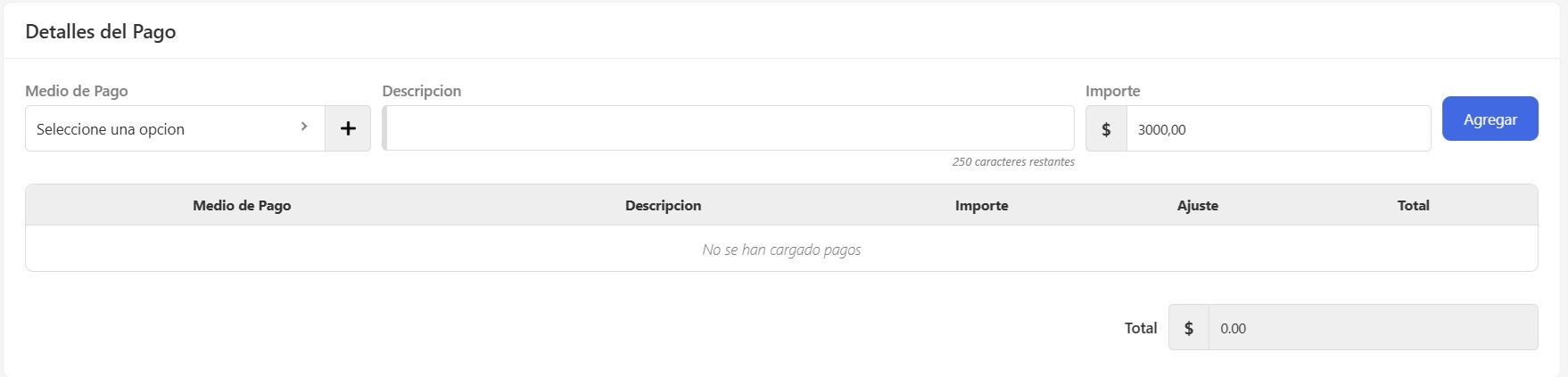
En el caso que sea una cuenta corriente verás el detalle de la o las cuotas y el importe

📧 6. Opciones Avanzadas del comprobante
En esta parte configurá las opciones de envío e impresión del comprobante
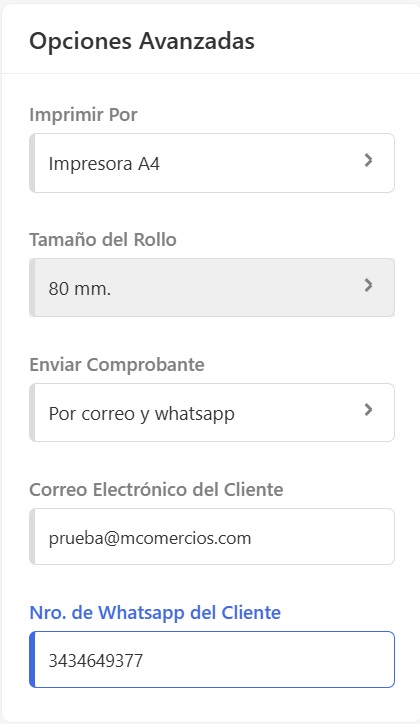
Impresión: Podes seleccionar entre Impresora A4, Impresora Térmica o No Imprimir. En el caso de seleccionar Impresora térmica, seleccioná la medida correspondiente 80 o 50mm
Envío: Podes seleccionar si enviar por Correo, por Whatsapp, ambos o no enviar, una vez seleccionado el método de envío completa el campo con la información correspondiente
✅7. Finalizar la Nota de Venta
Antes de completar el proceso, podés:
Agregar una Nota Interna (opcional).
Seleccionar la forma de impresión..
Enviar la factura por correo, ingresando el email del cliente.
Cuando todo esté listo podés:
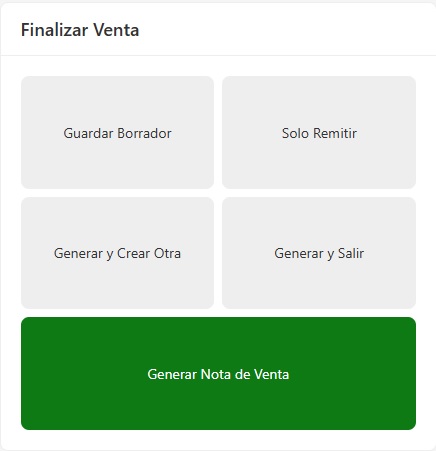
Guardar Borrador: Esto generará la nota de venta como borrador, para luego poder remitirla o facturarla.
Solo Remitir: Esto solo generará un Remito.
Generar y crear otra: Esto generará una Nota de Venta, y quedará la pantalla preparada para emitir una nueva.
Generar y Salir: Esto generará una Nota de Venta.
Generar Nota de Venta: Es el proceso final que cierra la Venta.